ホーム › AI活用 › ChatGPT画像生成入門2026
📅 2026年5月14日 | デジタルツール比較ナビ編集部

田中さん・34歳・会社員(記事を読む前)
ChatGPTって話しかけると答えてくれるやつでしょ?なんか画像も作れるようになったって聞いたけど、何て言えばいいかわからなくて…。「犬の絵を描いて」って言ったらなんかぼんやりしたものが出てきただけで、ちょっと違うな、ってなった。どうすればいいの?
佐藤さん・28歳・事務職(記事を読む前)
部署の後輩がAIでサクッと資料の画像を作っていて、正直羨ましい。でも自分にはセンスも語彙もないし、何をどう頼めばいいか想像もつかない。なんか怖いし、もういいかな、ってなってる。
📋 この記事でわかること
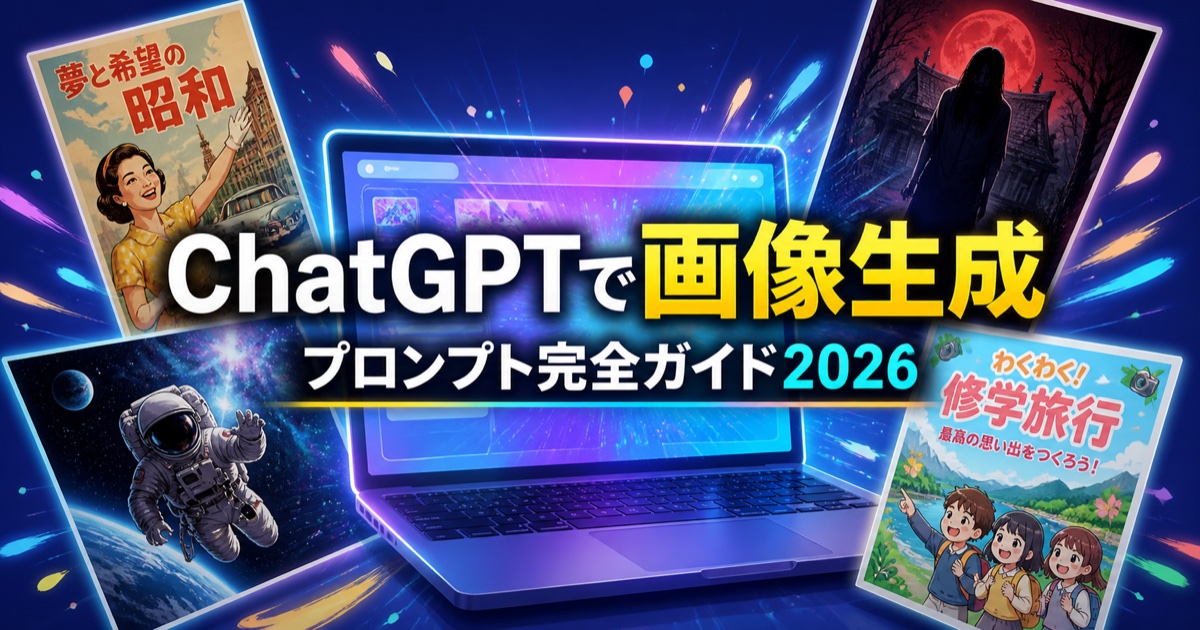
2026年4月21日、OpenAIが「GPT Image 2(ChatGPT Images 2.0)」を正式リリースしました。単なるアップデートではありません。画像の中の文字が正確に読めるようになり、日本語・韓国語・ヒンディー語などの非ラテン文字にも対応。さらに「考えながら生成する」思考機能まで搭載され、従来のAI画像生成とは根本的に設計が変わったと言えます。
😰 以前(DALL-E 3まで)
✅ 現在(GPT Image 2)
💡 最大の変化:「テキストが読める画像」が作れるようになった
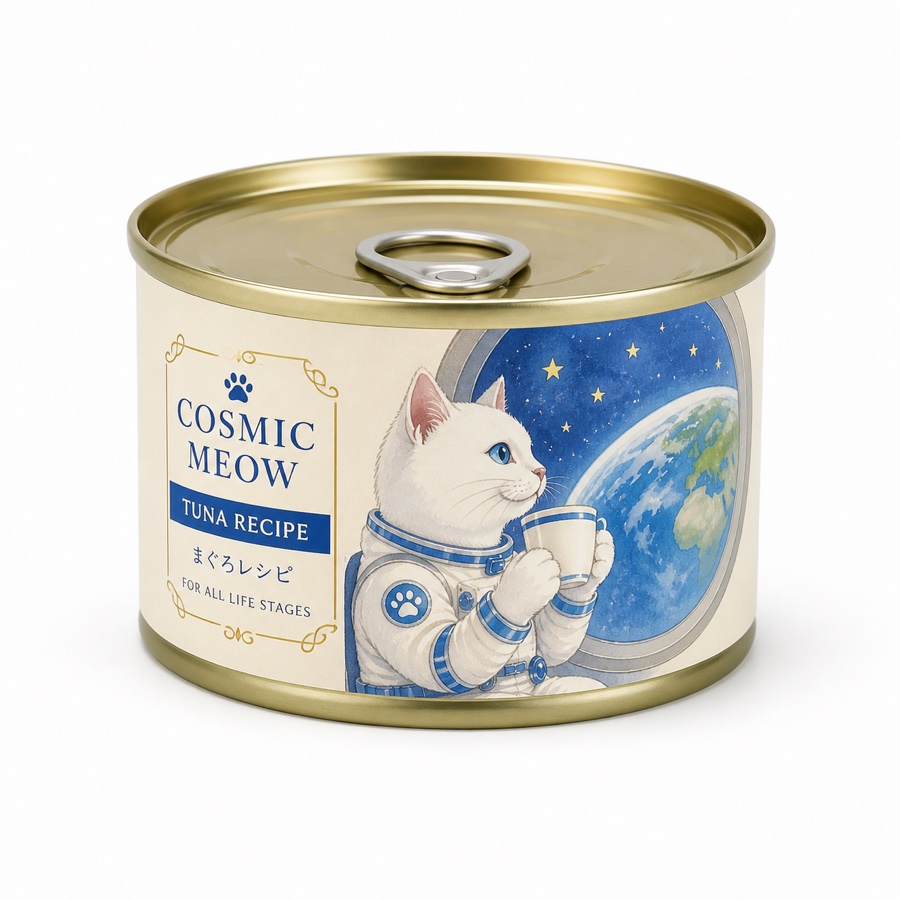
ポスター・メニュー・パッケージ・資料の図解——文字が入った画像はこれまでAIの鬼門でした。GPT Image 2はそこを突破。日本語テキストも正確に描画できるため、デザイン用途での実用性が一気に広がりました。指示が下手でも、思考機能が補完してくれます。
🔍 なぜ文字化けが起きなくなったのか
以前のAI画像生成(拡散モデル)は、文字を「視覚的なパターン」として確率的に描く仕組みでした。「A」という文字を学習データから統計的に再現しようとするため、似ているようで微妙にズレた謎の記号が生成されていたのです。
GPT Image 2は構造が根本的に違います。言語モデルとして「テキストの意味を理解してから」画像を生成するため、文字はパターンの模倣ではなく「意味のある記号」として正確に描画されます。日本語・韓国語・アラビア文字など非ラテン文字が正確に出るのも、文字を「絵」ではなく「言葉」として扱っているからです。

⚙️ エンジニアからひとこと
GPT Image 2の「thinking capabilities(思考機能)」が本質的な変化です。生成前に「この指示は何を求めているか」を考えてから描く。以前は「言われたまま描く職人」でしたが、今は「意図を汲んで考えてから描く」ようになりました。だから曖昧な指示でも意外とちゃんとした画像が出てくるようになっています。
ℹ️ 著作権について:本記事で生成する画像はすべてオリジナルのプロンプトに基づくもので、既存の著作物のコピーや模倣を意図していません。「〇〇風」はスタイル・雰囲気の参考であり、特定のキャラクター・ロゴ・商標は使用しません。商用利用の際はOpenAIの利用規約を必ずご確認ください。
百聞は一見に如かず。「猫がコーヒーを飲んでいる」という同じテーマを使って、4つのまったく違うスタイルで生成しました。プロンプト(ChatGPTへの指示文)もすべてそのまま公開します。コピーして使ってください。
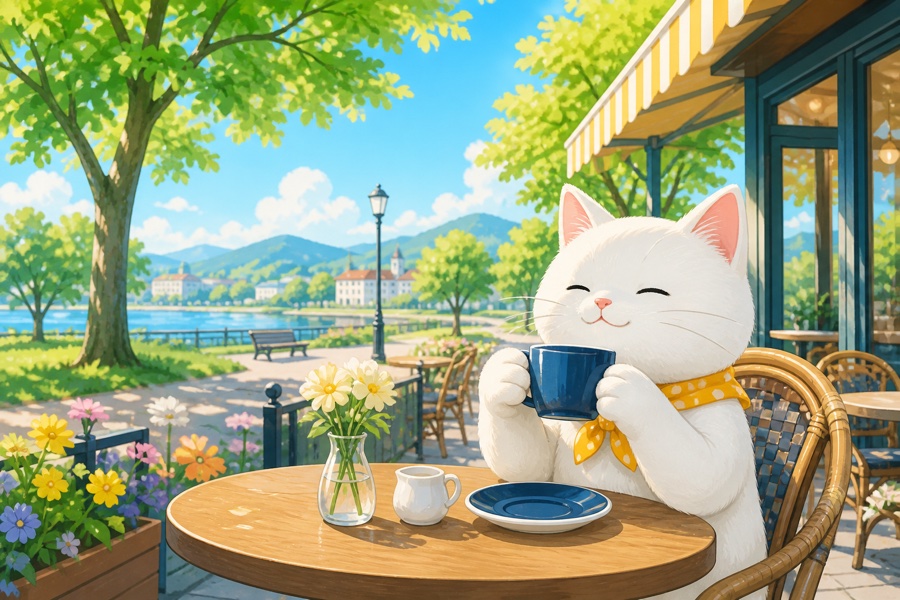
明るく親しみやすいポップイラスト
📋 コピーして使えるプロンプト
白い猫がカフェのテラス席でコーヒーを飲んでいるイラスト。遠足の案内パンフレットに使うような、明るく親しみやすいポップなイラストスタイル。青空と緑の木々が背景。子供も大人も楽しめる雰囲気。テキストなし。
✅ ポイント:「何に使うか」を最初に伝えると、用途に合った雰囲気が自動で調整されます。「パンフレット用」と書くだけで、ごちゃごちゃしない・見やすい構図になります。
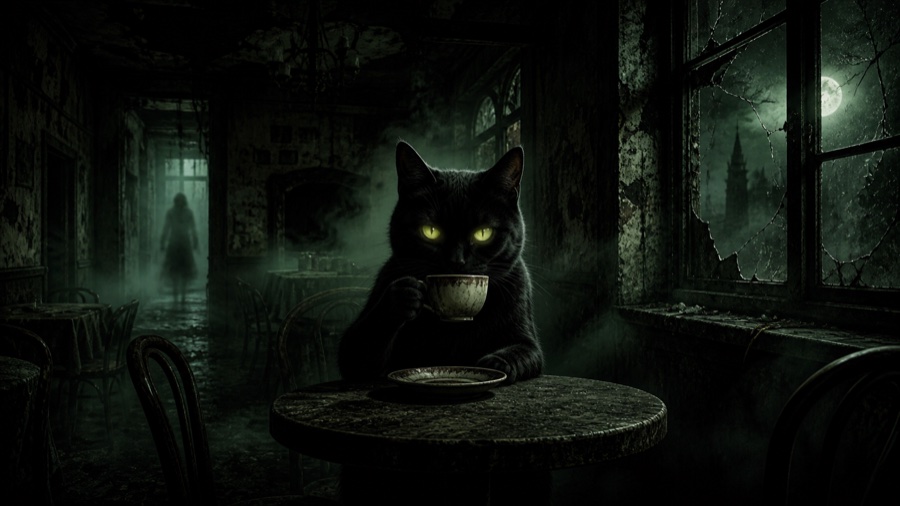
暗く不気味な演出
📋 コピーして使えるプロンプト
黒猫が薄暗い廃墟のカフェでコーヒーを飲んでいるシーン。ホラー映画のポスタースタイル。緑がかった霧、割れた窓ガラス、不気味な影。猫の目が光っている。映画的な構図。テキストなし。
✅ ポイント:雰囲気の指定は具体的な小道具で伝えると効果的。「ホラー風」だけより「霧・廃墟・割れた窓」と書く方が意図通りになります。
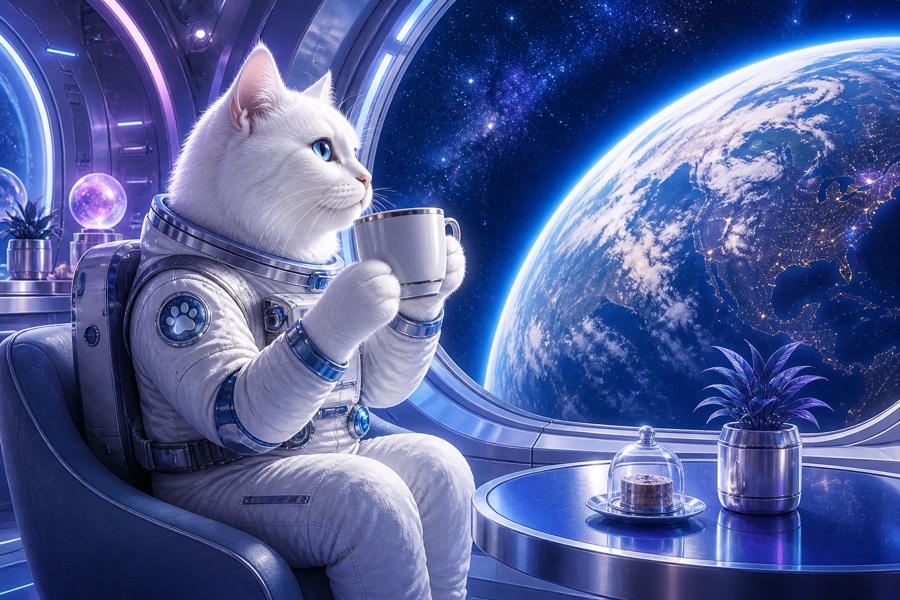
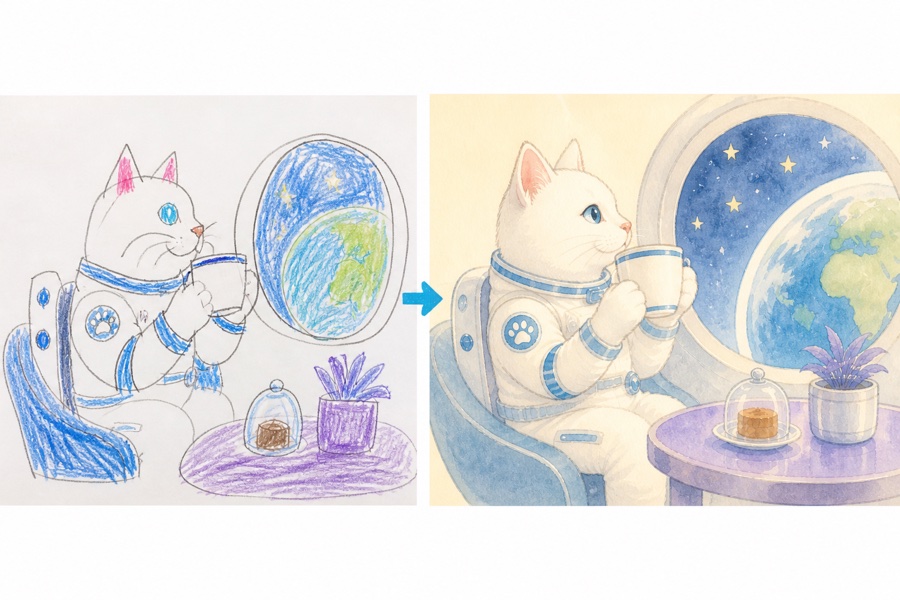
SF的で幻想的なビジュアル
📋 コピーして使えるプロンプト
宇宙服を着た白猫が、宇宙ステーションの窓際でコーヒーを飲んでいるイラスト。背景には地球と星空。近未来の宇宙旅行パンフレットに載るようなスタイリッシュなSFイラスト。青・紫・シルバーを基調としたカラーパレット。テキストなし。
✅ ポイント:色の指定を入れると、全体のトーンが一気に整います。「青・紫・シルバー系」という1行を追加するだけで、ばらつきのある色使いが防げます。
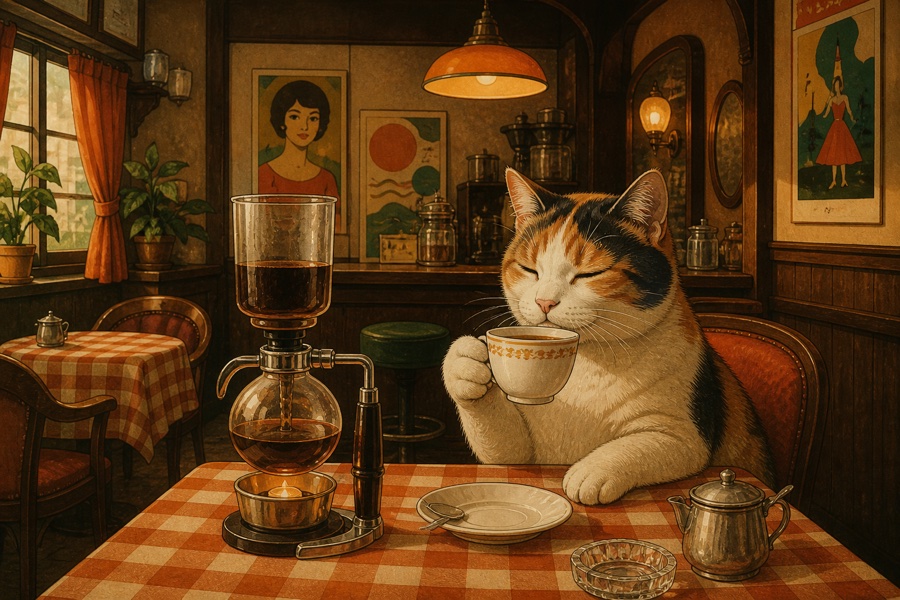
懐かしい喫茶店の雰囲気
📋 コピーして使えるプロンプト
三毛猫が昭和の純喫茶でサイフォンコーヒーを飲んでいるレトロなイラスト。1970年代の日本の喫茶店風。木目調の家具、チェックのテーブルクロス、レトロなポスターが壁に貼ってある。セピアとオレンジを基調とした温かみのある色調。ノスタルジックな雰囲気。テキストなし。
✅ ポイント:「昭和レトロ」だけでなく「1970年代」「サイフォン」「木目調」という具体的な小道具を並べると、全体の時代感が統一されます。固有名詞・具体物は最高の指示語です。
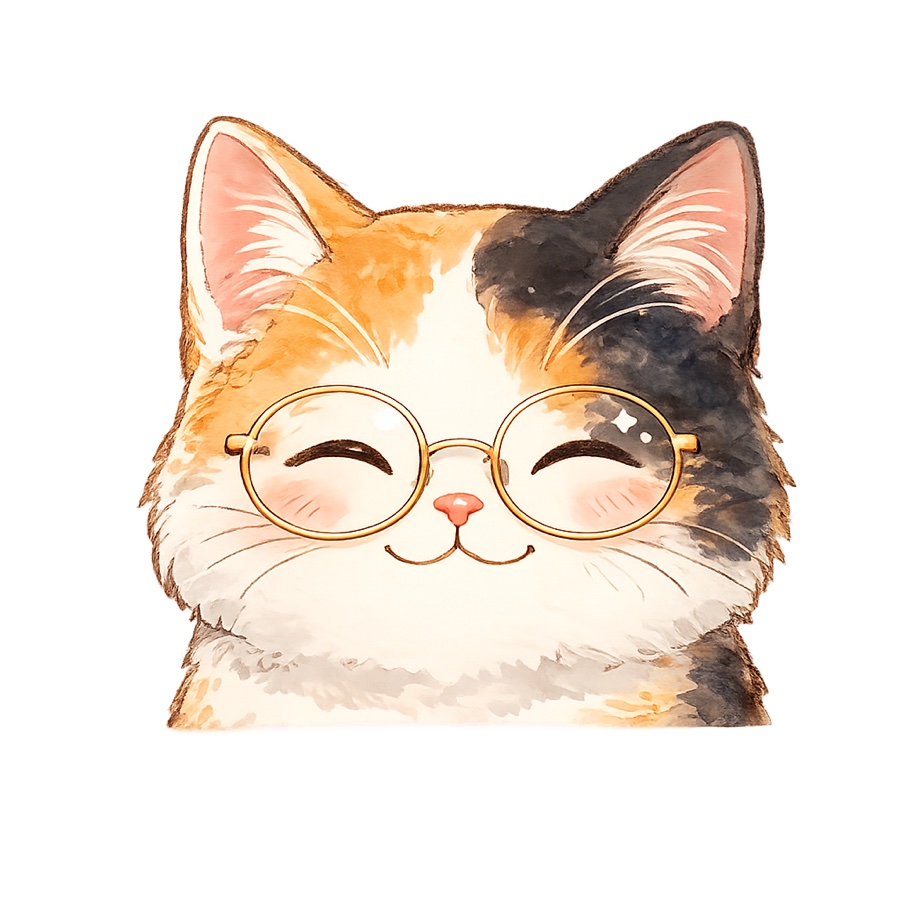
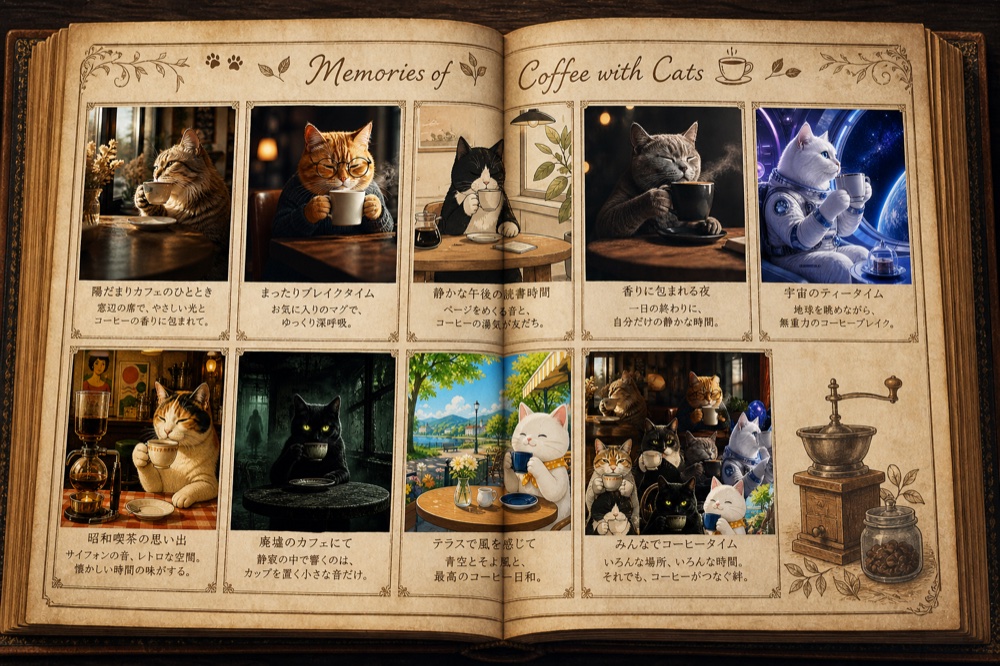
💡 さらにこんなこともできる——同じ猫たちを「アンティーク風アルバム」にまとめてみた
スタイルを変えるだけじゃない。「複数の画像をまとめてアルバム風に仕上げて」という指示も1回で通ります。

田中さん(生成してみた後)
え、同じ「猫がコーヒー飲んでいる」で、ここまで変わるの!?プロンプトの型さえわかればセンスいらないじゃん…。
生成AIに慣れていない人が詰まる「頼み方の壁」は、だいたい3パターンに集約されます。それぞれ、「困っている言葉」→「解決プロンプト」の形で図解します。


✅ 「アニメスタイル」「パステルカラー」「丸い目」——この3つを足すだけで別物になります


✅ 箇条書き形式でOK。ChatGPTは整理された情報の方が正確に理解します

✅ 「変えてほしい部分」と「変えなくていい部分」を両方書くのがコツ。AIは「変えていい」と解釈した部分を全部変えてしまいます
⚙️ エンジニアからひとこと
プロンプトで大事なのは「語彙力」ではなく「構造化力」です。色使いが怖い・センスがない——そう感じている人ほど、実は「分解する習慣」があれば一発で変わります。
📐 「曖昧な言葉」vs「構造化した言葉」の違い
😰 曖昧な指示
「かわいく」
「おしゃれな感じに」
「いい雰囲気で」
「もっとリッチに」
✅ 構造化した指示
「丸い目・パステルカラー・アニメ調」
「モノクロ・細い線・シンプルな余白」
「夕暮れの逆光・オレンジ系・ぼかし背景」
「金箔・深い紺・光沢のある質感」
AIは「かわいい」という言葉を受け取っても、それが「キラキラ系なのか・ほんわか系なのか・ポップ系なのか」を判断できません。あなたの頭の中にある「かわいい」を、目・色・線・素材・雰囲気の小道具に分解して渡すのがコツです。
💡 「なるほど」に変わる3つの分解パターン
① 形・輪郭で伝える
「かわいい」→ 「丸みを帯びた輪郭・ふっくらしたシルエット・角のないデザイン」
② 色・光で伝える
「おしゃれ」→ 「ベージュ・テラコッタ・マットな質感・自然光・柔らかい影」
③ 時代・場所・用途で伝える
「レトロ」→ 「1970年代・日本の純喫茶・サイフォンコーヒー・チェック柄・セピアトーン」
センスがなくていい。語彙力もいらない。「自分がいいなと思う画像」を見たとき、その画像の中にある「色」「形」「光の向き」「小道具」を言語化する習慣をつけるだけ。それがそのままプロンプトになります。
無料プランでも画像生成が一部利用可能。まず試してみるのが一番の近道です。
ChatGPT公式サイトへ →※本リンクはアフィリエイトリンクではありません。OpenAI公式サイトへのリンクです。
田中さん・34歳(記事を読んだあと)
「後輩がサクッと作ってたのを見て、センスの差だと思い込んでた。でも違った。あいつは『パンフレット用』『1970年代風』って用途と時代を1行足してただけだ。それだけで構図も色も自動で決まる。俺が知らなかったのはセンスじゃなくて、この一行の発想だった。今日の夜、同じプロンプトで試してみる。」

佐藤さん・28歳(記事を読んだあと)
「『センスがないから無理』って決めつけてたけど、必要だったのは語彙力じゃなくて分解する力だったんだ。『かわいく』じゃなくて『丸い目・パステルカラー・アニメ調』に直すだけ。それなら私にもできる。修正だって『変える部分』と『変えなくていい部分』を両方書けばいい——全部、言葉にできることだった。明日の会議資料、自分で作ります。」
猫のイラストで型を覚えたなら、次は「自分の仕事や生活」に持ち込んでみてください。実は画像生成が最も威力を発揮するのは、こんな場面です。
「便利なツール」として距離を置くより、「一緒に考えてくれる相棒」として日常に置く方が、ChatGPTの画像生成は10倍面白くなります。最初の1枚は、うまくなくていい。プロンプトが雑でも大丈夫。むしろ「こんな出力が来るのか」と驚くことが、この機能との距離を縮める一番の近道です。
型を知った今、あとは題材を変えるだけ。猫でもいい、自分のSNSアイコンでも、明日の資料の図解でも。最高の仲間にするには、まず一緒に遊んでみるのが一番です。