本記事は広告(アフィリエイトリンク)を含みます。表示価格・キャンペーン内容は本記事執筆時点の情報のため、最新は各公式サイトをご確認ください。
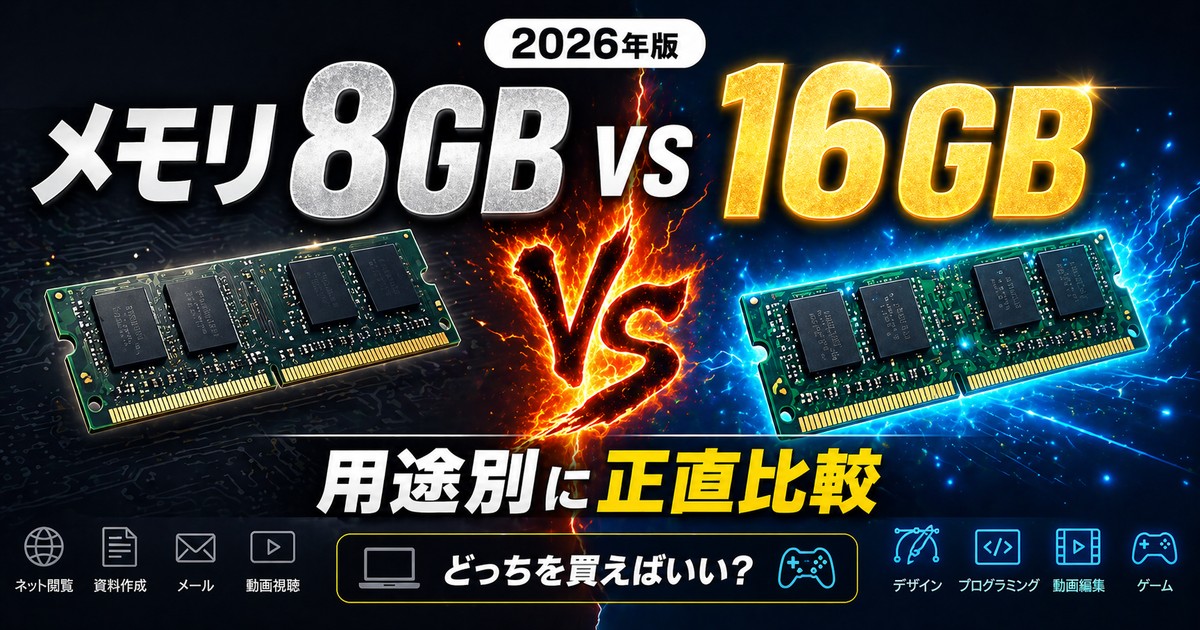
メモリ8GBと16GBどっちがいい?用途別に正直比較【2026年版】
少し想像してください。
新しいパソコンを買おうと決意して、価格.comやAmazonを開いた。「よし、選ぶぞ」と意気込んで商品ページをスクロールしていくと……。
「Intel Core i5 / メモリ 8GB / SSD 512GB / Windows 11」
「Intel Core i7 / メモリ 16GB / SSD 512GB / Windows 11」
値段は2万円ほど違う。さて、どちらにすればいいのか。
「メモリって何だろう」と思ってネットで検索すると、「RAM」「キャッシュ」「帯域幅」など聞き慣れない言葉が並ぶ記事がたくさん出てくる。読んでいるうちに余計わからなくなって、ページを閉じる。もしかして、同じような経験をしていませんか。
「正直、8GBと16GBの違いがよくわからない。でもせっかく買うなら後悔したくない」——そういう気持ち、とてもよくわかります。パソコンって、買ってから「しまった、これじゃなかった」と気づいても、なかなか買い直せないですよね。だから慎重になるのは当然のことです。
そもそも「メモリ」って何なのか、最初にシンプルに説明します。メモリとは、パソコンが「今やっている作業」を一時的に置いておく机の広さのようなものです。机が広ければ(メモリが多ければ)、書類を何枚も広げながら作業できます。机が狭ければ、次の書類を出すたびに今の書類を片付けなければならず、作業が止まりがちになる。それが「パソコンが重い・遅い」と感じる理由の一つです。
でも、だからといって全員に16GBが必要かというと、そうではありません。あなたの使い方によって、8GBで十分かどうかはほぼ決まります。この記事では、どんな使い方をする人に何GBが合うのかを、難しい技術の話は抜きにして、正直に解説します。一緒に確認していきましょう。
この記事でわかること
- メモリとは何か(作業机のたとえで1分で理解)
- 8GBで十分な人・16GBが必要な人の具体的な判断基準
- 用途別おすすめメモリの比較表
- おすすめパソコン3機種(メリット・デメリットつき)
- 「後からメモリを増やせる?」という疑問への正直な回答
そもそも「メモリ」って何?——作業机のたとえで1分で理解する
メモリを難しく説明する必要はありません。「今やっている作業を一時的に置いておく机の広さ」と考えてください。
机が広ければ(メモリが多ければ)、資料・ノートパソコン・コーヒーカップを同時に広げても余裕で作業できます。机が狭いと(メモリが少ないと)、次の書類を出すために今の書類をしまわなければならず、作業がいちいち止まります。これがメモリ不足で「パソコンが重くなる・遅くなる」理由です。
よく混同されるストレージ(SSD/HDD)との違いも整理しておきましょう。
| 用語 | 役割 | たとえ |
|---|---|---|
| メモリ(RAM) | 今やっている作業の一時置き場 | 机の広さ |
| ストレージ(SSD/HDD) | データを長期保存する場所 | 本棚・引き出し |
| CPU | 計算・処理を担う頭脳 | 作業する人の処理スピード |
「容量が少ない」「写真の保存スペースが足りない」という話はストレージの話です。「パソコンが重い・遅い」という話はメモリの話が多い。この区別を覚えておくだけで、スペック表の読み方が変わります。
8GBで十分な人 vs 16GBが必要な人——正直な判断基準
「どっちにすべきか」の答えは、使い方で9割決まります。
8GBで十分な人(こんな使い方なら問題なし)
- ブラウザでウェブサイトを見る(タブは10〜15枚程度)
- Word・Excel・PowerPointなどOffice系の作業
- YouTube・Netflix・Amazonプライムの動画視聴
- ZoomやTeamsでのオンライン会議
- メール・LINE・SNSの確認
- オンラインショッピング・ネットバンキング
- Googleドキュメント・スプレッドシートの編集
上記が主な用途なら、8GBで十分快適に使えます。「なんとなく16GBの方が良さそう」という理由だけで1〜2万円余分に払う必要はありません。
16GBが必要な人(これらをやりたいなら16GB一択)
- 動画編集(Premiere Pro・DaVinci Resolve・iMovieでの本格編集)
- 写真レタッチ(Lightroomで大量のRAW現像)
- プログラミング・開発環境を複数立ち上げる
- ブラウザのタブを30枚以上常時開く
- オンラインゲームをしながら配信もする
- 音楽制作(DAWソフトを複数の音源で使う)
- Zoomを開きながらExcelも大量データで操作する
クリエイター・エンジニア・ヘビーゲーマーは16GBを強くおすすめします。作業中にパソコンがフリーズしてデータが飛ぶ——そのストレスへの保険料として1〜2万円は安い投資です。
用途別おすすめメモリ比較表
| 用途 | 推奨メモリ | 理由 |
|---|---|---|
| ウェブ閲覧・動画視聴のみ | 8GB | この用途には8GBで十分すぎるほど |
| Office作業・テレワーク中心 | 8GB〜16GB | 会議中に複数アプリを使うなら16GBが安心 |
| 大学生(文系) | 8GB | レポート・オンライン授業なら8GBで足りる |
| 大学生(理系・情報系・デザイン系) | 16GB | 開発ツール・設計ソフトを将来使う可能性が高い |
| 副業・ブログ・SNS運用(画像のみ) | 8GB | Canva等の軽い編集なら8GBで対応できる |
| 副業・動画編集あり | 16GB | 動画編集は8GBでは明らかに重くなる |
| プログラミング・開発者 | 16GB〜32GB | 複数の開発環境・ビルドツールを同時使用するため |
| ゲーム(軽めのゲームのみ) | 16GB | 重いゲームは16GB以上を推奨 |
「どっちか迷ってる」人へ:3つのシナリオで考える
シナリオ①:在宅ワーク・テレワーク中心の会社員
Zoom会議のカクつきは16GBで一発解消
Zoom会議をしながらExcelを開き、ブラウザで調べ物をする——この程度の同時作業なら8GBでほぼ問題ありません。ただし、「会議中に画面がカクカクする」「アプリの切り替えが遅い」という経験が頻繁にある方は、16GBへの投資が即効性を発揮します。ストレスがなくなるだけで、仕事の生産性が体感で変わります。
シナリオ②:大学生・学生
理系・情報系なら16GB一択、迷う余地なし
レポート作成・授業スライドの閲覧・オンライン授業なら8GBで十分です。ただし、理系・情報系・デザイン系の学部は、将来的に開発ツールや設計ソフトを使う可能性が高いため、16GBを選んでおくと後悔しにくいです。入学時に「安いから8GBにした」と後悔する学生は多い。
シナリオ③:副業・ブログ・SNS運用
動画編集を始めるなら8GBはもう詰む
ブログ執筆・SNS投稿・Canvaでの簡単な画像編集なら8GBで十分。動画編集も副業に含めるなら16GBが安心です。特に副業でYouTube動画を制作・編集する場合、8GBでは作業中に「書き出しが重い」「タイムラインの操作がカクつく」という問題が頻発します。
「後からメモリを増やせる?」の疑問に正直に答える
これ、意外と知らない方が多いので正直に答えます。
増設できる機種と、できない機種があります。 最近のノートパソコンの多くはメモリがマザーボードに直接はんだ付けされており、後から交換・増設が不可能です。特に次の機種は基本的に増設不可です。
- AppleのMacシリーズ全般(MacBook Air、MacBook Pro)
- 薄型・軽量のUltrebook系ノートPC
- 最近のSurface系
デスクトップPCや一部のビジネス向けノートPCは増設可能なものもあります。
編集部の結論:「迷ったら最初から16GBを選ぶ」のが後悔しないための最もシンプルな答えです。1〜2万円の差は、3年後に「やっぱり重い、買い替えたい」と思ったときの買い替え費用(数万〜十数万円)と比べれば、はるかに安い保険です。
価格差は実際いくら?コスパで考える
| 価格帯 | 8GBモデル | 16GBモデル | 差額 |
|---|---|---|---|
| エントリーモデル | 6〜8万円 | 8〜10万円 | 約2万円 |
| ミドルレンジ | 9〜12万円 | 11〜14万円 | 約1.5〜2万円 |
| ハイエンド | 14〜18万円 | 16〜20万円 | 約1〜2万円 |
月額に換算すれば、3年使用で月500〜600円の差。「作業中に固まってイライラするストレス」と比べたら、安いと思いませんか?
編集部おすすめパソコン3選
編集部イチオシMacBook Air M3(Apple)
Apple公式サイトで見る | Amazonで価格を確認する
メリット
- Apple M3チップで圧倒的な処理速度
- バッテリー持続時間が業界最長クラス(最大18時間)
- ファンレス設計で静音
- 薄型・軽量で持ち運びやすい
- iPhoneとの連携が抜群
デメリット・注意点
- Windowsのソフトが使えないものがある
- メモリ増設が一切不可(購入時に慎重に選ぶ必要あり)
- 価格が高め(16GBモデルは20万円前後〜)
- ゲーム向きではない
編集部の押しポイント:M3チップは「8GBでもM2の16GB並みの実力がある」と言われるほど効率が高い。ただし、本格的な動画編集・プログラミングをするなら16GBモデルを選んでください。iPhoneユーザーで軽い作業が中心の方に最適です。
Windows定番Surface Laptop(Microsoft)
Microsoft公式サイトで見る | Amazonで価格を確認する
メリット
- Windows 11との相性が最高(Microsoft純正)
- 美しいタッチスクリーンディスプレイ
- Office作業・テレワークに最適
- スタイリッシュなデザイン
- 日本のビジネスシーンで使いやすい
デメリット・注意点
- 価格が高め(16GBモデルで20万円前後〜)
- メモリ増設不可
- ポート数が少ない(USB-Cが中心)
- MacBook Airと比べてバッテリーはやや短め
編集部の押しポイント:Windowsに慣れていて、Office系ソフトを毎日使う方に特におすすめです。Microsoftが作るWindows機なので、ソフトウェアとの相性問題が起きにくく、ビジネスシーンで安心して使えます。テレワーク中心の社会人に最適。
コスパ重視ASUS Zenbook(ASUS)
メリット
- 高性能・16GBモデルでも15万円前後と比較的リーズナブル
- ポート数が多くて使いやすい
- OLED(有機EL)ディスプレイモデルもあり、画面がきれい
- コスパが高く初心者から中級者まで幅広く使える
デメリット・注意点
- ブランド認知度がApple・Microsoftより低く、サポートが不安な人も
- モデルが多く選ぶのが大変(スペックをよく確認する必要あり)
- バッテリー持続時間はMacBook Airより短め
編集部の押しポイント:「Macは高すぎる・Surfaceも高い」という方に最もおすすめしたいコスパの高い選択肢です。特にASUS ZenbookシリーズのIntel Core Ultra搭載モデルは、動画編集から日常使いまで幅広くこなせる実力があります。16GBモデルを狙うなら予算を抑えながら高性能を手に入れられます。
まとめの判断フローチャート
迷っている方は、この順番で考えてみてください。
- 動画編集・プログラミング・ゲーム配信をする?→ YES なら迷わず16GB
- Zoom会議・Office作業・ウェブ閲覧が主な用途?→ 8GBで十分(心配なら16GBでも損はなし)
- 理系・情報系の大学生?将来ツールが増えそう?→ 16GBを選んでおくと後悔しにくい
- どうしても迷う?→ 16GBにしておく。差額は月500円以下の保険
まとめ:用途から「何GBを選ぶべきか」が明確になった
記事を読む前は「8GBと16GB、どっちが正解かわからない」という状態だったと思います。でも今は、「自分の使い方ならこっちで十分」という判断ができるようになったはずです。
まとめると:
- メモリ=作業机の広さ。多いほど同時作業がスムーズ
- ウェブ閲覧・Office作業・動画視聴なら8GBで十分
- 動画編集・プログラミング・ゲーム配信なら16GB必須
- 理系・情報系学生や将来の用途に不安がある人は16GBを選んでおく
- 最近のノートPCはメモリ増設不可が多い。購入時に慎重に選ぶ
- 差額の1〜2万円は3年使えば月500〜600円。ストレスへの保険として安い
大事なのは「完璧なスペックを選ぶこと」より「今持っていないパソコンを手に入れること」。どちらを選んでも、あなたの生活の可能性は広がります。今日、その一歩を踏み出してください。編集部はあなたの選択を全力で応援します。