本記事は広告(アフィリエイトリンク)を含みます。表示価格・キャンペーン内容は本記事執筆時点の情報のため、最新は各公式サイトをご確認ください。
VPNって本当に必要?初心者でもわかるNordVPNの始め方【2026年版】
「今日もいつものカフェで、スマホをフリーWi-Fiにつないでインスタをスクロールする。特に何も考えずに。」
「Amazonで欲しかったものが安くなってた。スマホでサクッとカード番号を入力してポチる。いつものこと。」
「またニュースで"個人情報漏洩"って出てる。なんか増えてるよね。でも自分はそんなに有名人でもないし、狙われないよな……」
実はこれ、全部あなたのスマホで今日も起きているかもしれないリスクです。でも大丈夫。この記事を読み終えたら、対策は今日の夜に完了します。
✅ この記事を読むとわかること
- なぜ普通のスマホユーザーにVPNが必要なのか
- NordVPNを入れると生活がどう変わるのか(before/after)
- アプリのインストールから日常の使い方まで(操作ゼロに近い)
- デメリットと注意点(正直に)
- 30日返金保証があるので試してダメならお金は戻る
📖 読んだ後の生活イメージ
この記事を読み終えると、カフェでスマホを使うとき・ネットショッピングをするとき・旅行先でWi-Fiを使うとき、ストレスなく安心して使えるようになります。VPNはITが得意な人のものではありません。むしろ、詳しくない人ほど今すぐ入れるべきツールです。
📋 この記事でわかること
- 🔒 VPNとは何か?3行でわかるシンプル解説
- ⚠️ VPNがないと起きる3つの日常リスク
- 🏆 NordVPNが初心者に選ばれる5つの理由
- 📱 スマホ・PCへの導入手順(10分で完了)
- ✨ NordVPNを使うと変わる7つのこと
- ⚡ デメリット・注意点(正直に)
- ❓ よくある質問(Q&A)
そもそもVPNとは?3行でわかる超シンプル解説
「VPN」という言葉を聞いたことはあっても、「自分には関係ない難しいもの」と感じている方がほとんどです。でも仕組みは意外とシンプルです。
インターネットは「はがき」、VPNは「封筒」
郵便物を想像してください。はがきは、配達する途中の人が内容を読もうと思えば読めてしまいます。でも封筒に入れた手紙なら、中身を勝手に読むことはできません。
VPNなし
「はがき」で送っている状態。通信の中身を第三者が盗み見できる可能性がある。
VPNあり
「封筒」に入れた状態。通信が暗号化されるので、盗み見されても中身がわからない。
VPNとは、あなたのスマホやPCとインターネットの間に「暗号化された専用トンネル」を作る仕組みです。このトンネルを通ることで、通信の中身が外から見えなくなります。
「でも自分はそんな大事な情報を送っていないから大丈夫」と思いましたか?実はそこが一番の落とし穴です。次のセクションで具体的に説明します。
VPNがないと何が起きる?3つの日常リスク
☕
カフェのWi-Fiで盗み見
「フリーWi-Fi」は設定によっては同じネットワークの人が通信内容を覗ける。ログインIDやパスワードが盗まれるケースも。
📍
行動履歴の特定
スマホには「IPアドレス」という住所のような番号が割り当てられており、これを追跡されると閲覧履歴・位置情報が特定される。
🚫
コンテンツ制限
海外から日本の動画サービスが見られなかったり、海外の動画が日本では制限されているケースがある。VPNで解決できる。
特に危ないのがカフェ・コンビニ・空港などのフリーWi-Fiです。無料で便利なぶん、セキュリティが甘いものが多く、悪意ある人が「偽の接続スポット」を立てて情報を抜き取る手口(「なりすましアクセスポイント」)も報告されています。
☕ カフェのWi-Fiで起きていること——VPNあり vs なし
❌ VPNなし(同じ席の人)
- 通信内容が暗号化されていない
- 同じWi-Fiの第三者に傍受される可能性
- ISPに通信ログが残る
- 広告ネットワークにIPが追跡される
✅ VPNあり(あなた)
- 通信が256bit暗号化トンネルを通る
- 同じWi-Fiからは暗号文しか見えない
- IPアドレスがVPNサーバーのものに変わる
- 広告追跡・ログ記録が遮断される
同じカフェ、同じWi-Fi、同じ席。でもあなただけが暗号化トンネルの中にいる。
「自分は大丈夫」が一番危ない理由
⚠️ セキュリティの専門家が繰り返す「一番狙われやすい人の特徴」
- 「自分には盗まれる情報がない」と思っている人
- 「有名なサイトだから大丈夫」と思ってパスワードを使い回している人
- フリーWi-Fiを深く考えずに使っている人
2024〜2025年にかけて、国内でも大手企業・行政機関での個人情報流出事件が相次いで報道されました。被害を受けた方の多くは「まさか自分が」という反応をしています。
サイバー犯罪は特定の「金持ち」や「有名人」を狙うだけでなく、無差別に大量のターゲットから情報を収集するやり方が主流です。ITリテラシーが低い人ほど対策が甘く、狙いやすいと言えます。「自分は関係ない」は最も危険な考え方です。

やらかしエピソード
出張先のビジネスホテルのWi-Fiで取引先とメールのやり取りをして作業を終えた翌朝、取引先から「昨夜からパスワードを変更するよう警告が届いている、何かあったか」と連絡が来ました。後日わかったのですが、そのホテルのWi-Fiが脆弱で、同じネットワーク内の悪意ある人物に通信を傍受された可能性があったとのこと。「はがきで送っていた」状態だったんです。

エンジニアからのアドバイス
ホテル・カフェ・空港など「自分が管理していないWi-Fi」には絶対に接続前にVPNをオンにしてください。NordVPNのアプリを開いて接続ボタンを1回押すだけ——これを習慣にするだけで、通信が暗号化された「封筒」になります。難しい設定は一切不要。押すだけです。
NordVPNが初心者に選ばれる5つの理由
VPNサービスは世界に数十種類あります。その中でなぜ編集部がNordVPNを初心者に勧めるのか、5つの理由を具体的に説明します。
理由1
世界8,000サーバー超・国内最速水準
VPNの最大のデメリットは「通信が遅くなること」です。NordVPNは世界118カ国前後に8,000台超のサーバーを持ち、接続速度と安定性で業界トップクラスの評価を受けています。動画視聴や仕事での使用でも快適に使えるのが選ばれる理由です。
理由2
アプリをインストールするだけ・設定ゼロ
スマホにアプリを入れるのと同じ感覚で使い始められます。複雑な設定は一切不要。アプリを開いて「接続」ボタンを1回タップするだけでVPNが有効になります。PCでも同様です。「難しそう」という心配は不要です。
理由3
1契約で10台まで同時使用可能
1つの契約でスマホ・PC・タブレットを合計10台まで同時に保護できます。家族全員のデバイスをまとめてカバーできるので、1台あたりの実質コストは非常に安くなります。
理由4
30日間返金保証つき──試してダメなら全額戻る
NordVPNは購入後30日以内なら、理由を問わず全額返金してもらえます。「まず試してみて、気に入らなければ解約する」というリスクゼロの始め方ができます。「合わなかったらどうしよう」という不安がなくなります。
料金プランと実際のコスト
| プラン |
月額(2年払い) |
月額(1ヶ月払い) |
主な特徴 |
| ベーシック(おすすめ) |
約490円〜 |
約1,900円 |
VPN機能フル装備。初心者はまずこれ |
| プラス |
約620円〜 |
約2,400円 |
広告・トラッカーブロック機能追加 |
| アルティメット |
約780円〜 |
約2,800円 |
クラウドストレージ・マルウェア対策も含む |
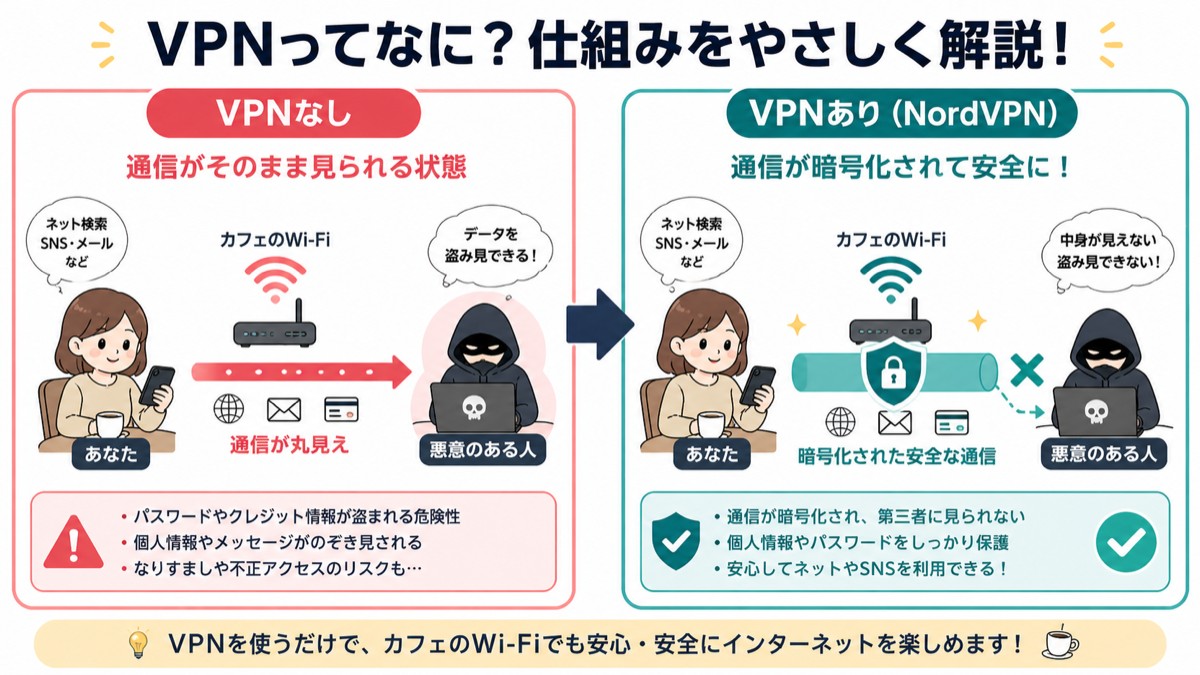 ▲ VPNなし(左)とVPNあり(右)の通信の違いイメージ
※価格は目安です。為替や時期によって変わります。最新の正確な価格はNordVPN公式サイトでご確認ください。
💡「通常時でも60〜65%OFF」のカラクリ
NordVPNは定価(月額換算 約1,400円)で契約する人がほぼいない設計になっています。2年プランで申し込むと、セールでなくても最初から60〜65%割引が自動適用され、月額約490〜540円になります。つまり「通常時65%OFF」は特別割引ではなく2年プランの通常価格です。セール時との差はおよそ10〜15%分(年間換算で数百〜千円程度)にすぎません。
💡 コスパで考えると
2年プランのベーシックは1日あたり約16円。コーヒー1杯分で1ヶ月のセキュリティが手に入る計算です。「月500円未満でスマホとPCを守れる」と考えると、むしろ安くないでしょうか。
30日間返金保証
NordVPNを今すぐ試してみる
月額490円〜・設定不要・アプリをインストールするだけ。30日以内ならいつでも全額返金。リスクゼロで試せます。
NordVPN公式サイトを見る →
※ 30日間返金保証あり。2年プランが最もお得です。

やらかしエピソード
「VPNは無料のもので十分でしょ」と思って、アプリストアの評価が高かった無料VPNを1年以上使い続けていました。あとから調査記事を読んで知ったんですが、そのアプリは収集した閲覧データを第三者に販売していたことが判明していた。セキュリティのために入れたはずのアプリが、むしろ情報を売られていたという本末転倒な話でした。
エンジニアからのアドバイス
無料VPNの多くは「データを売って運営費を稼ぐ」ビジネスモデルです。守ってもらいにいって情報を抜かれるのが最悪のパターン。NordVPNは月490円〜ですが、ノーログポリシーが第三者機関で監査済み。30日返金保証があるので、まず試してみて合わなければ全額戻ります。「お金を払うのが嫌」より「情報が売られるほうが嫌」のはずです。
NordVPNの導入方法(スマホ・PC別)10分で完了
「難しそう」と思う必要はありません。スマホアプリを入れる手順とほぼ同じです。以下のSTEPに沿って進めてください。
スマホへの導入手順(iPhone / Android)
-
App Store(iPhone)または Google Play(Android)を開く
検索欄に「NordVPN」と入力して検索します。
💡 公式アプリは開発者名が「Nord Security」のものです。似たアプリに注意。
-
「インストール」をタップ
無料でダウンロードできます。容量は100MB程度です。
-
NordVPN公式サイトでアカウント作成・プラン選択
NordVPN公式サイトにアクセスして、メールアドレスを登録します。プランを選んで決済(クレジットカードまたはPayPal)を完了します。
💡 2年プランが最もコスパが良いです。30日返金保証があるので迷ったら2年プランがおすすめ。
-
アプリを開いてログイン
先ほど登録したメールアドレスとパスワードでログインします。
-
「接続」ボタンを1回タップするだけで完了
ホーム画面の大きな電源ボタンをタップすると、自動で最適なサーバーに接続されます。これだけで通信が暗号化されます。
💡 画面上部に「保護されています」と表示されれば接続成功です。
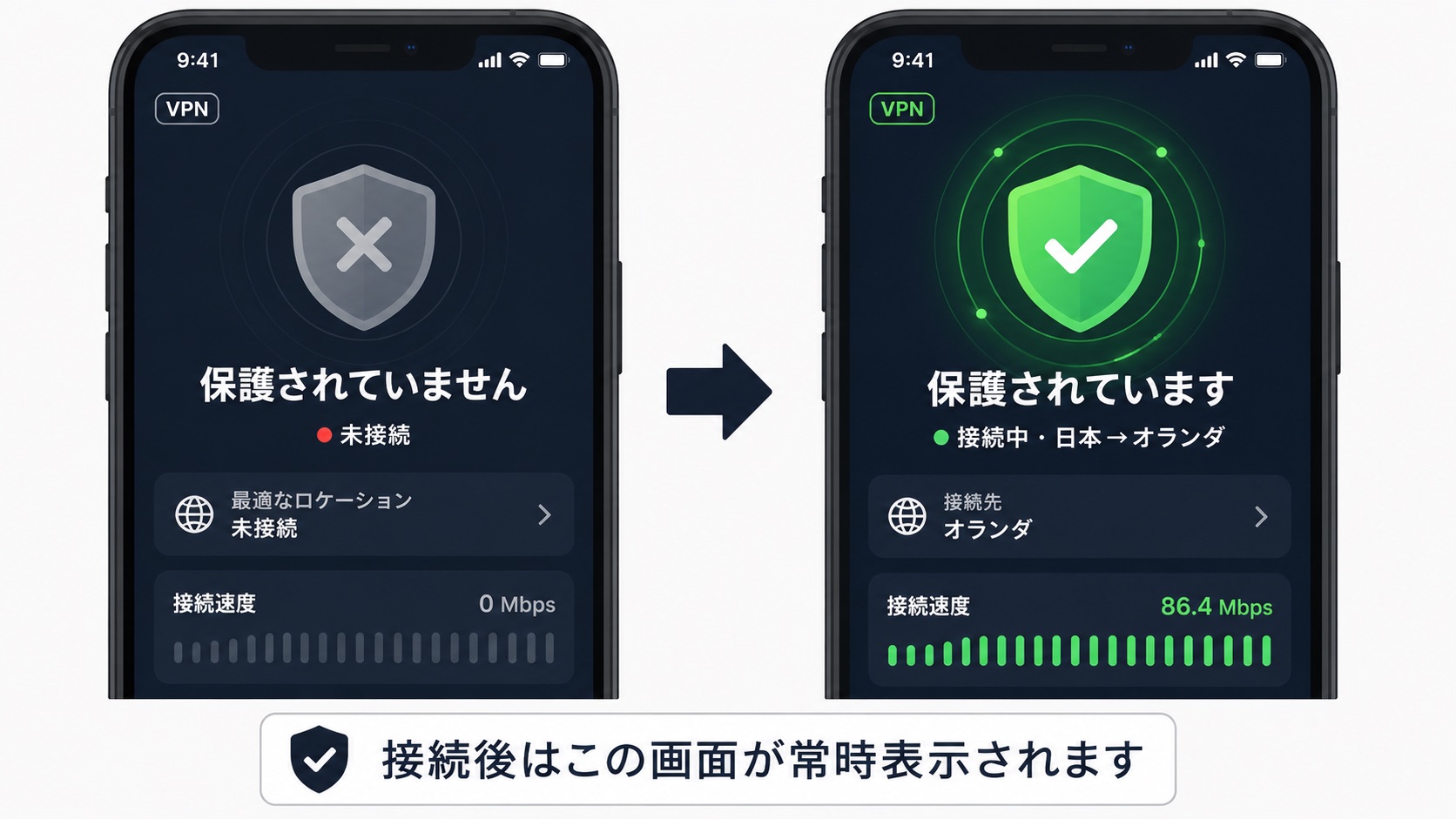 ▲ VPNアプリの画面イメージ(イメージ図)。左が未接続状態、右が接続中状態。
「日本 → オランダ」とは? あなたのスマホ・PCからの通信が、いったんオランダにあるVPNサーバーを経由してからインターネットに出ていることを示しています。第三者から見えるのは「オランダのサーバーのIPアドレス」だけで、あなたの本来の場所や通信内容は見えません。サーバーの国は自分で選べます(日本・米国・英国など60カ国以上)。
🔍 「本当に守られているか」を自分で確認する方法
接続後に 「whatismyip.com」 をブラウザで開くと、自分のIPアドレスが表示されます。VPN接続前と後でIPアドレスと国名が変わっていれば、正常に保護されています。たとえば「東京, Japan」→「Amsterdam, Netherlands」に変われば、通信はオランダ経由の暗号化トンネルを通っています。
PCへの導入手順(Windows / Mac)
-
NordVPN公式サイトからアプリをダウンロード
NordVPN公式サイトの「アプリをダウンロード」ページからWindows版またはMac版のインストーラーを入手します。
-
インストーラーを実行
ダウンロードしたファイルをダブルクリックして、指示に従いインストールします。3分程度で完了します。
💡 Macでは「セキュリティとプライバシー」の設定でインストールを許可する必要がある場合があります。
-
ログイン
登録済みのメールアドレスとパスワードでログインします。
-
国を選んで「接続」
日本のサーバーを選んで接続ボタンをクリックするだけです。自動接続に任せても問題ありません。
日本サーバーと海外サーバーの使い分け
🇯🇵
日常使い
日本サーバーに接続。国内サービスを速く安全に使える。
🌏
海外コンテンツを見たい
その国のサーバーに接続。海外の動画やサービスにアクセスできる。
☕
公共Wi-Fi使用時
どの国でもOK。とにかく接続してから使うのが鉄則。

やらかしエピソード
知人に「NordVPN使うといいよ」と教えてもらい、スマホのアプリストアで「NordVPN」と検索。上から2番目に出てきたアプリをインストールしたら、開発者名がまったく見知らぬ会社で、起動すると広告だらけの怪しい画面が出てきました。よく確認したら「Nord VPN-Fast Secure Proxy」という似た名前の別アプリでした。すぐ削除しましたが、インストール中に何かされていないかヒヤヒヤしました。
エンジニアからのアドバイス
アプリストアで検索するより、NordVPN公式サイトのダウンロードリンクから直接インストールするのが確実です。どうしてもストア検索するなら、開発者名が「Nord Security」であることを必ず確認してください。似た名前の偽アプリが多数存在します。公式サイト経由が一番安全で、プラン登録も同時にできるので一石二鳥です。
NordVPNを使うと何が変わる?具体的なメリット7選
-
1. カフェ・空港・ホテルのWi-Fiを安全に使える
公共の場所にあるWi-Fiは「誰でもつながれる」ぶん、セキュリティが弱いものが多いです。NordVPNを使えば通信が暗号化されるので、同じネットワークにいる悪意ある人がいても情報を盗まれません。出張の多い方や外出先でよく仕事をする方に特に有効です。
-
2. オンラインショッピング・ネットバンキングが安全になる
スマホでAmazon・楽天の注文をするとき、クレジットカード番号や住所が通信に含まれます。VPNがあれば、その情報が暗号化されて盗み見されにくくなります。外出先でネットバンキングを使う機会がある方は特に大切です。
-
3. 個人情報・パスワードの漏洩リスクが下がる
VPNを使うことで、通信経路での情報傍受リスクを大幅に下げられます。フリーWi-Fiで行うSNSのログインや、メールのチェックも安心して行えるようになります。
-
4. 海外出張・旅行先でも日本のサービスを使える
海外にいると、日本のTVerやNHKオンデマンドなど一部サービスが「日本国内限定」で見られないことがあります。NordVPNで日本のサーバーに接続することで、海外にいながら日本のコンテンツを楽しめます。
-
5. 広告トラッキングを減らせる(プラスプラン以上)
プラスプラン以上では「Threat Protection Pro(脅威対策)」機能が使えます。ウェブサイト間で行動を追跡する広告トラッカーをブロックするため、「さっきAmazonで調べた商品がどこに行っても広告に出る」という体験を減らせます。
-
6. マルウェアサイトへのアクセスをブロック
NordVPNのThreat Protection機能は、ウイルスを仕込んだ悪意あるウェブサイトへのアクセスを自動でブロックします。うっかりフィッシングサイトをクリックしても、開く前に止めてくれる安全網として機能します。
-
7. 家族全員のデバイスをまとめて守れる
1つの契約で10台まで同時使用できます。自分のスマホ・仕事PC・家族のタブレットをまとめてカバー可能。1人で契約しても、家族全員のデジタルライフを守れます。

やらかしエピソード
シンガポール出張の夜、ホテルでTVerを開いたら「この地域では視聴できません」。翌日の打ち合わせ前に確認しておきたいニュース番組の見逃し配信が見れず、NHKオンデマンドも同じ。「VPN入れておけばよかった」と後悔しました。現地でダウンロードしようとしても、環境によってはストアのダウンロード自体が遅くて設定に手間取り、結局見れたのは帰国当日でした。
エンジニアからのアドバイス
海外渡航前にNordVPNをインストールしておき、日本サーバーに接続設定を確認しておくだけで完全に回避できます。また、旅行中は公共Wi-Fiをほぼ毎日使うことになるので、セキュリティと地域制限回避の両方が一度に解決します。「渡航前にインストール」これだけを覚えておけば十分です。
NordVPN導入後の実際の使い方──毎日これだけやれば十分
日常の使い方は「接続ボタンを1回押すだけ」
NordVPNを入れたあとにやることは、たったこれだけです。
-
アプリを開く
スマホのホーム画面からNordVPNアプリをタップするだけです。
-
「接続」をタップ
大きなボタンを1回押すだけ。自動で最適なサーバーに繋いでくれます。
💡 自動接続設定をオンにすれば、次回からこのタップも不要になります。
-
スマホのWi-Fiマークの横に鍵マークが出たら完了
これでVPNが有効です。あとは普通にスマホを使うだけ。特に何も操作しません。
どのタイミングでVPNをオンにすべきか(場面別)
| 場面 |
VPN |
理由 |
| カフェ・駅のフリーWi-Fi |
必ずオン |
盗聴リスク大 |
| ホテル・空港のWi-Fi |
必ずオン |
同上 |
| ネットショッピング・決済 |
オン推奨 |
カード情報保護 |
| 自宅のWi-Fi(固定回線) |
オフでもOK |
比較的安全 |
| 4G/5G回線(自宅外) |
オン推奨 |
トラッキング防止 |
| 海外旅行中 |
常時オン |
公共Wi-Fi+コンテンツ制限回避 |
実際どう安全になるのか──before/after
| 状況 |
VPNなし |
VPNあり(NordVPN) |
| カフェWi-Fiでネットバンキング |
通信が筒抜けのリスク |
通信が暗号化され読み取り不能 |
| ネットショッピングでカード入力 |
IPアドレスと購買履歴が紐付く |
IPが隠されトラッキング防止 |
| 旅行先で日本のサービスを使う |
「この地域では利用できません」 |
日本サーバー経由で普通に使える |
| 悪意あるサイトへのアクセス |
マルウェア感染リスクあり |
脅威保護機能がブロック(プラス以上) |
| 広告に追い回される |
行動履歴に基づく広告が表示される |
広告トラッキングを削減 |
やらかしエピソード
NordVPNをインストールして「よし、これで安心」と満足してしまい、その後まったく習慣にできませんでした。カフェに行くたびにWi-Fiに繋いで作業していたのに、接続ボタンを押すのをすっかり忘れ続けて1ヶ月。後から履歴を確認したら接続ログがゼロ。入れているだけで使っていない、という最悪のパターンでした。
エンジニアからのアドバイス
インストールしたらすぐに「自動接続」設定をONにしてください。設定画面から1分でできます。これをオンにするだけで、Wi-Fiに繋いだ瞬間に自動でVPNが起動するようになります。「押し忘れ」という概念がなくなります。NordVPNは入れただけでは守ってくれません。自動接続設定まで完了して初めて意味があります。
NordVPNのデメリット・注意点(正直に)
⚠️ 編集部が正直に伝えるデメリット4点
-
通信速度がわずかに落ちる場合がある
VPNを使うと、通信が一度サーバーを経由するため、わずかに速度が落ちることがあります。ただし、NordVPNは業界最速クラスなので、日常使いの範囲では気になるほどの差はほとんどありません。動画がカクカクするほどの遅延は通常起きません。
-
月額費用が発生する(1ヶ月払いは割高)
完全無料のVPNではありません。月額費用がかかります。1ヶ月払いは割高なので、2年プランが最もコスパが良いです。無料VPNはデータを転売するなど逆にリスクがあるものも多いため、有料のNordVPNの方が安全です。
-
完全な匿名性は保証されない
VPNはプライバシーを強化するツールですが、完全に匿名になれるわけではありません。また、犯罪行為や規約違反の行為に使うことは禁止されており、NordVPN側に協力要請があれば記録が提供される場合があります。
-
接続が切れた場合の対策(キルスイッチ機能)
VPNの接続が途中で切れると、一時的に保護なしの状態になります。NordVPNには「キルスイッチ」機能があり、VPN接続が切れた瞬間にインターネット通信ごとシャットダウンして情報が漏れないようにします。設定画面でONにしておくことをお勧めします。
やらかしエピソード
「VPN入れたから完璧」と安心しきって、設定画面を一度も開かずに半年使い続けていました。ある日VPN接続が不安定な場所で作業していたとき、アプリの表示を見たら接続が切れていたのに気づかず10分以上そのまま作業していたことが判明。キルスイッチがオフだったせいで、その10分間は保護なしの状態でインターネットに繋がっていたことになります。何が漏れたかは今でもわかりません。
エンジニアからのアドバイス
インストール直後に設定画面を開き、「キルスイッチ」をONにしてください。これをオンにすると、VPN接続が切れた瞬間にインターネット通信ごとシャットダウンされ、保護なしの状態が一瞬たりとも発生しなくなります。自動接続とキルスイッチ——この2つをオンにして初めて「ちゃんと使えている状態」です。設定は合わせて3分で完了します。
よくある質問(Q&A)
-
スマホの通信量は増えますか?
VPNを使うと通信に暗号化処理が加わるため、通信量がわずかに増える場合があります。ただし増加量は数%程度で、日常の使用ではほとんど気になりません。Wi-Fi環境での使用がメインの方は特に問題ありません。
-
会社のVPNと競合しますか?
会社支給のPCに会社のVPNが設定されている場合、同時に2つのVPNを使うと干渉することがあります。その場合は、会社のVPN使用時はNordVPNをオフにして使い分けることをお勧めします。プライベートのスマホや個人PCでの使用には問題ありません。
-
ログ・履歴は残りますか?(ノーログポリシー)
NordVPNは「ノーログポリシー」を採用しており、ユーザーのアクセス先や通信内容のログを保存しないと宣言しています。この方針は独立した第三者機関による監査でも確認されています。普通に使う分には、プライバシーが守られています。
-
解約・返金はどうすればできますか?
NordVPNのサポートチャット(日本語対応あり)から返金申請できます。購入から30日以内であれば、理由を問わず全額返金されます。メール経由での申請も可能です。クレジットカードへの返金は通常5〜10営業日で完了します。
-
家族と共有できますか?
はい。1契約で最大10台まで同時接続できます。家族のスマホやタブレットにNordVPNアプリをインストールして、同じアカウントでログインするだけです。追加料金なしで家族全員のデバイスを保護できます。
やらかしエピソード
在宅勤務の日、会社のVPNに繋ぎながらNordVPNも同時にオンにした状態でZoomの社内全体会議に参加しました。会議開始直後から映像がカクカクして音声が途切れ途切れに。画面共有も固まって、上司から「田中くん、接続おかしくない?」と全体の前で指摘される羽目に。原因は2つのVPNが干渉して通信が不安定になっていたこと。焦ってNordVPNを切ったら即座に直りました。

エンジニアからのアドバイス
会社支給PCで会社のVPNを使うときは、NordVPNをオフにして使い分けてください。NordVPNはプライベートのスマホや個人PCで使うのが基本です。デバイスごとに役割を分けると干渉は起きません。10台まで同時使用できるので、仕事PCはNordVPNなし・個人スマホはNordVPNオン、という使い方が一番スムーズです。
まとめ
読む前
「VPNって自分には関係ない」「難しそうで設定できない」「個人情報が漏れても、自分は狙われない」「カフェのWi-Fiで何かされたことないし大丈夫」
読んだ後
「フリーWi-Fiで繋ぐときは接続ボタンを1回押すだけでいい」「月490円でスマホもPCも家族分もまとめて守れる」「30日返金保証があるからリスクゼロで試せる」「難しい設定は一切ない。インストールしてボタンを押すだけ」
📣 編集部からの背中押し
セキュリティは「詳しい人のもの」じゃありません。スマホを使って、Wi-Fiに繋いで、ネットショッピングをする——その全部に、あなたは今日もリスクを負っています。NordVPNはアプリをインストールしてボタンを1回押すだけ。30日以内に「やっぱりいらない」と思ったら全額戻ってきます。今日が一番早い日です。まず試してみてください。
30日間返金保証
NordVPNを今すぐ試してみる
月額490円〜・設定不要・アプリをインストールするだけ。30日以内ならいつでも全額返金。リスクゼロで試せます。
NordVPN公式サイトを見る →
※ 30日間返金保証あり。2年プランが最もお得です。