本記事は広告(アフィリエイトリンク)を含みます。
表示内容は本記事執筆時点(2026年6月)の情報です。最新は楽天モバイル公式サイトをご確認ください。
楽天モバイルが圏外・つながらない時の全対処法【iPhone設定完全ガイド】2026年版
「楽天モバイルにしたのに、急に圏外になった」「電話やネットがつながらない」——焦りますよね。
でも安心してください。
原因は4つしかなく、ほとんどは数分の操作で直ります。
この記事は、まず試す応急処置から、原因別の対処、iPhoneの設定見直しまで、順番にやれば解決できるようにまとめました。

楽天モバイルに乗り換えたばかりなのに、さっきから圏外のまま…。
電話もネットも使えなくて、正直ちょっと焦ってる。
故障なのか、設定が悪いのか、エリアの問題なのかも分からなくて。
今すぐ直したいんだけど、何から試せばいいの?

📝 編集部
まず深呼吸してください、大丈夫です。
楽天モバイルの「圏外・つながらない」は、原因が4つに絞れます。
そして多くは機内モードの切り替えや再起動だけで直ることがほとんど。
この記事では、まず1分でできる応急処置から始めて、それでもダメなら原因別に1つずつ潰していきます。
順番にやれば、今日のうちに解決できますよ。
では、まず原因の全体像から見ましょう。
この記事の要点
- つながらない原因は①一時的な不具合②設定③エリア④回線切替の失敗の4つ
- まず試すべきは「機内モードON→OFF」「再起動」。これで大半が直る
- 直らなければキャリア設定アップデート・回線の手動選択を確認
- エリアが原因なら対応状況を確認(プラチナバンドで改善中)
- Rakuten Linkの不調はアプリの再ログイン・再インストールで解決しやすい
1. つながらない原因は4つだけ
やみくもに操作する前に、原因の全体像をつかみましょう。
楽天モバイルの「圏外・つながらない」は、大きく4つに分けられます。
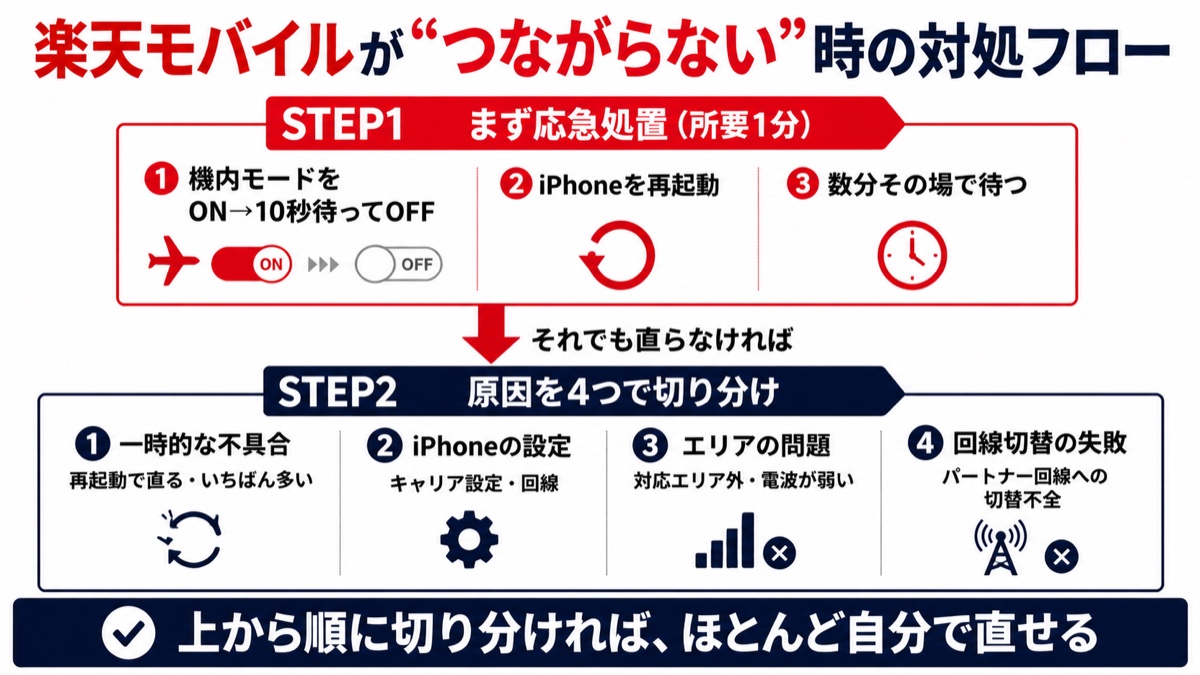 ▲ 原因は4つ。上から順に切り分ければ必ず特定できる。
💡 つながらない4つの原因
・① 一時的な不具合:通信が一瞬乱れただけ → 再起動で直る(一番多い)
・② iPhoneの設定:キャリア設定が古い・回線がうまく選ばれていない
・③ エリアの問題:対応エリア外、または建物の奥で電波が弱い
・④ 回線切替の失敗:自社回線とパートナー回線の切り替えがうまくいっていない
この順番で切り分ければ、原因はほぼ特定できます。

原因が4つに整理されると、ちょっと落ち着いてきた。
一番多いのは“一時的な不具合”で、再起動で直るんだ。
じゃあまずはそこからだね。
具体的に、最初に何を試せばいいの?
📝 編集部
そう、まずは一番カンタンなところから。
この章のまとめは「原因は①不具合②設定③エリア④回線切替の4つ。上から順に切り分ける」。
次の章で、1分でできる応急処置を3つ紹介します。
体感、これだけで半分以上の人が直りますよ。
2. まず試す応急処置3つ(所要1分)
難しいことは後回し。
まずは1分でできる3つを、上から順に試してください。
✅ まず試す3ステップ(上から順に)
・① 機内モードをON→10秒待ってOFF:電波を一度切って再接続。
これが一番効きます
・② iPhoneを再起動:電源を切って入れ直す。
一時的な不具合はこれで解消
・③ 数分その場で待つ:エリアの境目では、少し待つと電波をつかみ直すことも
多くの「圏外・つながらない」は、この3つのどれかで直ります。
ポイントは「一度試したら、つながるか確認してから次へ」進むこと。
あれこれ同時にやると、何が効いたか分からなくなります。
これで直れば、原因は①の一時的な不具合だったということです。
直らなければ、次はiPhoneの設定を見ていきましょう。

機内モードのON→OFF、やってみる…あ、ちょっと電波が戻ったかも?
でもまだ不安定だから、念のため再起動もしてみよう。
1分でできるなら気軽に試せるね。
もしこれでダメなら、設定を見ればいいんだ。
📝 編集部
いい進め方です。
この章のまとめは「機内モードON→OFF→再起動→少し待つ。これで大半が直る」。
もしこれでも直らないなら、原因は②のiPhone設定の可能性が高い。
次の章で、確認すべき設定を順番に見ていきましょう。
3. iPhoneの設定を見直す
応急処置で直らない時は、iPhoneの設定を確認します。
難しくないので、順番にチェックしていきましょう。
✅ 確認する設定(上から順に)
・① キャリア設定アップデート:「設定→一般→情報」を開き、更新の案内が出たら適用する
・② モバイル通信がオンか:「設定→モバイル通信」で楽天モバイルの回線がオンになっているか確認
・③ 通信のオン/オフを切替:一度オフにして数秒後にオンへ。
再接続を促す
・④ eSIMの場合は再設定:eSIMが正しく有効か、必要なら楽天モバイルアプリから再発行
機種変更や新規契約の直後は、ここが原因のことが多いです。
とくに「キャリア設定アップデート」は見落とされがち。
これが古いと、電波をうまくつかめないことがあります。
ほとんどの設定トラブルは、この4つのどれかで解決します。
それでもダメなら、次はエリアの問題を疑いましょう。
キャリア設定アップデート、確認したら更新が出てた!適用してみる。
モバイル通信もちゃんとオンになってる。
機種変更したばかりだから、設定まわりが原因だったのかも。
これでもダメなら…うち、もしかしてエリアが弱いのかな?
📝 編集部
いいところに気づきましたね。
この章のまとめは「キャリア設定アップデート・モバイル通信オン・eSIM再設定を確認」。
設定を直しても改善しないなら、原因は③のエリアかもしれません。
次の章で、エリアが原因かどうかの見分け方をお伝えします。
4. エリアの問題か確認する
応急処置も設定も試して直らない時は、そもそも電波が届いているかを疑います。
✅ エリアが原因かの見分け方
・場所を変えると改善するか:屋外や窓際でつながるなら、建物の奥で電波が弱いだけ
・特定の場所だけ圏外か:自宅だけ・地下だけなら、その場所のエリアの問題
・対応エリアの確認:楽天モバイル公式のエリアマップで、自分の生活圏が対応しているかチェック
楽天モバイルはプラチナバンドで“つながりやすさ”を改善中ですが、地域差はまだあります。
窓際に行ったら電波が戻った!じゃあ建物の奥で弱かっただけなんだ。
家の中の場所によって変わるのは、ちょっと不便だけど原因が分かって安心。
プラチナバンドで改善中なら、これからもっと良くなりそう。
あと、電話アプリの“Rakuten Link”だけ繋がらないこともあるって聞いたけど?
📝 編集部
そこ、よく出るトラブルです。
この章のまとめは「場所を変えて改善するならエリア(電波)の問題。対応状況を確認」。
次の章で、Rakuten Linkだけがつながらない時の対処をお伝えします。
これは本体の電波とは別の話なんです。
5. Rakuten Linkがつながらない時
「ネットはつながるのに、Rakuten Linkで電話だけできない」——これはよくあるケース。
本体の電波とは別に、アプリ側の問題であることが多いです。
✅ Rakuten Linkの対処(上から順に)
・① アプリを再起動:一度完全に閉じて開き直す
・② 一度ログアウト→再ログイン:認証がずれている時に有効
・③ アプリを最新版に更新:古いバージョンが不調の原因に
・④ それでもダメなら再インストール:最終手段。
再ログインを忘れずに
Wi-Fiオフの状態で試すと、原因の切り分けがしやすくなります。
Rakuten Linkは、楽天モバイルの「24時間かけ放題が無料になる大事なアプリ」。
ここが不調だと通話料がかかってしまうので、早めに直しておきましょう。
多くは再ログインか再インストールで解決します。
Rakuten Link、再ログインしたら通話できるようになった!
本体の電波とは別問題だったんだね。
かけ放題が無料になる大事なアプリだから、直っててよかった。
だいぶ解決してきた。それでもどうしても直らない時はどうすればいい?
📝 編集部
よく直しました。
この章のまとめは「Rakuten Linkは再起動・再ログイン・更新・再インストールで解決しやすい」。
最後に、ここまで全部試しても直らない時の最終チェックをお伝えします。
その時に考えるべきことも、正直にお話しします。
6. それでも直らない時の最終チェック
ここまで全部試しても直らない——その場合の最終チェックです。
✅ 最終チェックと相談先
・SIM/eSIMの再発行:楽天モバイルアプリやサポートからSIMを入れ直す
・iPhoneの対応端末か確認:古い機種は一部機能が非対応の場合あり
・楽天モバイルのサポートに連絡:チャット・電話で状況を伝える
・本当に自分の生活圏に合っているか見直す:エリアが弱い地域に住んでいるなら、別の選択肢も検討の余地
正直なところ、住んでいる地域のエリアが弱いと、設定をいくら直しても限界があります。
その場合は無理せず、自分の生活圏に強い選択肢を考えるのも手。
一方で、エリアに問題がないなら、楽天モバイルは料金・無制限・ポイントの面でとても優秀。
“つながる前提”なら、使い続ける価値は十分あります。
うちはエリアは大丈夫そうだから、設定を直したら快適になった!
つながる前提なら、料金もポイントもお得だし続ける価値あるんだね。
もし本当にエリアが弱い人は、無理せず別を考えるのもアリ、と。
正直に教えてくれて助かった。残りの細かい疑問も解決したい。
📝 編集部
解決できてよかったです。
この章のまとめは「最終手段はSIM再発行・サポート相談。エリアが弱いなら無理しない」。
では、よくある疑問をまとめて片づけましょう。
読み終わる頃には、不安はなくなっているはずです。
7. よくある質問
急に圏外になりました。一番最初に試すべきことは?
機内モードをON→10秒後にOFF、次に再起動です。- 一時的な不具合なら、これだけで大半が直ります
- 一度試すごとに、つながるか確認してから次へ進みましょう
- 直らなければキャリア設定アップデートを確認します
機種変更したらつながらなくなりました。
キャリア設定アップデートとeSIMの再設定を確認しましょう。- 機種変更直後は設定が原因のことが多いです
- eSIMは正しく有効になっているか、必要なら再発行します
- 「設定→一般→情報」で更新案内が出たら適用してください
ネットはできるのにRakuten Linkで電話できません。
アプリ側の問題が多く、再ログインや再インストールで直りやすいです。- 本体の電波とは別の問題です
- 再起動→再ログイン→更新→再インストールの順で試します
- かけ放題が無料になる大事なアプリなので早めに直しましょう
家の特定の場所だけ圏外になります。
その場所のエリア(電波)の問題の可能性が高いです。- 窓際や屋外で改善するなら、建物の奥で電波が弱いだけです
- 楽天モバイルはプラチナバンドで改善を進めています
- 生活圏のエリア対応状況を公式で確認しておくと安心です
疑問が全部消えた!
わたしの場合は「キャリア設定アップデート+再起動」で解決だった。
原因が4つって分かってると、慌てずに順番に試せるね。
これでもう、急に圏外になっても怖くない!
8. まとめ|つながらないは順番に潰せる
最後に、対処の流れをまとめます。
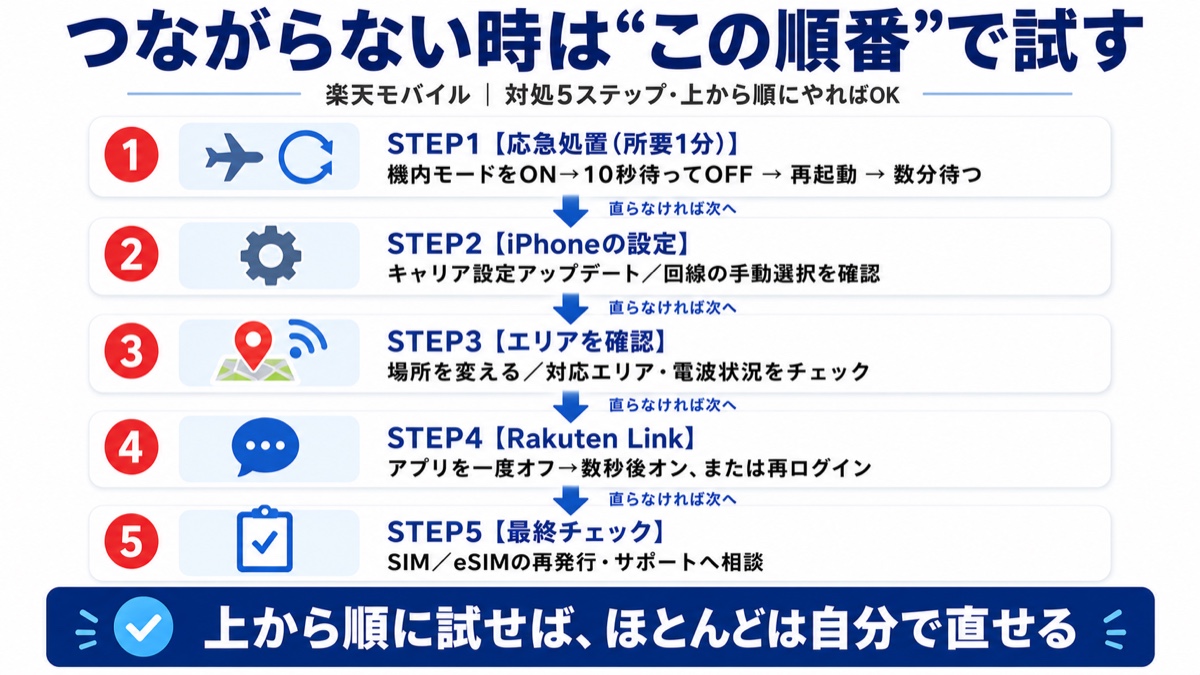 ▲ 上から順に試せば、原因は必ず切り分けられる。
📌 つながらない時の対処まとめ
・まず機内モードON→OFF・再起動(大半はこれで解決)
・直らなければキャリア設定アップデート・回線/eSIM確認
・場所を変えて改善するならエリアの問題。
対応状況を確認
・Rakuten Linkは再ログイン・再インストールで解決しやすい
・最終手段はSIM再発行・サポート相談。
エリアが弱いなら無理しない
楽天モバイルの「圏外・つながらない」は、原因が4つに絞れ、上から順に試せばほとんど解決します。
まずは機内モードの切り替えと再起動から。
エリアに問題がなければ、楽天モバイルは料金・無制限・ポイントの面でとても優秀です。
“つながる前提”なら、安心して使い続けられます。
📚 あわせて読みたい関連記事
