MacBookユーザーが抱く「どっちが正解?」という疑問に、7項目の比較と編集部の実体験で答えます。

MacBookを使ってるんですが、外付けはトラックパッドとマウスどっちがいいんだろうって。職場の人はみんなマウス派なんですが、Appleならトラックパッドの方がいいのかな?

仕事でイラレやフォトショを使うので、精密な操作ができる方を選びたいんですよ。デザイナーさんはトラックパッドとマウス、どっちを使ってる方が多いんでしょう?
本記事は広告(アフィリエイトリンク)を含みます。表示価格・キャンペーン内容は本記事執筆時点の情報のため、最新は各公式サイトをご確認ください。
📋 この記事でわかること
MacBookを買って、トラックパッドを使い始めて数週間。「なんとなく使えてはいるけど、本当にこれでいいのかな」と感じたことはありませんか?
検索してみると、「トラックパッド派」と「マウス派」の意見が真っ二つ。SNSでは「絶対マウスの方が速い」という声がある一方で、「Macならトラックパッドこそ最強」という主張も。どちらを信じればいいのかわからず、結局何も変えられないまま、という方も多いと思います。
編集部も同じ疑問を抱えていました。そこで実際にMacBookのトラックパッドと複数のマウスを日常業務・デザイン作業・動画編集など様々な場面で使い比べ、7つの項目で徹底検証しました。
よくあるお悩みを整理すると、こんな声がよく挙がります。
この記事を読み終えるころには、「自分にはこっちが合っている」という明確な答えが見えてくるはずです。それでは解説していきます。
まず基本的な違いから整理しましょう。どちらもパソコンのカーソルを動かすための入力デバイスですが、操作方法と得意なことが大きく異なります。
指先をパッド面に直接触れて操作するデバイスです。MacBookには本体に内蔵されており、Apple製のMagic Trackpadなら外付けでも使用できます。最大の特徴はマルチタッチジェスチャーに対応していること。2本指でのスクロール、3本指でのアプリ切り替え、4本指でのMission Controlなど、複数の指を組み合わせた操作が可能です。また「Force Touch」に対応したモデルでは、押し込む強さで異なる操作を割り当てることもできます。
手のひらで握って平面上を動かすことでカーソルを操作するデバイスです。物理的なボタンとスクロールホイールを組み合わせた操作が基本で、手の移動量をそのままカーソルの移動に変換します。精密な位置合わせが得意で、右クリックメニューの活用や長距離の素早いカーソル移動が得意です。近年はBluetooth接続が主流で、Macとの親和性も高まっています。
操作原理の違いを一言で言うと、「トラックパッドは指の位置・動き・圧力を検知する」のに対し、「マウスは手全体の移動距離と方向を検知する」ことです。この違いが、得意な作業と苦手な作業の違いに直結しています。
トラックパッドが本領を発揮するのは、以下のような場面です。
一方、マウスが圧倒的な強みを発揮する場面も確かにあります。
実際に両方を使い込んだ編集部が、7つの重要な観点から比較します。
| 項目 | トラックパッド | マウス |
|---|---|---|
| 操作速度 | △ 慣れが必要 | ◎ 直感的 |
| 精度(細かい作業) | △ やや苦手 | ◎ 強い |
| 手首への負担 | ◎ 少ない | △ 長時間は疲れる |
| ジェスチャー操作 | ◎ 多彩 | △ 限定的 |
| デスクスペース | ◎ 省スペース | △ 広いスペースが必要 |
| 持ち運び | ◎ 一体型なら不要 | △ 別途必要 |
| デザイン・動画編集 | △ 細かい操作が難 | ◎ 精密作業向き |
体感差は2週間で消える、慣れがすべて
初日から速いのは間違いなくマウスです。右手でグリップして動かすだけで、誰でも直感的にカーソルを操作できます。一方のトラックパッドは、最初の1〜2週間は「遅い」と感じることが多い。ところが1ヶ月ほど使い続けると、ジェスチャーの組み合わせにより操作速度はマウスと同等、あるいはそれ以上になるという体験談が多くあります。編集部でも、慣れたトラックパッドユーザーの作業速度はマウスユーザーと遜色ありませんでした。
1px単位の作業は今もマウスが王者
1ピクセル単位での操作精度という点では、マウスに軍配が上がります。高解像度センサーを搭載したマウスは、画像の端をつまんでリサイズする・タイムラインの編集点を正確に指定するといった作業が得意です。トラックパッドは指腹の面積が広く、どうしても正確な位置指定が難しい場面があります。デザイン・動画編集が仕事の中心なら、この点は無視できません。
湿布代わりにトラックパッド、地味に効く
マウスは手首を水平に保ちながら腕全体を動かし続けるため、長時間使用すると手首や前腕に疲労が蓄積しやすいです。一方トラックパッドは指先の動きが中心で、手首をほぼ固定したままでも操作できます。「マウス腱鞘炎」という言葉があるほど、マウスによる手首トラブルは多い。エルゴノミクスを重視するなら、トラックパッドの使用またはエルゴノミクス対応のマウスへの切り替えが有効です。
3本指スワイプを覚えたら戻れない快感
これはトラックパッドの圧倒的な強みです。Macのトラックパッドに備わるジェスチャーを使いこなすと、作業効率は劇的に変わります。
マウスでも「戻る・進む」ボタンや「水平スクロール」など一部のジェスチャー的操作はできますが、種類・快適さともにトラックパッドには及びません。
狭いカフェ机が一気に作業場に変わる
マウスを快適に使うには、ある程度の作業スペースが必要です。小さなデスクや狭いカフェのテーブルでは、マウスの可動域が取れずストレスになることも。MacBook内蔵のトラックパッドなら追加スペースは一切不要。外付けのMagic Trackpadでも、マウスより設置面積は小さく済みます。
マウス忘れの絶望から永久に解放される
MacBook内蔵のトラックパッドは「持ち歩く必要がない」という当たり前の事実が、意外と大きなメリット。マウスは忘れると一日の作業効率に影響しますし、バッグの中でかさばります。出張・カフェ作業が多い方には、内蔵トラックパッドの利便性は非常に高いです。
制作業ならマウス、ただし併用が最適解
PhotoshopやIllustrator、Final Cut Proでの作業は、やはりマウスの方が精度・操作速度ともに有利な場面が多いです。ただし「トラックパッドでは一切できない」というわけではなく、ジェスチャーをうまく使うことで補える部分もあります。副業・趣味レベルのデザインや動画編集なら、トラックパッドでも十分こなせます。プロレベルの精密作業なら、マウスの追加投資を検討すべきです。
「とはいえ、どの製品を選べばいいの?」という疑問に答えるべく、編集部が実際に試した製品の中から厳選した4製品を紹介します。
参考価格:¥16,800
★ MacBook内蔵と同じジェスチャーをデスクでも。充電しながら使えるUSB-C対応で弱点を克服した完全版。

デスクでも「Macのジェスチャーをフル活用したい」という方のための、Apple純正の外付けトラックパッドです。MacBook内蔵のものと同じ操作感・同じジェスチャーが使えるため、MacBookを閉じてクラムシェルモードで使う場面でも操作感が変わりません。
第3世代ではUSB-Cに対応し、充電しながら使用可能(以前のLightningモデルは充電中に使用不可という致命的な欠点がありました)。Force Touchの感度も高く、辞書引きやファイルのクイックルックがスムーズに行えます。
メリット
デメリット
参考価格:¥14,850
★ 超高速スクロール×8,000DPI×Mac最適化。在宅ワーカーの生産性を最大化する妥協なき最上位マウス。
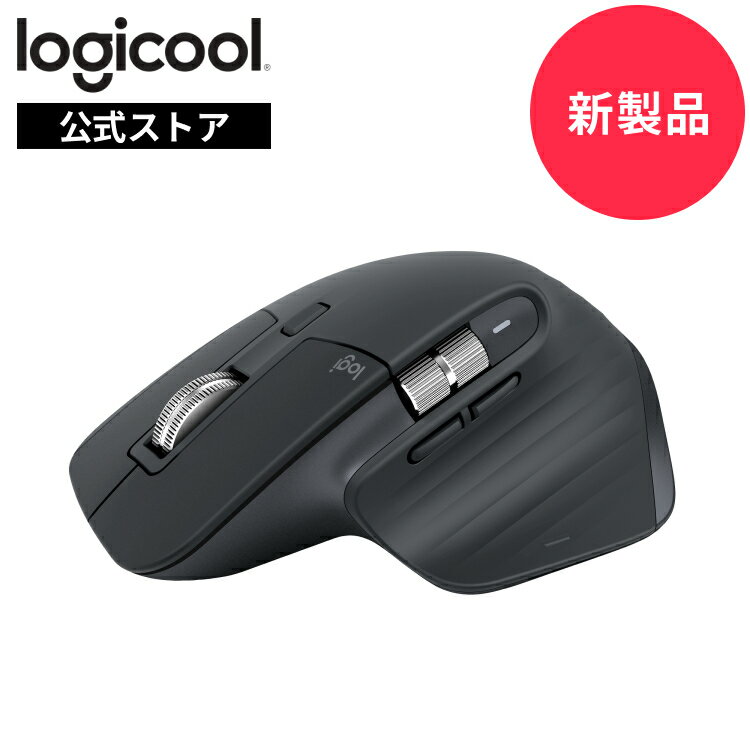
在宅ワークの生産性向上を突き詰めたLogitech(ロジクール)の最上位モデルです。「for Mac」バージョンはAppleデバイスとの相性が最適化されており、macOSの操作体系に合わせたボタン設定が最初からされています。
特筆すべきはスクロールホイールの「MagSpeed電磁気スクロール」。通常のラチェット式と超高速のフリースピンモードを自動切替し、長いWebページや大きなスプレッドシートを瞬時にスクロールできます。8,000DPIのセンサーを搭載し、精密な操作も思いのままです。
メリット
デメリット
参考価格:¥10,800
★ 全面タッチセンサーでスクロール&ジェスチャー対応。Appleエコシステムを崩さずに使えるスリム純正マウス。

Appleが設計したマウスで、MacBookとのシームレスな連携が最大の強み。上面全体がタッチセンサーになっており、2本指でのスワイプスクロールや一部のジェスチャー操作に対応しています。「マウスの直感的な操作感を保ちながら、Macジェスチャーも使いたい」という欲張りなニーズに応えます。
デザインは非常にスリムで、デスクの上に置いたときの見た目の美しさはピカイチ。MacBook本体との統一感が出るため、デスク環境の見た目を重視する方にも人気があります。
メリット
デメリット
参考価格:¥7,480
★ 手のひらサイズに高精度センサー&急速充電を凝縮。カフェ・出張で使えるプレミアム携帯マウス。
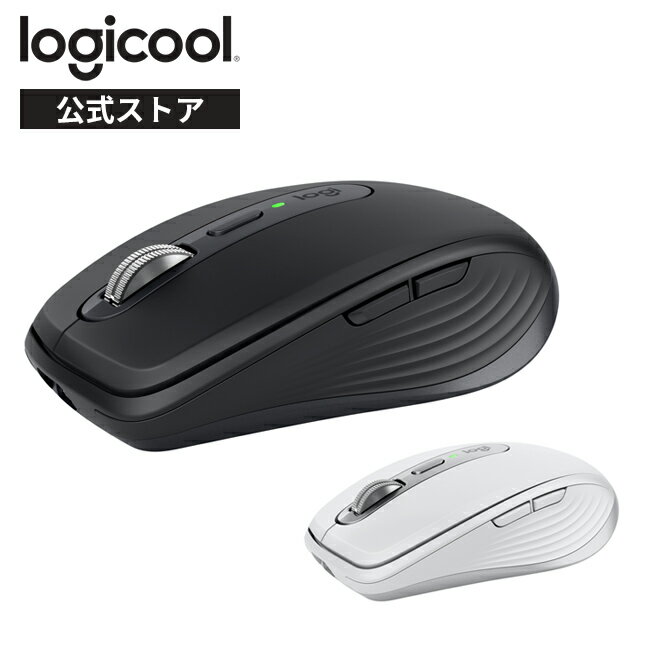
MX Master 3Sの弟分として位置づけられる、コンパクト設計のプレミアムマウスです。手のひらにすっぽり収まる小型ボディながら、8,000DPIの高精度センサーとMagSpeedスクロールホイールを搭載。「持ち運びが多いけど、マウスの操作感にも妥協したくない」という要求に応えます。
充電はUSB-Cで、約1分の急速充電で3時間使用可能。カフェや出張先で電池が切れる心配をほとんどしなくていいのはうれしいポイントです。価格もMX Master 3Sより手頃で、コストパフォーマンスに優れた一台です。
メリット
デメリット
「結局どっちがいいの?」という問いへの答えは、正直「あなたの使い方次第」です。しかしそれでは何も解決しないので、ケース別に明確な答えを出します。
MacBookユーザーのベストアンサーは「両方使い」です。外出時はMacBook内蔵のトラックパッドを使い、自宅の固定デスクでは高性能マウス(MX Master 3S for Macなど)を使う。この組み合わせが生産性を最大化します。
「どちらか一方に絞るなら」という場合、日常的な作業中心のMacBookユーザーにはトラックパッドを強くおすすめします。Macのジェスチャーに慣れると、マウスに戻れなくなるほど快適な操作体験が待っています。デザイン・動画編集がメインの場合のみ、マウスを選んでください。

Macを使うならトラックパッドという結論がはっきり出てよかったです。Magic Trackpadを導入したら、ジェスチャー操作が快適すぎて手放せなくなりました。

作業内容別の使い分けが参考になりました。ラフ作業はトラックパッド、細かい作業はマウスという使い分けにしたら、どちらのメリットも活かせて効率が上がりました。
この記事の要点を振り返ります。
今さら切り替えて余計遅くなるのでは?という心配は不要です。トラックパッドの学習コストは約1〜2週間。それを超えると、快適なジェスチャー操作の世界が待っています。まずは今使っているMacBookのトラックパッドの設定を最適化することから始めてみてください。「追跡速度」を速めに設定し、「タップでクリック」を有効にするだけで、明日から操作感が変わります。