本記事は広告(アフィリエイトリンク)を含みます。表示価格・キャンペーン内容は本記事執筆時点の情報のため、最新は各公式サイトをご確認ください。
📋 この記事でわかること
- 「何を買えばいいか、さっぱりわからない」そのモヤモヤ、当然です
- パソコンを選ぶ前に確認しておくこと3つ
- 文系向けおすすめパソコン3選
- 理系向けおすすめパソコン3選
- デザイン系向けおすすめパソコン3選
「何を買えばいいか、さっぱりわからない」そのモヤモヤ、当然です
4月から大学生になる。または、もう入学してしまった。周りはみんな当たり前のようにパソコンを持っている。でも、何がどう違うのか、スペックが何を意味するのか、正直チンプンカンプン——そんな方は、決して少なくありません。
編集部がこれまでに相談を受けてきた大学生・その親御さんのリアルな声を集めると、こんな悩みが繰り返し登場しました。
- 「MacがいいってSNSで見たけど、先輩に聞いたらWindowsで十分って言われた。どっちが正解なの?」
- 「メモリ8GBと16GB、値段が2〜3万円違う。でも8GBで何が困るのか、全然イメージできない」
- 「大学の授業で使うソフトが何かわからないのに、スペックの選びようがない」
- 「予算10〜15万円。これで選択肢はどのくらいある?足りない?」
- 「大学の生協でパソコンを買うように言われた。でも20万円超えでちょっと高い気がする……」
どれも、当たり前の疑問です。パソコンは一度買ったら4〜6年は使うもの。失敗すると授業で使えなかったり、処理が遅すぎてストレスがたまったりします。だからこそ「よくわからないまま買う」はできれば避けたい。
この記事では、学部系統(文系・理系・デザイン系)別に「これを買えば間違いない」モデルを合計9台、具体的な価格・スペック・使い勝手とともに紹介します。読み終えた頃には、自信を持って購入ボタンを押せるはずです。
パソコンを選ぶ前に確認しておくこと3つ
機種の紹介に入る前に、3つだけ確認しておきましょう。これを飛ばしてスペックだけを見ると、「買ったけど授業で使えなかった」という失敗につながります。
① 学部・学科で必要なソフトを確認する
「OS縛り」を知らずに買うと入学後に詰む
大学によっては入学前に「推奨PC要件」や「使用予定ソフト」を案内しています。特に理系・工学系・デザイン系の場合、特定ソフトウェア(AutoCAD、MATLAB、Adobe Creative Cloudなど)がWindows専用だったり、MacOS専用だったりするケースがあります。大学のウェブサイトや入学案内をまず確認しましょう。
② 予算感を現実的に把握する
生協20万円が常に正解とは限らない
大学生のパソコン予算の現実的な目安は以下のとおりです。
- 文系(レポート・ゼミ中心):8〜15万円で十分対応できます
- 理系(プログラミング・データ処理あり):12〜25万円を目安に
- デザイン系(映像・グラフィック制作):20〜30万円程度が安心ライン
「生協で20万円のパソコンを勧められた」という声も多いですが、文系であれば10万円前後のモデルでも授業には十分対応できます。一方でデザイン系は、安いモデルを買うと後で買い直す羽目になることも。最初に適切な予算を使うほうが長期的には得です。
③ Mac派かWindows派かより「何に使うか」で決める
ブランドで選ぶより、4年後の自分が決める
「MacとWindowsどっちがいい?」という質問には、正直なところ「どちらでも大丈夫」というのが答えです。ただし、以下の基準で選ぶとほぼ迷いがなくなります。
- 文系でレポート・Office中心 → MacでもWindowsでもOK。予算で選ぶ
- 理系でプログラミングや統計を学ぶ → MacかWindows高スペック機を推奨
- デザイン・映像・音楽制作 → MacBook ProかWindows高性能機を推奨
- 周りに合わせたい(相談しやすさ重視)→ 学科の多数派を確認する
- Adobeソフトを使う予定 → Mac・Windowsどちらも対応(問題なし)
文系向けおすすめパソコン3選
文系の授業でメインに使うのは、Word・Excel・PowerPointといったOfficeソフト、ZoomなどのWeb会議、オンライン授業の受講、レポート作成がほとんどです。「処理が速い高性能モデル」よりも「持ち歩きやすくて、バッテリーが長く持ち、キーボードが打ちやすいモデル」を選ぶことが正解に近いです。
MacBook Air M3 13インチ
参考価格:¥164,800(税込)
★ 1.24kgの軽さとバッテリー最大18時間で、毎日の通学から4年間使い続けられる文系最強の一台。
Apple M3チップ搭載の最新MacBook Air。薄さ・軽さ・バッテリー持ち・処理速度のすべてが高水準でまとまっており、「文系大学生が4年間使うパソコン」として編集部が最初におすすめするモデルです。ファンレス(冷却ファンなし)設計なので、図書館や講義室でも静音で使えます。
Microsoft 365(旧Office)はサブスクで使えるため、「MacはOfficeが使えない」は2026年現在では完全に過去の話。Pages・Keynote・NumbersというApple純正のOffice互換ソフトも無料で使えます。
よいところ
- バッテリーが最大18時間持続(公称値)
- 1.24kgと軽く、毎日の通学に最適
- M3チップで動作が非常にスムーズ
- ディスプレイの発色が美しい
- 4年使っても性能に余裕がある
気になるところ
- 価格が文系モデルとしてはやや高め
- USB-Aポートがないため変換アダプタが必要
- Windowsソフト専用ソフトは動かない
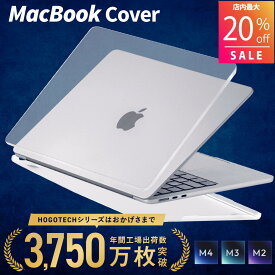
Lenovo IdeaPad Slim 5 Gen 9
参考価格:¥124,800(税込)
★ Ryzen 7×メモリ16GB×1.46kgの軽量設計で、Officeも統計処理もこなすコスパ最強Windowsモデル。
「MacBook Airは少し高すぎる」という方に、編集部が強くすすめるWindowsモデルです。AMD Ryzen 7搭載で処理速度は十分、メモリ16GB・SSD 512GBという構成でオフィス作業はもちろん、軽めのプログラミングや統計処理にも対応できます。重量も約1.46kgと軽く、通学バッグへの収まりもよい。
大学のWindowsベースの情報システムや学内Wi-FiとのつながりはWindowsのほうがスムーズなケースもあり、「大学のサポートに頼りやすい」という安心感もあります。
よいところ
- 9万円以下でコストパフォーマンスが高い
- メモリ16GB・SSD 512GBで余裕のある構成
- Microsoft Officeとの親和性が高い
- 軽量で持ち運びやすい
- Lenovoの品質・サポートが安定
気になるところ
- MacBook Airに比べるとバッテリー持続時間が短め
- ディスプレイの発色はやや控えめ
- デザイン系の重い作業には向かない
Dell Inspiron 14 5445
参考価格:¥119,800(税込)
★ 世界的シェアDellの安心品質を最安値水準で。「まず1台目」を探している新入生への答え。
「とにかく予算を最低限に抑えたいが、品質は妥協したくない」という方向けのモデルです。Dellは世界的なシェアを持つメーカーで、品質管理やサポート体制が充実しています。AMD Ryzen 5搭載で、レポート・オンライン授業・Officeの利用には十分すぎるほどの性能。
コンパクトな14インチサイズで持ち歩きやすく、初めてパソコンを持つ方にも扱いやすい設計です。「1台目として使って、4年後に必要であればアップグレードする」という考え方にも合います。
よいところ
- 約8万円という手の届きやすい価格
- Dellのサポート・修理体制が充実
- 日常的な授業用途には十分な性能
- コンパクトで軽い14インチサイズ
気になるところ
- 重めの動画編集には不向き
- メモリが8GBの場合は将来的に窮屈になる可能性
- ディスプレイの輝度がやや低め
理系向けおすすめパソコン3選
理系の授業では、プログラミング(Python・C言語・Javaなど)、統計解析(R・SPSSなど)、データサイエンス、シミュレーションソフトなど、処理負荷の高い作業が発生します。メモリは16GB以上、CPUは最新世代のものを選ぶことが、4年間快適に使うための最低条件です。
また、プログラミング環境の構築のしやすさという点では、MacのUnixベース環境は理系学生に人気があります。一方、Windows向けに提供されるシミュレーション系ソフトも多いため、学科の環境を確認したうえで選びましょう。
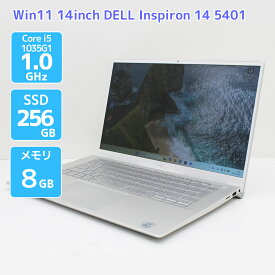
MacBook Pro M4 14インチ
参考価格:¥248,800(税込)
★ M4チップでPythonもJupyterも爆速。大学院・就職後まで余裕で使い続けられる理系最強マシン。
Apple M4チップ搭載のMacBook Pro。理系大学生の「今・そして大学院でも使い続けたい」という声に応える、ハイエンドモデルです。処理速度・メモリ帯域幅・バッテリー持続時間のすべてが最高水準で、Pythonのデータ処理やJupyter Notebookの使用も驚くほど快適。
プログラミングの学習において、ターミナル(黒い画面のコマンド操作)を使う場面は多いですが、MacのUnix系環境は教科書やネット上の解説と親和性が高く、つまづきにくいという特徴があります。エンジニア・研究者にMacユーザーが多いのも、このためです。
よいところ
- M4チップの処理性能が圧倒的
- プログラミング環境の構築がしやすい
- バッテリー最大24時間(公称)でACアダプタ不要な場面も
- 大学院・就職後も長く使い続けられる
- ディスプレイ(Liquid Retina XDR)が非常に高精細
気になるところ
- 25万円近い価格は学生には高負担
- Windows専用の解析ソフトは動かない
- 重量が1.55kgとAirより若干重い
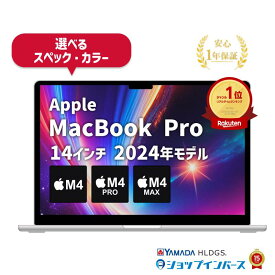
Dell Inspiron 15 3530
参考価格:¥139,999(税込)
★ 15インチの広画面×Windows互換性で、理系の授業・研究室環境にそのまま対応。
「MacBook Proは高すぎる。でも理系の授業には十分なスペックが欲しい」という方向けのWindowsモデルです。15インチの広い画面は、コードを書いたり複数ウィンドウを並べたりする作業がしやすく、プログラミング学習の効率が上がります。
Intel Core i7または Ryzen 7搭載モデルであれば、PythonやRの統計処理、データサイエンスの演習も十分にこなせます。Windows環境なので大学のシステムとの相性もよく、研究室支給のソフトウェアもそのまま動くケースが多いです。
よいところ
- 9万円台で理系向けの十分なスペックを確保
- 15インチの広い画面でコーディングがしやすい
- Windows環境で大学ソフトとの互換性が高い
- Dellの保守・修理サービスが充実
気になるところ
- 本体が大きく重いため持ち運びに不向き
- バッテリー持ちはMacに劣る
- 機械学習・GPU処理には別途GPUモデルが必要
ASUS Vivobook Pro 15 M6500
参考価格:¥119,800(税込)
★ GPU搭載で機械学習・シミュレーションに即対応。情報系・データサイエンス志望者のコスパ最強選択肢。
AMD Ryzen 9とNVIDIA GeForce RTX 3050搭載の、理系学生向けコスパ最強モデルのひとつです。GPUを搭載しているため、機械学習(TensorFlow・PyTorchなど)や数値シミュレーション、さらには軽い3DCGレンダリングにも対応できます。情報系・データサイエンス系の学生には特に刺さる一台。
14万円という価格帯で、GPU搭載かつCPU・メモリ・SSD構成が充実しているモデルは希少です。情報工学・電気電子・機械系の学生で予算に少し余裕があるなら、Dell Inspiron 15より一段上のこのモデルへの投資は費用対効果が高いです。
よいところ
- GPU搭載で機械学習・シミュレーションに対応
- Ryzen 9の高い処理性能
- 15.6インチOLEDディスプレイが高精細・高発色
- 14万円台でこの性能はコスパが非常に高い
気になるところ
- 本体が約1.8kgと重く、毎日の通学には負担になることも
- GPU使用時はバッテリーの消耗が速い
- ASUSのデザインは好みが分かれる
デザイン系向けおすすめパソコン3選
グラフィックデザイン・映像制作・建築・プロダクトデザインなど、デザイン系の学生が使うソフト(Adobe Photoshop・Illustrator・Premiere Pro・After Effects、Cinema 4D、Blenderなど)は、CPUだけでなくGPU(グラフィック処理)・大容量メモリが欠かせません。
「Macにするか、Windowsにするか」は学科のカリキュラムや教員の環境に依存するケースもあります。事前に確認できるならしておきましょう。いずれにせよ、デザイン系は「安いパソコンで始めて後から買い替える」よりも、最初から必要なスペックを揃えることをおすすめします。
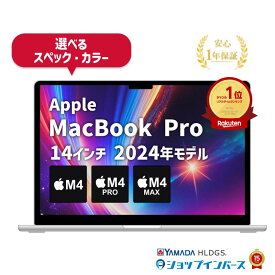
MacBook Pro M4 Pro 14インチ
参考価格:¥298,800(税込)
★ Adobe CCが超快速×プロ水準の色再現ディスプレイ。デザイン業界の標準OSで就職後もそのまま使い続けられる。
Apple M4 Proチップを搭載した、デザイン系学生の最高峰モデルです。Adobe Creative Cloud(Photoshop・Illustrator・Premiere Pro・After Effects)はもちろん、映像のエンコード・レンダリング、4K動画の編集も驚くほど快速。Liquid Retina XDRディスプレイの色再現性は業界最高水準で、デザインの現場でそのまま使える精度を持ちます。
Macはデザイン・映像・音楽業界での標準OSという側面があり、フリーランス・就職後を見越した選択としても合理的です。特にグラフィックデザイン・映像系を目指す方には、迷わず選んでほしいモデルです。
よいところ
- M4 Proの処理性能でAdobe CCが超快適
- ディスプレイの色精度がプロ水準
- バッテリーが長持ちで外出先でも安心
- 就職後もそのまま使い続けられる
- デザイン業界での信頼性・シェアが高い
気になるところ
- 約30万円という価格は覚悟が必要
- Windows専用CADソフトは動かない
Microsoft Surface Laptop Studio 2
参考価格:¥418,467(税込)
★ タブレットモードで手書きスケッチ×RTX 4060のGPU性能。建築・デザイン系でCADも映像も完全対応。
Windowsで使えるデザイン系最高峰モデルです。最大の特徴は、ディスプレイが手前に引き出してタブレットのように使える独自のフォームファクター。Surface Slim Pen 2(別売)と組み合わせることで、まるでデジタルスケッチブックとして使えます。イラスト・UI設計・建築スケッチなど、手書きを多用するデザイン系学生にとって唯一無二の体験を提供します。
Intel Core i7 + NVIDIA GeForce RTX 4060の構成でAdobe CCのフル活用はもちろん、3DCG・映像制作にも余裕で対応。WindowsなのでCADソフト・建築系ソフトとの互換性も万全です。
よいところ
- タブレットモードで手書きスケッチが快適
- GPU搭載で3D・映像編集にも強い
- Windows環境でCAD系ソフトが動く
- Microsoft Officeとの親和性が最高
気になるところ
- 本体が約2kgあり持ち運びには重め
- スタイラスペンが別売
- バッテリーはMacBook Proより短め
ASUS ProArt Studiobook Pro 16
参考価格:¥549,800(税込)
★ DCI-P3 100%×RTX 4070×ASUS Dial搭載。4K映像・3DCG・グラフィック制作をすべてストレスゼロで動かすフラッグシップ。
ASUSのクリエイター向けフラッグシップモデルです。OLED 16インチディスプレイはDCI-P3 100%カバー、色差ΔE < 2という印刷・映像業界基準の色精度を誇ります。NVIDIA RTX 4070搭載で、4K映像編集・3Dレンダリング・高精細グラフィック制作がストレスなく動きます。
ASUS独自のASUS Dialというダイヤルコントローラーが内蔵されており、Adobe CC上でのパラメータ調整・カラーグレーディングが直感的に操作できます。映像・3DCG・プロダクトデザインなど、ハードな制作環境を求めるデザイン系学生にとって、完成度の高い選択肢です。
よいところ
- OLED 16インチ・DCI-P3 100%のプロ水準ディスプレイ
- RTX 4070で3D・映像のレンダリングが超快適
- ASUS Dialで制作作業の効率が上がる
- Windows環境でCAD・DCC系ソフトも動く
気になるところ
- 約2.4kgと重く、持ち運いには覚悟が必要
- 30万円という価格は高い
- 電源アダプタも大きく重い
全9台まとめ比較表
ここまで紹介した9台を、一覧でまとめて比較できるようにしました。学部・予算・OS希望で候補を絞り込むのにお役立てください。
| 製品名 | 対象 | OS | CPU | メモリ | 重量 | 価格目安 |
|---|---|---|---|---|---|---|
| MacBook Air M3 13インチ | 文系 | macOS | Apple M3 | 8〜16GB | 1.24kg | ¥164,800〜 |
| Lenovo IdeaPad Slim 5 Gen 9 | 文系 | Windows | Ryzen 7 | 16GB | 1.46kg | ¥124,800〜 |
| Dell Inspiron 14 5445 | 文系 | Windows | Ryzen 5 | 8〜16GB | 1.5kg | ¥119,800〜 |
| MacBook Pro M4 14インチ | 理系 | macOS | Apple M4 | 16〜24GB | 1.55kg | ¥248,800〜 |
| Dell Inspiron 15 3530 | 理系 | Windows | Core i7 | 16GB | 1.8kg | ¥139,999〜 |
| ASUS Vivobook Pro 15 M6500 | 理系 | Windows | Ryzen 9 | 16GB | 1.8kg | ¥119,800〜 |
| MacBook Pro M4 Pro 14インチ | デザイン | macOS | Apple M4 Pro | 24〜48GB | 1.62kg | ¥298,800〜 |
| Surface Laptop Studio 2 | デザイン | Windows | Core i7 | 16〜64GB | 2.0kg | ¥418,467〜 |
| ASUS ProArt Studiobook Pro 16 | デザイン | Windows | Core i9 | 32GB | 2.4kg | ¥549,800〜 |
よくある質問
どちらでも構いません。ただし、学部・学科によっては指定ソフトがWindows専用のケースがあります。まず大学から「推奨PC」「使用ソフト」の案内が来ていないか確認しましょう。
案内がない場合の一般論として、文系はどちらでもOK、理系はMacのUnix環境がプログラミングに馴染みやすい、デザイン系はMacが多いですがWindowsでも問題ありません。周りの先輩や学科の多数派に合わせると困ったときに助けを借りやすいです。
メモリはパソコンが「一度に処理できる仕事量」のことです。8GBと16GBの差は、ざっくり「同時に開けるアプリの数」と「動作の重さ」に影響します。
8GBで困るシーン:複数のタブ(10〜20個)を開いたままZoomに参加しながらレポートを書く、といった場合に動作が重くなりやすい。また、3〜4年後に最新のOSやアプリに対応しにくくなる可能性があります。
結論:今の時代は16GBを選ぶのが無難です。差額が2〜3万円であれば、長く快適に使える16GBを選びましょう。
生協モデルには「保証が手厚い」「キャンパス内でサポートを受けやすい」というメリットがあります。一方、同等のスペックのパソコンをAmazonや量販店で購入したほうが2〜5万円安いケースも多いです。
「保証・サポートの安心感 vs 価格の安さ」で判断しましょう。非エンジニアの方で「壊れたときにすぐ相談できる場所が欲しい」という場合は生協モデルの選択も合理的です。
文系の方にはLenovo IdeaPad Slim 5x Gen 9(¥124,800)またはDell Inspiron 14 5445(¥119,800)をおすすめします。どちらも10万円以内でレポート・オンライン授業・Officeに十分対応できます。
理系の方で10万円以内に収めたい場合はDell Inspiron 15 3530(¥139,999)が候補です。ただし、プログラミング・データ処理をメインにする場合はもう少し予算を上げることを検討しましょう。
最低でも256GBは必要ですが、512GBを強くおすすめします。理由は、OSのアップデートやアプリのインストールで意外と容量を使うため。動画・写真を扱うデザイン系の場合は1TB以上が安心です。256GBで始めると、1〜2年後に「容量不足」に悩む可能性が高いです。
多くの大学では、在学中はMicrosoft 365が無料で利用できる「キャンパスライセンス」を提供しています。入学後に大学のポータルサイトで確認してみてください。MacユーザーもMicrosoft 365(Word・Excel・PowerPoint)はインストールして使えます。
まとめ:あの悩みは、これで解決できます
この記事の冒頭でリストアップした5つのペインを、改めて振り返ってみましょう。
- 「MacかWindowsか迷う」→ 学部の使用ソフトを確認。案内がなければ予算と周りの環境で選べばOK
- 「メモリ8GBと16GBの違いがわからない」→ 処理できる仕事量の差。2026年以降は16GB一択
- 「授業で使うソフトが何かわからない」→ 大学の案内を確認。わからなければ文系はOffice対応機で十分
- 「予算10〜15万円でどこまで選べる?」→ 文系ならIdeaPad Slim 5やInspironで十分。理系はVivobook Proまで手が届く
- 「生協のパソコンは高すぎる気がする」→ スペックを比較して判断。同等スペックがAmazonで安く買えるケースも多い
パソコン選びで「絶対の正解」はありません。ただ、この記事で紹介した9台はすべて編集部が学部・用途・コスパを考慮して選んだ信頼できるモデルです。ぜひ参考にして、大学生活を快適にスタートしてください。