本記事は広告(アフィリエイトリンク)を含みます。表示価格・キャンペーン内容は本記事執筆時点の情報のため、最新は各公式サイトをご確認ください。
「MacBookを買ったら、ポートが全然足りなかった……」そんな声をよく耳にします。MacBook Airには USB-C(Thunderbolt)が2ポートしかなく、充電ケーブルを挿した途端に残り1つ。マウスもHDDも使いたいのに、物理的に刺さる場所がないのです。
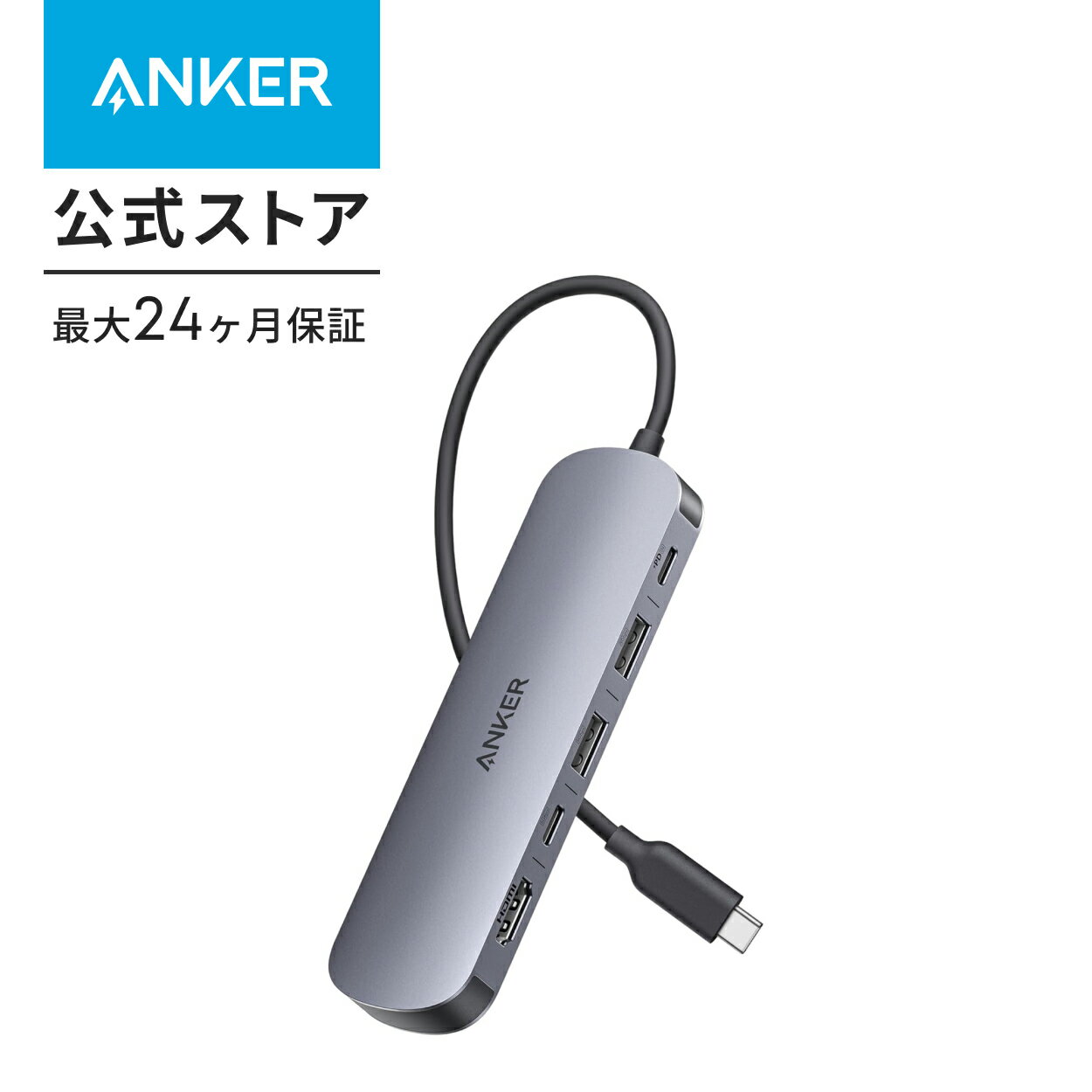
さらに「昔から使っているUSB-A(長方形の端子)の機器が全く使えない」という方も多い。これを解決するのが USBハブ(USB-Cハブ) です。USB-C端子1本から複数のポートに分岐させ、マウス・HDD・HDMI・有線LANまで一気に拡張できます。
本記事では2026年版として、コスパ重視3選・機能性重視3選・プロ向け3選の計9製品を編集部が徹底比較。あなたの使い方にぴったりの1台が見つかります。
📋 この記事でわかること
- こんな悩みを抱えていませんか?
- USBハブの選び方|5つのポイント
- コスパ部門おすすめ3選
- 機能性部門おすすめ3選
- プロ・デスク向け部門おすすめ3選
こんな悩みを抱えていませんか?
- MacBook AirにUSB-Cが2つしかない。充電しながらマウスとHDDを同時に使いたいのに、ポートが全然足りない……
- 普通のUSB-A端子の機器がMacBookに刺さらない。「アダプターが必要」とは知らなかった。買い直しするしかないの?
- 安いハブを買ったら使用中にかなり熱くなって怖くなった。発熱が少ない安全なモデルってどれ?
- USBハブって種類が多すぎてどれを選べばいいかわからない。ポート数?規格?何を基準に選べばいいの?
- 在宅ワーク用に外部モニター・有線LAN・カードリーダーを同時接続したい。どれが全部対応している?
どれか1つでも当てはまるなら、この記事がそのまま解決策になります。まずは 選び方のポイント を押さえてから、おすすめ9選を見ていきましょう。
USBハブの選び方|5つのポイント
USBハブを選ぶ際に「とにかく安いものを」と飛びつくと、発熱・速度不足・接続不安定といった問題に直面することがあります。後悔しないために、以下の5点を確認してください。
① ポート数と種類:何を繋ぐかを先にリストアップ
"足りない"も"余る"も無駄、書き出すが正義
まず、繋ぎたい機器をすべて紙に書き出してみましょう。マウス・キーボード・外付けHDD・外部モニター・有線LANケーブル・SDカード……これらを同時に使うなら 7〜10ポート のモデルが必要です。USB-A(長方形)とUSB-C(楕円形)が混在している場合は、両方の端子を備えたハブを選びましょう。
② PD充電(パススルー充電)対応かどうか
ハブ経由で充電できるかが、配線の運命を分ける
MacBookを充電しながら使う場合、PD(Power Delivery)パススルー に対応したハブが必須です。対応していないハブだと、MacBookへの充電が止まってしまいます。さらに PD 65W以上 対応であれば、MacBook Proでも十分な充電速度が得られます。
③ 映像出力(HDMI)の解像度と転送規格
4K60Hz対応か否かで映像体験が一段変わる
外部モニターに繋ぐ場合、HDMIポートの規格を確認してください。HDMI 2.0対応であれば4K 60Hzの出力が可能です。HDMI 1.4だと4Kは30Hzまでに制限されるため、動画編集や高解像度作業には物足りなさを感じます。
④ 発熱と安全性
安物の熱暴走でMacが壊れたら本末転倒
多ポートのハブはどうしても発熱しやすいです。アルミ素材のボディはプラスチック製に比べて放熱性が高く、長時間使用でも安定しやすい傾向があります。また 過電流保護・過電圧保護 機能を備えているモデルを選ぶと、接続した機器へのダメージリスクを抑えられます。
⑤ ケーブル一体型 vs. ドッキングステーション型
持ち歩くか据え置くか、ライフスタイルで決まる
モバイル用途(カフェ・外出先)には、コンパクトなケーブル一体型が便利です。一方、自宅デスクで毎日同じ機器を接続するなら、安定性が高いドッキングステーション型(据え置き型)のほうが快適に使えます。
コスパ部門おすすめ3選
まずは「できるだけ安く、でも必要な機能はしっかり欲しい」という方向けのモデルを3つ紹介します。初めてUSBハブを購入する方や、サブとして1台持っておきたい方にも最適です。
★ 3,000円以下でHDMI・USB・カードリーダーを一気解決——Anker品質のコスパ最強入門ハブ
Ankerの入門モデルながら、USB-C・USB-A・HDMI・カードリーダーをすべて網羅した6ポート構成。3,000円を切る価格帯でAnkerブランドの品質が手に入るのは魅力です。Ankerは18ヶ月保証を標準で提供しており、初購入でも安心して使い始められます。
HDMI出力は最大4K対応。USB-Cのデータ転送は最大5Gbpsと、一般的なファイル転送には十分なスペックです。ケーブルがハブ本体に固定されているため、カフェや出張先でも持ち歩きやすいサイズ感です。
- 3,000円を切るコスパ最強価格
- Ankerブランドで18ヶ月保証つき
- 軽量コンパクトで持ち運びやすい
- SDカードスロット内蔵で便利
- PD充電は85Wまで(Pro最高性能には不足)
- 有線LANポートなし
- USB-Aは5Gbpsのみ(USB-A 3.2 Gen2非対応)
★ 9ポート+有線LAN+PD 100Wを3,480円で——テレワーク完全装備のコスパ最高峰
9ポートでPD 100W対応、さらに有線LANまで搭載して3,480円。コスパという観点ではこのモデルが最も「守備範囲が広い」と言えます。在宅ワークで有線LAN接続の安定性を求めているが、予算は抑えたいという方にぴったりです。
USB-Aは3ポートあり、マウス・キーボード・外付けHDDを同時接続可能。SDカードと microSDカードスロットも備えており、カメラユーザーや動画制作者にも便利です。ただし多数のポートを同時に高負荷で使うと発熱しやすいため、通気のある場所での使用を推奨します。
- 9ポートでPD 100W対応・コスパ最高峰
- 有線LANポート内蔵(テレワークに最適)
- USB-A 3ポートで多機器同時接続
- SD / microSD両対応
- 高負荷時に発熱しやすい
- Anker等有名ブランドより知名度が低い
- HDMI出力は4K 30Hzまで(60Hzは非対応)
★ カードサイズの薄型で4K 60Hz対応——コスパ帯でなめらかな外部モニター出力を実現する旅行向け穴場ハブ
コスパ部門の中でこだわりポイントは「HDMI 4K 60Hz」対応。他の安価なモデルが30Hz止まりなのに対し、このWavlinkは60Hzのなめらかな映像出力を実現しています。外部モニターでYouTubeを見たり、動画作業をしたりする方には30Hzと60Hzの差が大きく感じられます。
旅行・出張を想定した「Travel」モデルのため、本体は薄くカードサイズ程度にコンパクト。スーツケースやバッグのポケットに収まる薄型デザインで、出張族のサブハブとして重宝します。
- 4K 60Hz HDMI対応(コスパ帯では希少)
- カードサイズの薄型・超コンパクト設計
- 有線LANポート内蔵
- 87W PD充電対応
- USB-Aは2ポートのみ(やや少なめ)
- microSDスロットなし
- Wavlinkはブランド認知度がやや低い
機能性部門おすすめ3選
「多少価格が上がっても、品質・接続安定性・便利さを優先したい」という方向けの3モデルです。ブランドの信頼性と機能のバランスが高い水準でまとまっており、長く使える1台を探している方に適しています。
★ 初めての本格ハブはこれ一択——Anker保証+8ポート+アルミボディで4,499円は価格破壊
「初めての本格USBハブ」として編集部が最もすすめやすいモデルです。Ankerの国内サポートと18ヶ月保証という安心感を持ちながら、8ポート・HDMI 4K 60Hz・有線LAN・SDカード読み取りを4,499円で実現しています。
USB-Aは3.0と2.0の混合ですが、一般的なマウス・キーボード・USBメモリの接続であれば問題なく使えます。外付けSSD等の高速ストレージを繋ぐ場合はUSB-A 3.0ポートを使いましょう。アルミ合金ボディで放熱性も高く、長時間使用での発熱が比較的少ないのも好印象です。
- Anker国内保証18ヶ月で初心者に安心
- HDMI 4K 60Hz・有線LAN・PD全対応
- アルミボディで発熱を抑制
- 価格と機能のバランスが9選中最高
- PD充電は85Wまで(MacBook Pro 16インチでは若干不足)
- USB-A 2.0ポートが1つ混在(高速転送不可)
- やや大きめで超コンパクトとは言えない
★ Apple公認メーカーの安心感でPD 100W対応——MacBook Proを最速充電しながら使いたい人のベスト選択
Belkinはアップルの純正アクセサリを製造するApple公認メーカーとして知られており、MacBookとの相性と品質管理に定評があります。PD 100W対応でMacBook Proでも最速充電が可能なのが最大の強みです。
7ポートと必要最低限のポート数ですが、1つ1つの品質が丁寧に作り込まれているのがBelkinらしさ。大手量販店での取り扱いも多く、購入後のサポートや交換対応がしやすいのもポイントです。MacBook AirをAppleストアで購入したばかりで「安心できるメーカーのものが欲しい」という方に向いています。
- Apple公認メーカーで相性・品質が安心
- PD 100W対応でMacBook Pro最速充電
- 大手量販店でも購入可能・サポートしやすい
- シンプルなデザインで机上にも馴染む
- 7ポートとやや少なめ
- 6,980円と価格帯が上がる
- HDMI 60Hz非対応のモデルもあるため要確認
★ 10Gbps高速転送+音声ポート内蔵——動画編集者・在宅ワーカー向けのオールインワン完全解
UGREENのフラグシップモデルで、データ転送速度においてこの価格帯で最高クラスのスペックを誇ります。USB-A 3.1 Gen2(最大10Gbps)に対応しており、高速SSDや外付けNVMeストレージを繋いでもストレスのない転送速度が実現します。
SDカードはSD 4.0規格対応で、高速SDカードをフルスピードで読み書き可能。有線LANは1Gbps対応と標準的ですが、音声入出力ポート(3.5mmジャック)を備えているのがこのモデルの特徴です。ヘッドセットを繋いで会議しながら外部モニターも使う、という在宅ワーカーにとって非常に使い勝手がいい構成です。
- USB-A 10Gbps対応で高速ストレージも快適
- ヘッドセット用3.5mmポート内蔵(会議向き)
- SD 4.0対応カードリーダー
- PD 100W + HDMI 4K 60Hz全部入り
- 8,980円とこの価格帯では高め
- USB-Aポートが2本のみ
- 本体サイズがやや大きい
プロ・デスク向け部門おすすめ3選
「デスクに固定して、毎日プロ仕様の環境で使いたい」という方向けの上位3モデルです。価格は高くなりますが、接続安定性・ポート数・転送速度のいずれも妥協なし。本格的な在宅ワークや映像制作を行う方はここから選びましょう。
★ MacBookのカラーに揃えるアルミデザイン——デスクの見た目にこだわる人の「かっこいいハブ」
Satechiはアルミニウムの質感とMacBookのカラーラインナップに合わせたデザインで人気の米国ブランドです。スペースグレー・シルバーなどMacBookのカラーと揃えられるため、デスクに置いていても違和感がありません。
USB-Aを3ポート搭載しており、マウス・キーボード・外付けHDDを常時接続しながら使うデスク固定運用に向いています。ただしPD充電は60Wまでのため、MacBook Pro 16インチを使う方は追加の充電器を用意する必要があります。
- MacBookに合うアルミデザインが美しい
- USB-A 3.0が3ポートで多機器同時接続
- しっかりした重量感で据え置きに最適
- Satechiブランドの品質・安定性
- PD 60Wまで(MacBook Pro 16インチには不足)
- 9,800円と価格がやや高め
- 持ち運びには向かないデザイン
★ PD 140W+10ポートでMacBook Pro 16インチも完全対応——デスク固定用の最強バランスハブ
10ポートの充実した構成と、PD 140W対応という圧倒的な充電性能が最大の特徴です。MacBook Pro 16インチの高速充電(140W)に完全対応しており、充電速度を妥協したくないプロユーザーにとって最適解の1つです。
USB-A 4ポート・USB-C 2ポート・HDMI・有線LAN・SDカード・音声ポートをすべて一台に集約。デスクのケーブルジャングルをこれ1本で解消できます。MacBook Proをデスクに置いて本格的な作業拠点を作りたい方の「中心装置」として機能します。
- PD 140W対応でMacBook Pro 16インチも最速充電
- 10ポートで在宅ワーク環境を完全整備
- HDMI 2.0 4K 60Hz対応
- 3.5mm音声ポートでヘッドセットも対応
- 12,980円と価格が高め
- 本体がやや大きく重い(据え置き前提)
- Thunderbolt非対応(次のCalDigitと差別化)
★ Thunderbolt 4で40Gbps+18ポート——プロクリエイターが「戻れない」と語る究極のドック
USBハブの世界で「これ以上のものはない」と言われるCalDigit TS4は、プロフェッショナル向けThunderbolt 4ドッキングステーションです。単なるハブではなく、MacBook Proを中心としたプロの作業環境全体を支えるコア機器として設計されています。
合計18ポートを備え、Thunderbolt 4は最大40Gbpsの超高速データ転送が可能。デイジーチェーン接続(Thunderbolt機器を数珠つなぎ)にも対応しています。有線LANは2.5Gbpsと高速で、NASや高速ルーターとの接続で真価を発揮します。映像制作・音楽制作・プログラミングのプロが「1度使ったら戻れない」と語る製品です。
- Thunderbolt 4対応で超高速40Gbps転送
- 18ポートで考えられる全機器を接続可能
- 有線LAN 2.5Gbps(高速ネットワーク対応)
- 業務・クリエイター用途で圧倒的な安定性
- 39,800円と高価格(一般用途には過剰)
- 電源アダプターが別途必要で場所を取る
- 一般家庭のWi-Fiルーターでは2.5Gbpsを活かせない場合も
編集部ピックアップ2選
9製品の中から「迷ったらこれを買え」という2モデルを編集部が厳選しました。
Anker 655 USB-C Hub (8-in-1) ── 迷ったらこれ一択
8-in-1の万能型、初USBハブの正解
MacBook AirユーザーからMacBook Pro 14インチユーザーまで、幅広い方の「ポート不足」をほぼ完全に解決します。Ankerの国内カスタマーサポートと18ヶ月保証という安心感、アルミボディによる安定した発熱管理、そして8ポートの充実した構成──これを4,499円で手に入れられるのは驚異的なコストパフォーマンスです。
初めてUSBハブを購入する方が「何を選べばいいかわからない」という状況であれば、このモデルを選んでおけば後悔する可能性が最も低い製品です。
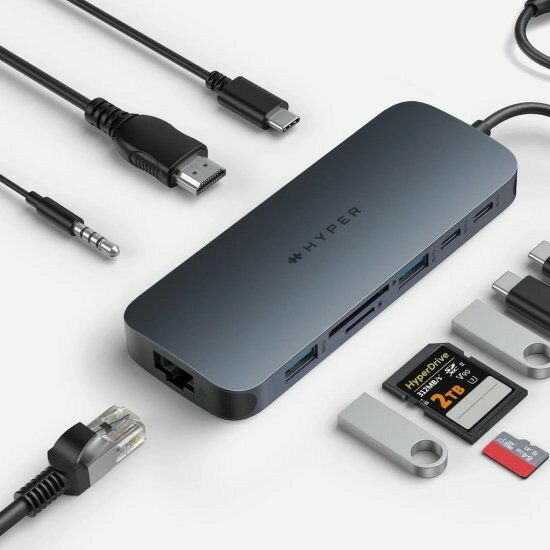
HyperDrive Next 10 Port ── 在宅ワーク拠点の最適解
在宅デスクを"オフィス化"する10ポート要塞
自宅デスクを本格的な作業拠点として整備したい方に、このモデルをおすすめします。PD 140W・10ポート・HDMI 4K 60Hz・有線LAN・音声ポートをすべて備え、ケーブル1本でMacBookをフル装備のデスク環境に接続できます。
「毎朝MacBookをデスクに置いて、ケーブルを1本つなぐだけでモニター・有線LAN・マウス・ヘッドセットが全部繋がる」という快適さは、一度体験すると手放せなくなります。在宅ワークの生産性を上げたい方への投資として、十分な価値があります。
全9製品 比較表
| 製品名 | 価格 | ポート数 | PD充電 | HDMI | 有線LAN | SDカード |
|---|---|---|---|---|---|---|
| Anker 543 (6-in-1) | ¥2,999 | 6 | 85W | 4K | なし | SD+μSD |
| Baseus 9-in-1 | ¥3,480 | 9 | 100W | 4K 30Hz | あり | SD+μSD |
| Wavlink Travel Hub | ¥3,980 | 6 | 87W | 4K 60Hz | あり | SD |
| Anker 655 (8-in-1) | ¥4,499 | 8 | 85W | 4K 60Hz | あり | SD+μSD |
| Belkin CONNECT 7-in-1 | ¥6,980 | 7 | 100W | 4K | あり | SD+μSD |
| UGREEN Revodok Pro 209 | ¥8,980 | 9 | 100W | 4K 60Hz | あり | SD 4.0 |
| Satechi Multimedia | ¥9,800 | 7 | 60W | 4K | あり | SD+μSD |
| HyperDrive Next 10 Port | ¥12,980 | 10 | 140W | 4K 60Hz | あり | SD+μSD |
| CalDigit TS4 TB4 Dock | ¥39,800 | 18 | 98W | DP × 1 | 2.5Gbps | SD 4.0 |
よくある質問
Q. MacBook Airに使えますか?
A. はい、本記事で紹介した9製品はすべてMacBook Air(M1・M2・M3・M4)に対応しています。USB-Cポートに接続するだけで基本的にドライバなしで使えます。ただし、MacBook AirはThunderbolt 4対応ですが、Thunderbolt専用機能(CalDigit TS4のデイジーチェーンなど)を使う場合は規格を確認してください。
Q. USBハブを使うと充電速度が遅くなりますか?
A. PD(Power Delivery)パススルー対応のハブであれば、充電しながら他のポートを使えます。ただし、ハブ自体の動作に電力が使われるため、表記のワット数より若干少ないW数がMacBookに届く場合があります(例:PD 100W表記のハブで実際にMacBookへは85〜90W程度)。日常的な使用で大きな問題になることはほとんどありません。
Q. MacBookが熱くなりませんか?
A. USBハブ自体の発熱とMacBookの発熱は別物です。ハブの発熱は製品によって差があり、アルミ製ボディや適切な電流制御設計のモデルは比較的安定しています。本記事で紹介したAnker・Belkin・UGREENなどの大手ブランド製品は品質管理がしっかりしており、安全に長時間使用できます。
Q. USBハブとドッキングステーションの違いは何ですか?
A. 明確な定義はありませんが、一般的に「ハブ」はバスパワー(MacBookから電源を取る)でコンパクトなもの、「ドッキングステーション」はACアダプターから独立した電源を取り、より多くのポートと高い安定性を持つものを指します。CalDigit TS4はドッキングステーションに分類されます。本記事では便宜上まとめて「USBハブ」と表記しています。
Q. USB-AのデバイスをUSB-Cのみのハブに繋げますか?
A. USB-Aポートを搭載したハブを使えば、マウスやキーボード等のUSB-A機器をそのまま接続できます。本記事で紹介したモデルのほとんどがUSB-Aポートを搭載しています。USB-Aのみのハブにしか繋げない機器の場合は、USB-A to USB-C変換アダプターも別途使えますが、ハブにUSB-Aポートがあるほうがシンプルです。
まとめ:あなたにぴったりの1台を見つけよう
「MacBookのポートが足りない」というよく聞く悩みは、USBハブ1台で解決できます。本記事で紹介した9製品の選び方をまとめると:
- まず試したい・予算を抑えたい → Anker 543(¥2,999)またはBaseus 9-in-1(¥3,480)
- 初めての本格ハブ・迷ったらこれ → Anker 655 8-in-1(¥4,499)
- Apple公認ブランドで安心したい → Belkin CONNECT 7-in-1(¥6,980)
- 高速SSD・SDカードを使うクリエイター → UGREEN Revodok Pro 209(¥8,980)
- デスクの見た目にこだわりたい → Satechi Multimedia(¥9,800)
- 在宅ワーク拠点を本格整備したい → HyperDrive Next 10 Port(¥12,980)
- プロ仕様・Thunderbolt環境を構築したい → CalDigit TS4(¥39,800)
「充電しながらマウスとHDDを使いたい」「USB-Aのものが刺さらない」「発熱が怖い」──こうした悩みはすべて、適切なUSBハブ1台で解消できます。ぜひ自分の使い方に合ったモデルを見つけて、MacBookライフをより快適にしてください。