
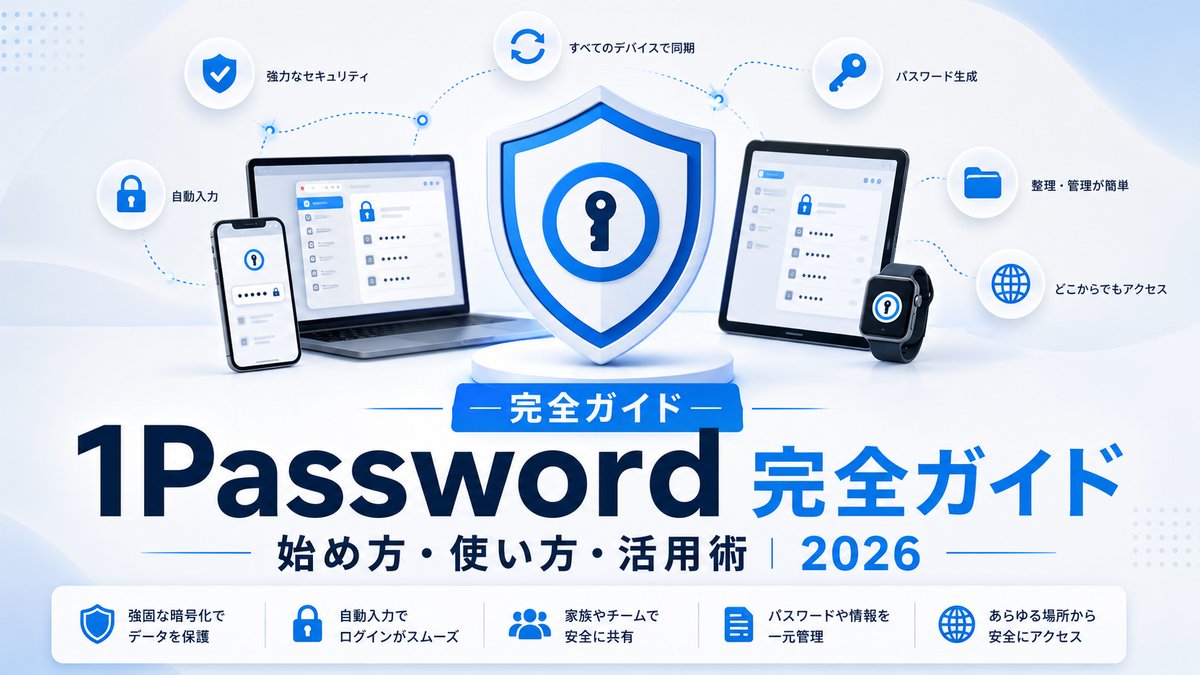



- 1Passwordとは何か・なぜこれほど信頼されているのか
- あなたのパスワードが今日も狙われている具体的な手口
- 1Passwordの使い方(パスワード生成・自動入力の実際の流れ)
- インストールから初期設定まで(所要時間15分)の完全手順
- Watch Tower——パスワード健康診断機能の使い方
「自分は狙われない」——その思い込みが、一番危険です。実際のサイバー攻撃の多くは「特定の個人を狙った」ものではなく、パスワードを使い回している大量のアカウントを機械的に総当たりする自動プログラムによるものです。
1Passwordは月620円〜で「パスワードを覚える」という行為そのものをやめられる仕組みです。この記事を読み終えると、今日から使い始める手順まで全部わかります。
- 同じパスワードを複数サイトで使い回し
- メモ帳・ブラウザ保存で管理が不安
- 「変えなきゃ」と思いつつ先延ばし
- アカウントが乗っ取られたら全滅
- すべてのパスワードが強力・ユニーク
- マスターパスワード1つだけ覚えればOK
- 自動入力でログインが快適
- 漏洩チェック機能で常にセキュリティ把握
💰 値上げが気になるなら「ソースネクスト3年版」が最安値
中身は公式とまったく同じ正規ライセンス。3年版でまとめると個人で約8,800円の節約、日本語サポートつきです。
※本リンクは広告(Amazonアソシエイト)を含みます
「1Passwordって何?」——そもそも何者なのか、成り立ちから正直に解説
1Passwordは2005年創業のカナダ企業AgileBits社が開発したパスワードマネージャーです。2021年にはAndreessen Horowitzなど著名VCから約6.2億ドル(約700億円)規模の資金調達を実施し、フォーチュン500社の多くが企業向けの「Secrets Manager」として採用しています。
最大の特色はSecret Key方式です。マスターパスワードとデバイス固有の秘密鍵を組み合わせた2重暗号化により、たとえ1Passwordのサーバーが攻撃されても、保存データを復号することは不可能な設計になっています。
競合との違いを一言で言うと:Lastpassは2022年に大規模な情報漏洩事故を起こしましたが、1Passwordは設計上サーバー側に復号できるデータが存在しないため、同様の事故が起きてもパスワードは守られます。
正直なデメリットも伝えます
- 月額約400円のコストがかかる(完全無料プランはない)
- 14日間の無料トライアル後は有料継続が必要
- マスターパスワードを忘れると復元不可能——これは仕様であり、セキュリティ上の強みでもある

⚠️ エンジニアからひとこと
「田中さんのような『名前+生年月日』の使い回しパスワードは、1回漏洩すると全サービスがドミノ倒しになります。50個のアカウントが一夜で乗っ取られるリスクがある。これは脅しではなく、毎日起きている現実です。」
あなたのパスワードは今日も狙われている——よくある手口と実際の事件
ショルダーサーフィンとは
カフェや電車の中で、肩越しにパスワードを盗み見る攻撃手法を「ショルダーサーフィン」と呼びます。2019年にはイギリスでiCloudのパスワードをこの方法で盗まれ、4万ポンド(約700万円)の詐欺被害が発生した事例が報告されています。

佐藤さん・32歳・会社員
「……実は自分もやってた。カフェで普通にパスワード入力してて、後ろに人がいても気にしてなかった。」
クレデンシャルスタッフィング
どこかで流出したID・パスワードのリストを使って、別のサービスに総当たりでログイン試行する攻撃です。パスワードを使い回していると、1つのサービスの漏洩がすべてのサービスへの侵入につながります。警察庁の統計では国内の不正アクセス禁止法違反の認知件数は2022年に約2,200件、2023年は約6,300件と急増しており、その多くがパスワード使い回しを悪用したものとされています。
フィッシング詐欺
本物そっくりの偽ログイン画面でパスワードを入力させる手口です。メールのリンクから誘導されることが多く、URLをよく見ないとほぼ判別できません。

田中さん・38歳・会社員
「三井住友カードから来たメール、普通にクリックしたことある……。あれって偽物だったのかも。」
漏洩したときの最大リスク(実際の事件)
- 楽天市場 不正アクセス(2020年):パスワード使い回しを悪用した148万件規模の不正ログイン試行
- NTTドコモ dアカウント不正利用(2021年):ドコモ口座からの不正引き出し約2,600件・被害総額約2,700万円
- 米国Equifax 情報漏洩(2017年):1億4,700万人分の個人情報漏洩、被害総額1,400億円超
⚠️ エンジニアからひとこと
「パスワード1つが漏れると、連鎖的に銀行・SNS・職場メールまで侵害される。被害の回収は困難で、時間も精神的コストも甚大です。『自分は大丈夫』という感覚が一番危ない。」
1Passwordの使い方——「パスワードは覚えるものではない」を体で理解する
マスターパスワードだけは絶対に覚える(唯一の例外)
1Passwordを使う上で唯一自分で覚えるのがマスターパスワードです。16文字以上を推奨します。自分だけが知っている「フレーズ」で作るのがポイントです(例:IloveNatto!2086Tokyo)。また設定後はEmergency Kit(緊急用キット)を必ず印刷して、金庫や引き出しに保管してください。
⚠️ エンジニアからひとこと
「マスターパスワードを忘れた場合、1Passwordサポートでも復元は不可能です。これは欠陥ではなく、『サーバーが攻撃されてもデータが守られる』設計の証明です。必ず印刷して保管してください。」
新しいサービスに登録するとき(パスワード生成の手順)
- 登録フォームのパスワード欄にカーソルを合わせる
- 1Passwordのブラウザ拡張が「強力なパスワードを提案」と表示する
- クリックするだけで20字のランダムパスワードが自動入力・自動保存される
- 覚える必要は一切ない——これが正しいパスワード管理の使い方
登録済みサービスにログインするとき(自動入力)
- ログインページを開く
- ID・パスワード欄に1Passwordのアイコンが表示される
- アイコンをクリック→指紋認証またはマスターパスで解除→自動入力完了
- 「ワンクリックでログイン」が日常になる

田中さん・38歳・会社員(使い始めて3日後)
「なんだこれ、簡単すぎる。クリックするだけでログインできてる。なんで今まで使ってなかったんだ。」

佐藤さん・32歳・会社員(使い始めて3日後)
「設定5分で終わった。スマホのメモ帳にあったパスワード全部消しました。こんなに楽になるなら早くやれば良かった。」
インストール〜初期設定(所要時間15分)
Step 1:アカウント作成
1password.com にアクセスし「無料で試す」をクリック。メールアドレス・名前・マスターパスワードを設定します。
Step 2:スマホアプリ+ブラウザ拡張インストール
iPhone/AndroidのアプリストアとブラウザへのChrome/Safari拡張機能を両方入れると、スマホでもPCでも自動入力が使えます。ブラウザ拡張は強く推奨します。
Step 3:Emergency Kit印刷・保管
アカウント作成時にダウンロードできるPDFを必ず印刷して、引き出しや金庫に保管してください。これが唯一の復元手段です。
Step 4:よく使う5サービスのパスワードを移行する
Gmail・Amazon・銀行など、毎日使うサービスから5件だけ移行すれば十分です。
⚠️ エンジニアからひとこと
「最初の5件だけ移行すれば十分です。あとはログインするたびに自然と増えていきます。全部いっぺんにやろうとしない。それが続けるコツです。」
Watch Tower——あなたのパスワードの健康診断機能
アプリのトップ画面から「Watch Tower」を開くと、パスワードの現状が一覧表示されます。
- 🔴 漏洩パスワード——今すぐ変更が必要なもの
- 🟠 弱いパスワード——8字以下・単純すぎるもの
- 🟡 使い回しパスワード——複数サービスで同じものを使っているもの
- ⚠️ 2段階認証未設定——2FAを有効にしていないサービス
週1回チェックするだけで、あなたのセキュリティは継続的に改善されていきます。
📚 このガイドと合わせて読みたい関連記事
この記事のまとめ

📝 編集部からのまとめ
田中さんが10年使い続けた「名前+生年月日」のパスワード。佐藤さんがスマホのメモ帳に書き留めていたログイン情報。どちらも、悪意があってやっていたわけではありません。知る機会がなかっただけです。
1Passwordが解決することは、単純です。「覚える」という行為そのものをやめられる。覚えようとするから単純なパスワードになる。単純だから使い回す。使い回すから一点突破で全滅する——この連鎖を、構造ごと断ち切ります。マスターパスワード1つを守れば、あとはツールが管理してくれる。これが月620円〜で得られる仕組みの本質です。
まずGoogleアカウントのパスワードを変えることから始めてください。Googleアカウント、銀行アプリ、ECサイト——使用頻度が高くて重要なものから1つずつ。完璧にやろうとしなくていい。14日間無料で試せるので、まず今日動いてみてください。
📣 最後に伝えたいこと
情報リテラシーとは、怖がることではなく、仕組みを知ることから始まります。この記事を読み終えた今、パスワードのリスクの構造が見えているはずです。あとは「今日動くか、また先延ばしにするか」だけです。10年後の自分のために、今日始めてほしいと思います。
※1Password公式サイトへのリンクです。
📚 あわせて読みたい関連記事
📚 合わせて読みたい
- Bitwarden vs 1Password 徹底比較
どちらを選ぶか迷っている方へ。7項目で徹底比較した結果を公開。 - 強いパスワードの作り方ガイド
1Passwordを使う前に知っておきたいパスワードの基本知識。 - パスワード漏洩の確認方法
今すぐ自分のアカウントが漏洩していないか確認しておこう。 - Googleアカウントのセキュリティ設定
Googleアカウントを守る設定を5分で完了させる方法。
コメント