
本記事は広告(アフィリエイトリンク)を含みます。表示価格・キャンペーン内容は本記事執筆時点の情報のため、最新は各公式サイトをご確認ください。
「このサイトではCookieを使用しています」——ウェブを開くたびに表示されるこのバナー、なんとなく「同意」を押してきていませんか?実は、このCookieがどんなデータを収集しているのか、理解している人はそれほど多くありません。
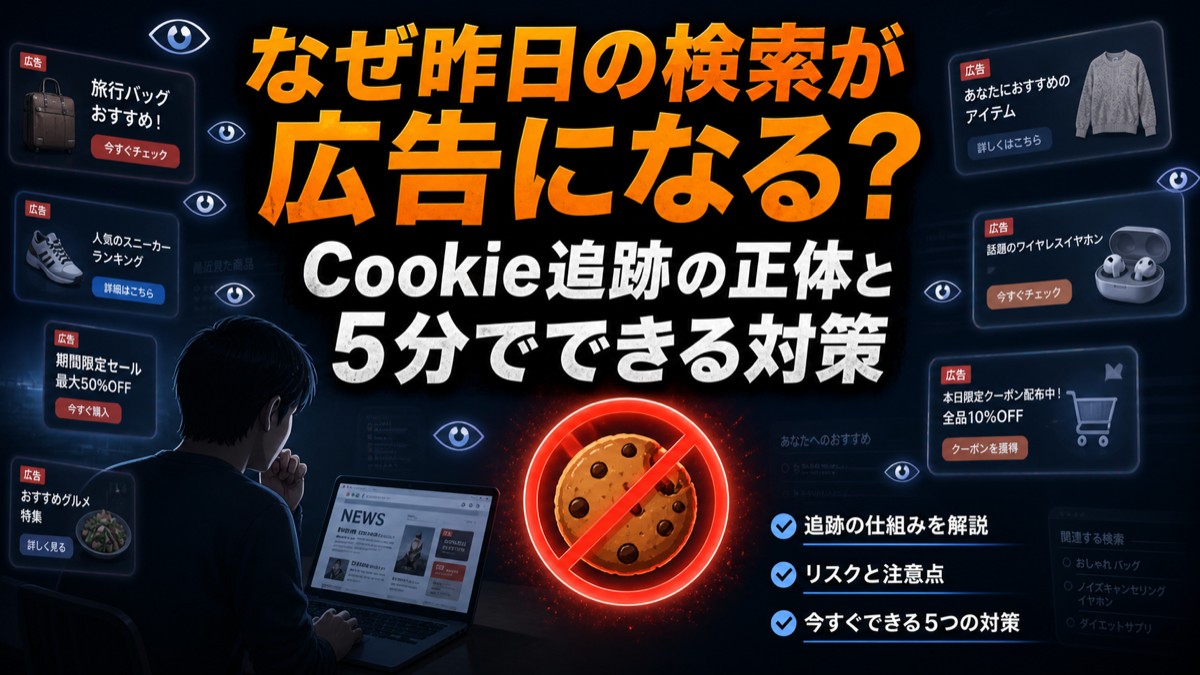
ショッピングサイトで商品を見たら、翌日には別のサイトでその商品の広告が表示された経験はないでしょうか?あれは偶然ではありません。Cookieとトラッキング技術によって、あなたの行動は複数のサイトをまたいで追跡されているのです。
でも、正しく知ってさえいれば怖くありません。この記事では仕組みを理解し、自分でコントロールする方法を丁寧に解説します。
📖 この記事で分かること
- Cookieとは何か・どんな種類があるか
- トラッキング広告の仕組みと自分の行動が追跡される範囲
- Cookieを削除・管理する具体的な方法
- 追跡を最小限にするブラウザ設定とツール
🍪 Cookie・トラッキング——知る前と知った後
|
😰 仕組みを知らない状態
|
😊 理解して管理できる状態
|
Cookieとは何か——仕組みを理解する
Cookieとは、ウェブサイトがあなたのブラウザに保存する小さなデータファイルです。「この人は先週このサイトに来た」「ショッピングカートにこれを入れた」という情報を記憶するために使われます。
Cookieの種類
- 必須Cookie——ログイン状態の維持・ショッピングカートの記憶など、サイトを使うために必要不可欠なもの。無効にするとサイトが正常に機能しなくなる
- 機能Cookie——言語設定・フォントサイズなど、ユーザー体験をカスタマイズするもの
- 分析Cookie——サイト運営者が「どのページが人気か」「ユーザーがどこで離脱するか」を把握するためのもの(Google Analytics等)
- 広告・トラッキングCookie——あなたの行動履歴をもとに、あなたに合わせた広告を表示するためのもの。プライバシーへの影響が最も大きい
トラッキングの仕組み——なぜ別のサイトでも同じ広告が出るのか
複数のサイトをまたいだ行動追跡(クロスサイトトラッキング)の仕組みを簡単に説明します。
- AというショッピングサイトでNikeのスニーカーを見る
- Aサイトに埋め込まれたGoogleやMeta(Facebook)の広告タグが「この人はNikeを見た」という情報を記録
- BというニュースサイトやCというブログを見たとき、同じ広告ネットワーク(Google/Meta)を通じて「この人にNikeの広告を表示しよう」と判断される
- 結果として「さっき見た商品の広告」があちこちで表示される
自分でできる追跡対策
① ブラウザでサードパーティCookieをブロックする
「サードパーティCookie」が主なトラッキングの手段です。以下の設定でブロックできます。
- Chrome:設定 → プライバシーとセキュリティ → Cookieとサイトデータ → 「サードパーティのCookieをブロックする」をON
- Safari:初期設定でサードパーティCookieがブロックされている
- Firefox:初期設定で強化型トラッキング防止機能が有効
② 定期的にCookieを削除する
蓄積されたCookieを削除すると、追跡のリセットになります。月1回程度の削除がおすすめです。
- Chrome:設定 → プライバシーとセキュリティ → 閲覧データを削除 → 「Cookieと他のサイトデータ」にチェック → 削除
- スマホ:設定 → Safari/Chrome → 履歴とWebサイトデータを削除
③ 同意バナーでは「必要最小限のみ同意」を選ぶ
「Cookieに同意する」「すべて受け入れる」の他に、「必要なCookieのみ」「設定を管理する」という選択肢があります。初期設定では全部同意になっていることが多いので、面倒でも細かく設定するのがプライバシー保護の観点では正解です。
✅ メリット
- 広告ブロッカー(uBlock Origin等)を使う——ほとんどの追跡スクリプトをブロックできる(Chrome拡張機能)
- プライバシー特化ブラウザ(Brave)を使う——初期設定から広告・トラッキングをブロック
- VPNを利用する——IPアドレスを隠してプロバイダーへのデータ蓄積を防ぐ
- 検索エンジンをDuckDuckGoにする——検索データをプロファイリングに使わないポリシー
📌 編集部から——「追跡されるのが嫌」なら、今日から対策できます
Cookieやトラッキングは、知らなければ「気持ち悪い体験」として感じるだけです。でも仕組みを理解すると、「どの設定をすれば自分を守れるか」が見えてきます。
今日やることは一つ。ブラウザの設定を開いて「サードパーティCookieをブロック」をONにするだけ。5分でできます。
デジタル時代のプライバシーは、「知識を持って自分で選ぶ」ことで守れます。その選択ができる人が、安心してインターネットを使い続けられます。
❓ よくある質問
Q. Cookieを全部削除すると何か困りますか?
Cookieを削除すると、各サイトのログイン状態がリセットされ、再度ログインが必要になります。また、ショッピングカートの中身が消えたり、サイトの表示設定(言語・フォントサイズなど)がリセットされることもあります。普段使いのサービスへの影響が出るため「全削除」よりも「第三者Cookieのみブロック」の設定をおすすめします。Chromeなら「設定→プライバシーとセキュリティ→サードパーティのCookieをブロック」から設定できます。
Q. シークレットモードで見ればCookieは残りませんか?
シークレットモードでは、ブラウザを閉じるとそのセッションのCookieは自動で削除されます。ただし「閉じるまでの間は」Cookieは機能しているため、タブを開いている間は同じサイト内での追跡は行われます。また、シークレットモードはIPアドレスを隠すわけではないため、サイト側はIPアドレスによって同じ人物と判断できる場合があります。より強いプライバシー保護にはVPNとの組み合わせが有効です。
Q. ファーストパーティCookieとサードパーティCookieの違いは何ですか?
ファーストパーティCookieは、あなたが今開いているサイト自体が作成するCookieです(例:Amazonがamazon.co.jpに保存するCookie)。ログイン維持やカートの保持に使われ、基本的に問題ありません。サードパーティCookieは、あなたが開いているサイトとは異なるドメインの広告・解析サービスが作成するCookieです。これが複数サイトをまたいだ行動追跡(ターゲティング広告)に使われます。GoogleやAppleは段階的にサードパーティCookieを廃止する方向で動いています。
Q. プライベートブラウザ(Brave、Firefox Focus)に変えるべきですか?
トラッキングをより強く防ぎたい方には有効な選択肢です。BraveはデフォルトでサードパーティCookieをブロックし、広告トラッカーも遮断します。Firefox Focusはモバイル向けで、タブを閉じると自動ですべてのデータが消去されます。ただし普段使いのサービス(Google、YouTube等)との一部の連携が不便になることもあります。「まずはChromeのCookie設定を変える」ところから始め、物足りなければ専用ブラウザに移行するという段階的な方法をおすすめします。
トラッキングの仕組みを理解したうえで「どこまで許容するか」を自分で決める。それがデジタル時代のプライバシー管理の第一歩です。完璧にゼロにする必要はありませんが、知らないうちに大量のデータを渡し続けるより、意識的に選択できる状態が理想です。まずはブラウザのCookie設定を見直すことから始めてみてください。設定は数分でできます。
📚 あわせて読みたい|プライバシー保護を完成させよう
- Googleに検索履歴を見られたくない方法
Cookieの次は検索履歴。自分のデータを見せない設定を整えよう。 - Googleから自分の情報を消す5つの方法
ネット上に残った過去の情報もまとめて削除する方法を解説。 - VPNおすすめ4選
Cookieだけでなく通信自体を暗号化するVPNで完全プライバシーを。


コメント