ホーム › 格安SIM › 楽天モバイル 乗り換え(MNP転入)ガイド
📅 2026年5月22日 | デジタルツール比較ナビ編集部
本記事は広告(アフィリエイトリンク)を含みます。表示価格・キャンペーン内容は本記事執筆時点の情報のため、最新は各公式サイトをご確認ください。
楽天モバイルに乗り換えると決めた。でも——いざ申し込もうとすると、手が止まる。「手続きが難しそう」「途中でスマホが使えない時間ができたら、仕事の連絡が止まる」。その不安で“あと一歩”が踏み出せない人は、とても多いです。
結論から言うと、楽天モバイルの乗り換え(MNP転入)は、数年前よりずっと簡単になっています。この記事は、初めての人が迷わず・スマホを止めずに乗り換えを完了できるよう、事前チェックから当日の手順、つまずきポイントまで順番に解説します。まず、こんな2人の不安から始めます。

木下さん・35歳・会社員
「楽天モバイルにする、とは決めた。でも乗り換えの手続きが難しそうで…。切り替え中にスマホが圏外になったら、仕事の連絡が止まるのが怖くて、ずっと先延ばしにしてる」

斎藤さん・42歳・パート+家族のスマホ担当
「家族の分もまとめて乗り換えたい。でもキャリアメールや家族割が消えるのが不安だし、何をどの順番でやればいいのか、調べるほど分からなくなる」
2人の不安は「手順とスマホが止まる時間」と「乗り換え前に確認すべきこと」。どちらも、正しい順番で進めれば、ほぼ完全に解消できる不安です。一つずつ片づけていきましょう。
📖 この記事を読み終えると
📋 この記事の内容
「乗り換えが難しそう」というイメージの正体は、たいてい「MNP予約番号」でした。以前は、今使っている携帯会社にわざわざ連絡して10桁の予約番号を発行してもらい、その番号を期限内に乗り換え先へ入力する……という手間があったのです。番号の有効期限を切らして取り直し、ということもよくありました。
しかし今は「MNPワンストップ」という仕組みが広がり、この予約番号の取得が不要になりました。乗り換え元がワンストップに対応していれば、楽天モバイルの申し込み画面から手続きが完結します。対応しているのは、ドコモ・au・ソフトバンクの3大キャリアに加え、ahamo・UQモバイル・povo・ワイモバイル・LINEMOなど主要どころのほとんど。つまり、多くの人にとって「予約番号をもらいに行く」工程そのものが消えたのです。
もし今の携帯会社がワンストップに対応していない場合だけ、従来どおり「MNP予約番号」を先に取得します。とはいえ、これも今はWebやアプリから数分で発行できることがほとんどで、昔のように電話で長時間待たされる必要はありません。発行された番号には有効期限(取得日を含めて15日間など)があるので、番号を取ったら、なるべく早く楽天モバイルの申し込みを済ませる——これだけ意識しておけば大丈夫です。
📌 ポイント:今の携帯会社がMNPワンストップ対応なら、予約番号は不要。楽天モバイルの申し込みフォームの中で、乗り換え手続きが一本道で進みます。「手続きが難しそう」という不安の半分は、この時点で解決しています。
申し込みボタンを押す前に、確認しておくべきことが5つあります。これは「何を確認すればいいか分からない」という不安を解消するパートです。ここを先に押さえておけば、乗り換え後に「しまった」となることはほぼありません。
✅ 楽天モバイル 乗り換え前 5つのチェック
スマホを買い替えず今の端末を使う場合、その機種が楽天モバイルで動作確認されているか、SIMロックがかかっていないかを確認します。楽天モバイル公式の対応製品ページで型番を調べられます。近年に大手キャリアで購入したスマホは原則SIMロックなしですが、古い端末は解除手続きが必要なことがあります。
@docomo.ne.jp などのキャリアメールは、乗り換えると原則使えなくなります。各社とも有料の「メール持ち運び」サービスはありますが、これを機にGmailなどの無料メールへ移行しておくのが、長い目で見ればいちばん身軽です。ネットサービスの登録メールを変更する手間はありますが、一度やれば次の乗り換えからは不要になります。
スマホ本体を分割払いで購入していて残債がある場合、乗り換えても残債の支払いは続きます(チャラにはなりません)。これは「損」ではなく当然の話ですが、知らないと驚くポイントなので、今いくら残っているかは把握しておきましょう。
家族で乗り換えを考えている人が、いちばん見落としやすいのがこの点です。自分が今の携帯会社の家族割に入っている場合、自分が抜けることで残った家族の割引額が変わることがあります。家族でまとめて乗り換えるなら問題ありませんが、自分だけ先に乗り換える場合は、家族全体での料金がどうなるかを一度確認しておくと安心です。
前章のとおり、今の携帯会社がワンストップ対応なら予約番号は不要。非対応の一部の事業者を使っている場合のみ、先にMNP予約番号を取得してから申し込みます。
ここからが本番です。多くの人の最大の不安「スマホが止まる時間」も、この手順の中ではっきりさせます。
🚀 楽天モバイル MNP転入 5ステップ
手順の中で何度か出てきた「eSIM(イーシム)」。「SIM=カードを抜き差しするもの」というイメージが強いので、ピンと来ない人も多いはずです。ここで簡単に整理しておきます。
ひとことで言うと、eSIMは「スマホ本体に最初から組み込まれている、カード不要のSIM」です。これまでの物理SIM(プラスチックのカード)は、店頭で受け取ったり郵送を待ったりして、スマホに挿し込む必要がありました。一方eSIMは、申し込み後にオンラインで発行され、画面上の設定(QRコードの読み取りなど)だけで使えるようになります。カードが届くのを待たなくていい=申し込んだその日に開通まで進めるのが最大のメリットです。
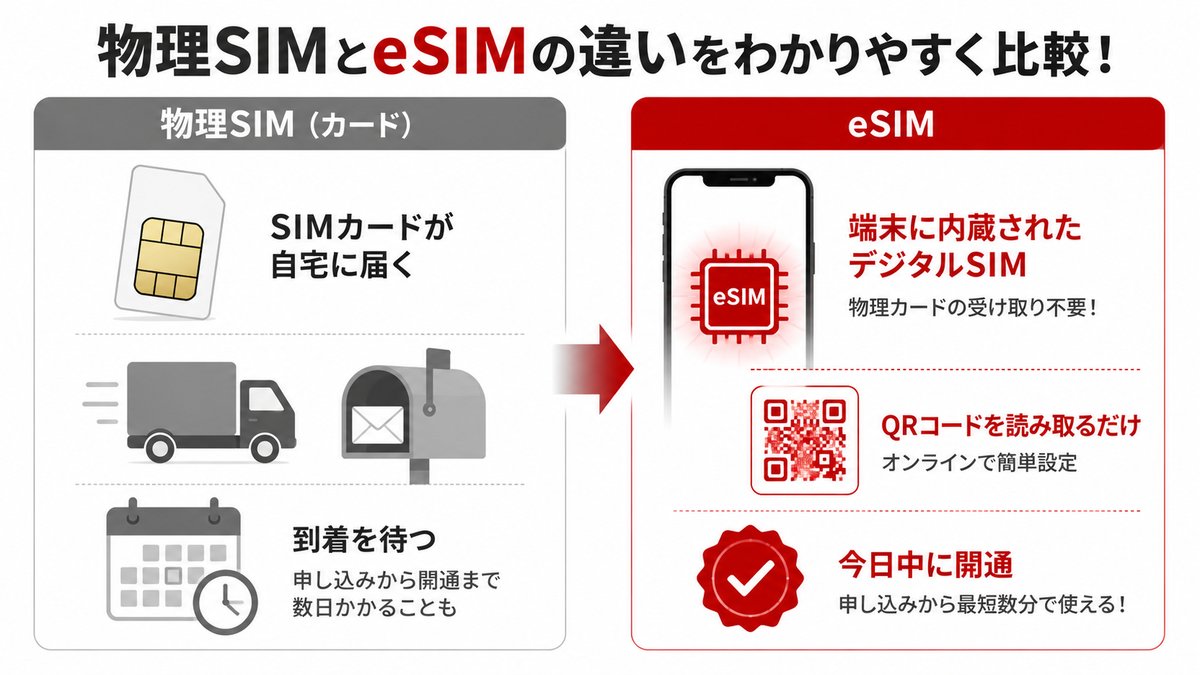
| 項目 | 物理SIM(カード) | eSIM |
|---|---|---|
| 受け取り方 | 郵送を待つ/店頭で受け取る | オンラインで即発行 |
| 開通までの時間 | カード到着後 | 申し込み当日に可能 |
| こんな人に向く | 「カードが手元にある方が安心」な人 | 「今日のうちに乗り換えを終えたい」人 |
📌 どちらを選んでもMNP転入の流れは同じです。「とにかく早く終わらせたい」ならeSIM、「カードがある方が落ち着く」なら物理SIM。スマホがeSIM対応か不安な場合は、申し込み画面でも確認できますので、迷ったらまず公式の申し込み画面を開いてみてください。
📲 eSIMなら申し込んだその日に開通まで——公式で対応状況をチェック
楽天モバイル公式を見る →5ステップ自体はシンプルですが、実際に「乗り換えで困った」という声は、ほぼ次の3つに集約されます。逆に言えば、この3つさえ避ければ、トラブルはほぼ起きません。事前に頭の片隅に置いておきましょう。
| つまずきポイント | 対策 |
|---|---|
| 配送物が届く前にステップ4のボタンを押してしまう | 物理SIMが手元にない状態で開通すると、スマホが使えない空白時間ができる。必ずSIMが届いてから押す |
| 夜遅い時間に申し込み・開通手続きをする | 受付時間の都合で当日中に開通しないことがある。時間に余裕のある日中に進めるのが安全 |
| 開通手続きをしないまま放置する | 一定期間で自動的に回線が切り替わる場合がある。届いたら早めに手続きを |
✅ 「スマホが止まる時間」への答え:スマホが「使えない時間」は、正しく進めればほぼゼロです。ポイントは「SIM/eSIMが手元にある状態で、ステップ4のボタンを押す」こと。eSIMなら配送待ちすらなく、申し込みから開通まで一気に進められます。

「難しそう」の正体は、たいてい“知らないこと”そのものです。手順を一度この順番で見てしまえば、やることは「申し込む→受け取る→ボタンを押す→設定する」のたった4アクション。身構えていたより、ずっとシンプルです。
🚀 手順は5ステップ・実質4アクション——準備ができたら公式から申し込めます
楽天モバイル公式で申し込み手順を確認する →Q. 乗り換えの途中で、スマホが何時間も使えなくなりませんか?
A. SIM/eSIMが手元にある状態でステップ4の開通ボタンを押せば、切り替えは短時間で完了します。eSIMなら配送待ちもありません。「何時間も圏外」になるのは、SIMが届く前にボタンを押してしまった場合などです。手順どおりなら、空白時間はほぼ生じません。
Q. 電話番号は変わりますか?
A. 変わりません。MNP(番号ポータビリティ)は、今の電話番号をそのまま引き継ぐための仕組みです。家族や仕事先に番号変更を知らせる必要はありません。
Q. 申し込み時の事務手数料はかかりますか?
A. 楽天モバイルは、新規契約・乗り換え(MNP)時の事務手数料が0円です。申し込みのハードルは低めです。
Q. eSIMと物理SIM、どちらを選べばいい?
A. スマホがeSIMに対応しているなら、基本はeSIMがおすすめです。申し込み後すぐに発行されるため、カードの配送を待つ必要がなく、その日のうちに開通まで進められます。物理SIMは「カードのほうが安心」「eSIM非対応の端末を使う」という場合の選択肢。なお、機種変更のたびにeSIMの再発行手続きが要る点だけ覚えておくと、後で迷いません。
Q. 開通手続きをするのに、おすすめの時間帯はありますか?
A. 受付・処理の時間帯によっては当日中に開通が完了しないことがあります。夜遅い時間を避け、時間に余裕のある日中に手続きするのが安全です。休日の午前中など、「もし何かあっても落ち着いて対応できる時間」に進めるのがおすすめです。
Q. もし楽天モバイルが自分に合わなかったら?
A. 楽天モバイルは契約期間の縛りがありません。万一合わなかった場合も、他社への乗り換えを改めて検討できます。エリアが不安な地域の方は、申し込み前に mineo(3回線から選べる)や ahamo(ドコモ回線)も比較しておくと、より納得して選べます。
スマホを楽天モバイルに乗り換えるタイミングは、じつは自宅の固定回線(光回線)を見直す絶好の機会でもあります。自宅のネットを「楽天ひかり」にまとめると、スマホ代と通信費の請求が一本化され、楽天ポイントも同じ経済圏で貯まっていきます。「どうせ乗り換えるなら、家のネットもまとめて整理してしまう」——これは多くの人が見落としがちな、合理的な選択肢です。
楽天モバイルの開通手続きが落ち着いたら、自宅のネット環境もあわせて検討してみてください。
楽天ひかりの申し込みページを見る →※ 料金・キャンペーン・提供エリアは公式サイトの最新情報をご確認ください。本リンクはアフィリエイトリンクです。
冒頭で「手続きが難しそう」「何を確認すればいいか分からない」と話していた2人が、この記事を読んでどう動いたか、聞いてみました。

木下さん・35歳・会社員(記事を読んだあと)
「予約番号がもう要らないなんて知らなかった。怖かった"スマホが止まる時間"も、SIMが手元にある状態でボタンを押せば実質ゼロだと分かって、一気に気が楽になった。eSIMで申し込んで、休みの日に一気にやってしまう」

斎藤さん・42歳・家族のスマホ担当(記事を読んだあと)
「確認することが5つに整理されていて、ようやく頭の中がすっきりした。キャリアメールはこの機にGmailへ、家族割は全員まとめて乗り換える方針に決定。順番が見えれば、もう怖くない」
楽天モバイルの乗り換えは、「MNPワンストップで予約番号不要」「事前チェックは5項目」「手順は5ステップ・実質4アクション」。スマホが止まる時間は、SIMが手元にある状態で開通ボタンを押せばほぼゼロ。eSIMなら配送待ちもありません。難しそうに見えた壁は、順番に分解すれば、ただの“やったことがないだけ”の作業に変わります。
乗り換えを先延ばしにしている間も、割高なスマホ代は毎月、確実に出ていきます。「手続きが面倒そう」という“なんとなくの不安”のために、年間で数万円を払い続ける——これはとてももったいない選択です。
この記事を最後まで読んだあなたは、もう「何をどの順番でやればいいか」を知っています。あとは、5項目をチェックして、申し込みボタンを押すだけ。今日申し込めば、数日後にはもう、新しい料金で過ごす毎日が始まっています。難しいのは「やること」ではなく、「最初の一歩を踏み出すこと」だけ。その一歩さえ踏み出してしまえば、あとはこの記事の手順どおりに進むだけです。先延ばしにしていた今日を、行動した一日に変えてしまいましょう。
楽天モバイルへの乗り換えは、ワンストップMNPで予約番号不要・事務手数料0円。手順は5ステップだけです。まずは公式サイトで、対応エリアと申し込み画面を確認してみてください。
楽天モバイル公式で申し込み手順を確認する →※ 手続きの詳細・料金・キャンペーンは、公式サイトの最新情報を必ずご確認ください。
