※本記事はアフィリエイト広告を含みません。編集部の独自調査に基づいた中立的な情報提供を目的としています。
Dropbox完全ガイド2026|ファイルの「なくす・共有できない・消える」をまとめて解決する
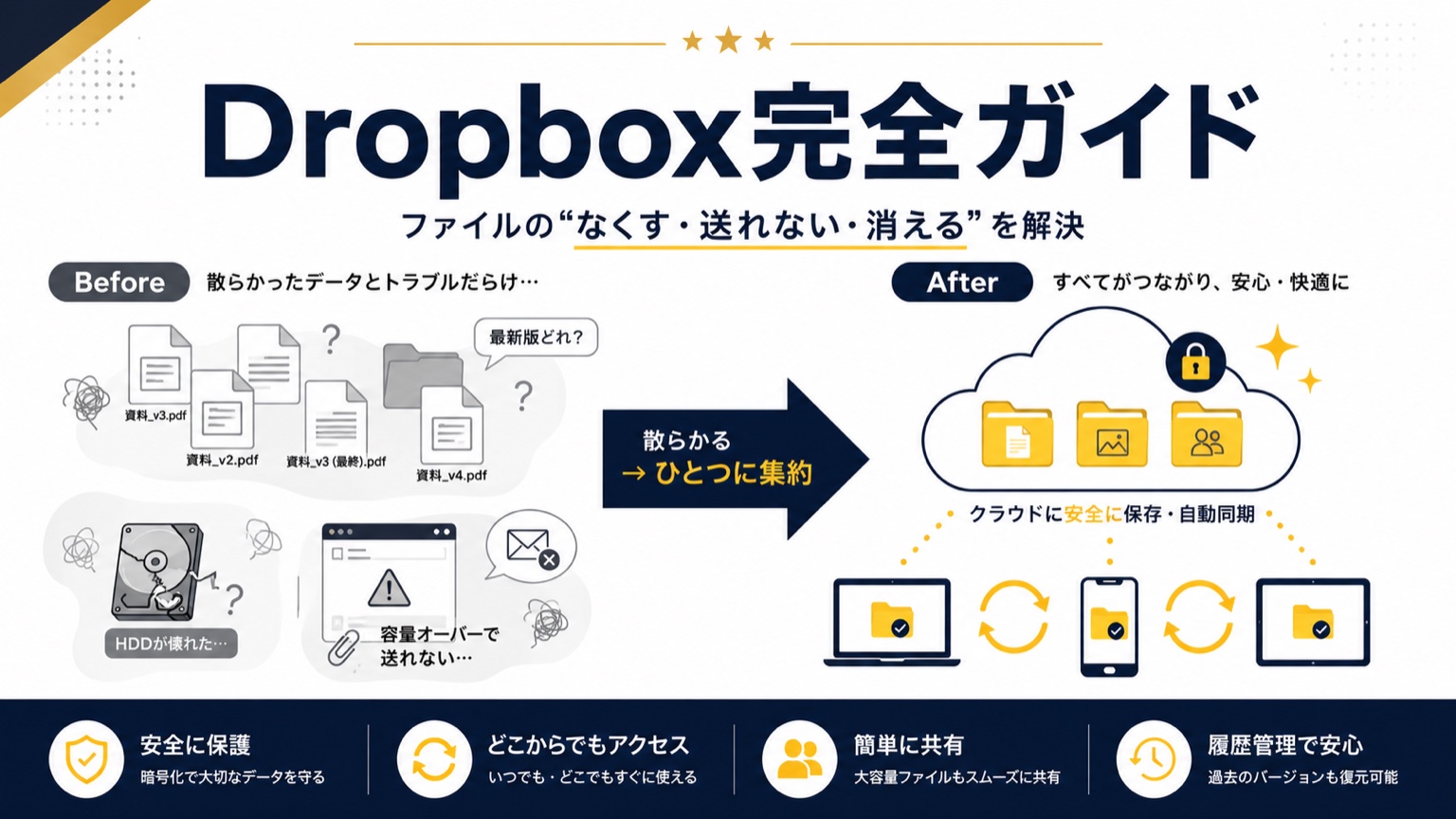
💬 あなたにも、こんな経験ありませんか?
📁 「送りたいファイルが大きすぎてメールで送れなかった、という経験はありませんか?」
📁 「PCとスマホで同じファイルを開こうとしたら、古いバージョンだったことは?」
📁 「パソコンが壊れたとき、大事なデータが一緒に消えたら……と考えたことはありますか?」
📁 「『最新のファイルどれ?』とチームメンバーに聞かれて、自分でもわからなかったことは?」
📁 「USBメモリを使い続けているけど、実はもっと楽な方法があると知っていましたか?」
フリーランスデザイナーの田中優子さん(38歳)の、とある午後の話です。
クライアントから「修正版のデザインデータを送ってください」と連絡が来ました。作業ファイルはどこだっけ——MacBookのデスクトップを探し、Googleドライブのフォルダを開き、念のため外付けHDDも確認します。それらしいファイルが3つ見つかったけれど、日付を見るとどれも「最終版」という名前がついている。どれが本当に最新? ファイル名は「proposal_final.psd」「proposal_final2.psd」「proposal_final_修正済み.psd」。この10分間の迷走が、毎週何度も繰り返されます。
さらに優子さんには、2年前に忘れられないことがありました。突然、作業中のMacBookが唸りを上げて止まりました。修理に出すと「HDDが物理的に破損しています。データの取り出しは難しい状況です」と告げられたのです。過去3ヶ月分のデザイン案、クライアントとのやりとりのメモ、仕掛かり中の案件データ——すべてが一瞬にして消えました。あのときの絶望感は、今でも忘れられません。
USBメモリでバックアップしていたこともありましたが、どこかに置き忘れてなくしてしまいました。「次は気をつけよう」と思いながら、結局、同じ状況が続いていたのです。
この問題を根本から解決できるツールが、Dropboxです。優子さんのように「ファイル迷子」と「データ消失の恐怖」を抱えているすべての人に向けて、この記事を書きました。




✅ この記事を読めばわかること・解決できること
- Dropboxとは何か、何ができるのかをゼロから理解できる
- 「データ消失・ファイル迷子・共有できない」の3大悩みがなぜ起きるかわかる
- 主要機能5つと、それぞれが日常のどの場面で役立つかがわかる
- Dropboxのセキュリティ体制と「クラウドに上げても大丈夫?」への答えがわかる
- 料金プランの違いと「どれを選べばいいか」がわかる
- 知らないと損するプロ向け豆知識5つが手に入る
📋 この記事でわかること
- Dropboxを使わないことで起きる「4つのリスク」
- Dropboxとは何か——ファイル管理の「万能インフラ」
- Dropboxの主要機能5つ——あなたの「ファイル問題」のどれを解決するか
- Dropboxの安全性——「クラウドに大事なファイルを置いても大丈夫?」
- 正直に伝えるDropboxのデメリット・注意点4つ
- Dropboxユーザーが知っておくと得する5つの豆知識
📋 目次
Dropboxを使わないことで起きる「4つのリスク」
「今のままでもなんとかなってるし……」と思っているあなたへ。ファイル管理をUSBメモリやメール添付のままにしておくと、じわじわと、でも確実に、次の4つのダメージが積み重なっていきます。
⚠️ 「ファイルを管理しない」ことで起きること
HDDの平均寿命は3〜5年といわれています。「自分だけは大丈夫」は通用しません。フリーランスにとってデータ消失は「仕事ができなくなる」=廃業リスクに直結します。突然起きるHDD故障に対して、バックアップをとっていない人は毎日「時限爆弾の上で仕事している」と言っても過言ではありません。Dropboxは自動バックアップで、PC側のデータが消えてもクラウドから完全復元できます。田中優子さんが2年前に体験した「HDDが壊れた日の絶望」を、Dropboxは根本から防ぎます。
メール添付の上限は多くて25MB。デザインデータ・動画・高解像度写真は軽く超えます。その度に「どのファイル転送サービスを使おうか」と試行錯誤し、受け取る側も「開き方がわからない」と連絡してくる——この非効率なやりとりが、プロとしての信頼を少しずつ削っていきます。Dropboxなら共有リンク1本で解決。受け取る側にアカウントは不要です。
USBメモリやメール転送でファイルを移動している限り、必ず「古いファイルで作業してしまう」ミスが起きます。「最新版_v3_修正済み_final2.psd」のようなファイル名が増え続け、どれが本当の最新かわからなくなる——これは能力の問題ではなく、仕組みの問題です。Dropboxはリアルタイム同期なので、どのデバイスでも常に最新状態が保たれます。
「○○さんが持ってる最新版を送ってください」——このやりとりが繰り返される組織はファイル管理がカオスになります。誰かが古いファイルで作業して二重作業が発生し、誰かが上書きして他の人の変更が消え、結果として誰も「正しいファイルはどれか」を把握できなくなる。Dropboxの共有フォルダで全員が同じ状態のファイルを見られれば、この問題は根本から解決します。
Dropboxとは何か——ファイル管理の「万能インフラ」
Dropboxを一言でいうと、ファイルを自動でクラウドにバックアップし、複数のデバイス間でリアルタイム同期し、他者と簡単に共有できるクラウドストレージサービスです。単なる「オンラインのハードディスク」ではなく、バックアップ・同期・共有・バージョン管理・大容量転送が一体になったファイル管理のインフラです。
実はDropboxの誕生には有名なエピソードがあります。創業者のDrew Houstonが長距離バスに乗ったとき、作業しようとしたらUSBメモリを忘れてきたことに気づきました。「二度とUSBメモリのことで悩みたくない」——その怒りと決意が、Dropboxの原点です。今から約20年前の2007年の話ですが、田中優子さんが毎週経験している「ファイル迷子」は、まさにDrewが解決しようとした問題そのものです。
| 会社名 | Dropbox, Inc. |
|---|---|
| 本社所在地 | San Francisco, CA, USA |
| 設立年 | 2007年 |
| 創業者 | Drew Houston、Arash Ferdowsi(ともにMIT出身) |
| 上場 | 2018年NYSE上場(ティッカー:DROP) |
| 時価総額 | ピーク時100億ドル超 |
| 世界ユーザー数 | 7億人以上(2024年時点) |
| 有料ユーザー数 | 1,800万人以上 |
| 企業導入数 | 世界60万社以上 |
| 日本語対応 | 対応あり(UIもヘルプも日本語) |
| 対応OS | Windows / Mac / iOS / Android / Linux(全対応) |
7億人以上が使い続けているという事実、2018年のNYSE上場、世界60万社以上の企業導入——これらは、Dropboxが一時的なブームではなく、長期にわたって世界中の人々に必要とされてきたサービスであることを示しています。「新しいツールを試して失敗したくない」という不安がある方こそ、この実績を信頼の根拠にしてください。
📌 この章のポイント
- Dropboxはバックアップ・同期・共有・バージョン管理が一体になったクラウドストレージ
- 創業者自身が「USBメモリ忘れた体験」から開発。根本的な課題解決ツールとして生まれた
- 世界7億人以上・60万社以上が使う、信頼性の高いサービス
- Windows / Mac / iOS / Android / Linux すべてに対応
Dropboxの主要機能5つ——あなたの「ファイル問題」のどれを解決するか
「クラウドストレージって、ただファイルを置く場所じゃないの?」——そう思っている方に、Dropboxの本当の価値をお伝えします。5つの機能を見れば、ファイルに関するほとんどの悩みが解決することがわかります。
自動同期(Dropbox Desktop App)——保存するだけで全デバイスに届く
Dropboxのデスクトップアプリをインストールすると、Dropboxフォルダに入れたファイルが自動的にクラウドへアップロードされ、他のすべてのデバイスに即座に同期されます。MacBookで保存したデザインデータが、数秒後にはiPadでも、Windowsのサブ機でも開ける状態になる——これが「リアルタイム同期」です。
もうUSBメモリでファイルを運ぶ必要はありません。「どのデバイスでも常に最新状態」が当たり前になります。優子さんが毎週経験していた「どれが最新版?」という10分間の迷走は、Dropboxを使い始めた翌日から消えます。

共有フォルダ&共有リンク——ファイルを「渡す」のが劇的に楽になる
Dropboxのファイル共有には2つの方法があります。ひとつは「共有フォルダ」で、チームメンバーを招待して全員が同じフォルダにアクセス・編集できる状態を作る方法。もうひとつは「共有リンク」で、特定のファイルやフォルダへのURLを生成して渡す方法です。受け取る側にDropboxアカウントは不要です。
有料プランでは共有リンクにパスワードを設定したり、有効期限を指定したりすることもできます。「大事なファイルを誰でも見られる状態にしたくない」という不安も、パスワード設定で解消できます。

バージョン履歴・削除ファイル復元——「間違えた」が取り消せる
Dropboxは保存するたびにファイルの変更履歴を記録します。Freeプランでは30日間、Plusプラン以上では180日間のバージョン履歴が保存されます。「うっかり上書きしてしまった」「間違えて削除した」という場合でも、過去の状態に戻すことができます。
重要なのは、PC側のゴミ箱を空にした後でも、Dropbox上のゴミ箱(ファイル復元機能)からは取り出せるという点です。「ゴミ箱も消してしまった……」という状況でも、Dropboxのサーバー上には履歴が残っています。フリーランスにとって、クライアントのファイルを誤操作で消してしまうリスクは廃業リスクに近い。このバージョン管理機能だけでも、Dropboxを使う価値があります。
Smart Sync——PCの容量を使わずに大量のファイルを管理する
Smart Syncは、Dropboxにあるファイルを「PCには保存しない(クラウドにだけ存在する)」状態に設定できる機能です。有料プランのみで使えます。PCのストレージを圧迫せずに、Dropbox上では数TB分のファイルを管理できます。
MacBook Airの256GBモデルを使っているデザイナーが、3TBのDropboxプランを契約している場合でも、PCに実際に保存されているのは「今必要なファイルだけ」という状態を作れます。必要なときだけクリックしてダウンロードする。「PCのSSDがいつも満杯で動作が重い」という問題を、ストレージを買い足さずに解決できます。

Dropbox Transfer——大容量ファイルをリンク1本で送る
Dropbox Transferは、WeTransferのように使えるファイル送信機能です。Dropboxに保存したファイルを、専用の送信リンクとして生成できます。受け取る側はDropboxアカウントが不要で、リンクをクリックするだけでダウンロードできます。
Freeプランで最大100MB、有料プランでは最大250GBまでのファイルを送信可能です。高解像度の写真データ、動画ファイル、大量のデザイン素材——これまでメールでは送れなかったあらゆるファイルが、このTransfer機能で解決します。さらに「何回ダウンロードされたか」「いつ開かれたか」という閲覧通知を受け取ることもできるため、「ちゃんと受け取ってもらえたかな」という不安もなくなります。
📌 この章のポイント
- 自動同期で「どのデバイスでも最新状態」が当たり前になる
- 共有リンク・共有フォルダで「ファイルの受け渡し」が劇的に楽になる
- バージョン履歴で「間違えた」が取り消せる(最大180日前まで)
- Smart SyncでPCのストレージを圧迫せずに大量ファイルを管理できる
- Dropbox Transferで最大250GBの大容量ファイルをリンク1本で送れる
Dropboxの安全性——「クラウドに大事なファイルを置いても大丈夫?」
「Dropboxの社員にファイルの内容を見られないか?」「ハッキングされてファイルが流出しないか?」——クラウドに大事なファイルをアップロードすることへの不安は、当然の感情です。だからこそ、Dropboxのセキュリティ体制を正直に説明します。
DropboxはデータのAES 256ビット暗号化を採用しています。これは金融機関や政府機関でも使われている最高レベルの暗号化規格です。ファイルをアップロードする際の通信はTLS(Transport Layer Security)で保護され、第三者が通信を傍受してもファイルの内容は読み取れません。保存されたファイルもサーバー上で暗号化されているため、Dropboxの社員であっても原則としてファイルの内容を見ることはできません。
| 保存データの暗号化 | AES 256ビット暗号化 |
|---|---|
| 通信の暗号化 | TLS(Transport Layer Security) |
| セキュリティ認証 | SOC 2 Type II / ISO 27001取得済み |
| プライバシー規制 | GDPR・CCPA準拠 |
| 2段階認証 | 対応あり(認証アプリ / SMS / セキュリティキー) |
| 共有リンクの保護 | パスワード設定・有効期限設定(有料プラン) |
| 高度な暗号化 | ゼロ知識暗号化オプションあり(Business Advanced以上) |
また、Dropboxは独立した第三者機関による審査を通じてSOC 2 Type II認証を取得しています。これは金融機関やエンタープライズ企業が採用基準とするセキュリティ水準で、1年間を通じてセキュリティ管理が適切に機能しているかを継続的に審査・認証するものです。「セキュリティが高いツールが使いたい」という基準で選んでも、Dropboxは十分な水準を満たしています。
さらに重要なのが2段階認証です。パスワードが何らかの理由で漏れてしまっても、2段階認証を設定していれば、スマートフォンによる認証なしにはログインできません。Dropboxを使い始めたら、まず2段階認証を設定することを強くおすすめします。
正直に伝えるDropboxのデメリット・注意点4つ
Dropboxをおすすめしたいからこそ、デメリットも正直に書きます。「全部いい!」という記事ほど信用できないことを、私たち編集部はよく知っています。使ってから後悔しないために、以下の4点をきちんと把握しておいてください。
⚠️ デメリット1:無料プランは2GBと非常に少ない
Dropboxの無料プランはわずか2GBです。Googleドライブの15GB、iCloudの5GBと比べると明らかに少なく、「クラウドストレージとして普通に使う」には足りません。写真を大量に保存したい用途には向かず、無料で大容量を使いたい人にはGoogleフォト(写真・動画に特化・15GB無料)の方が適しています。
対策:まず2GBのFreeプランで使い心地を確認してから、本格的に使いたいと思ったらPlusプランへ移行する流れがおすすめです。写真管理はGoogleフォト、仕事のファイル管理はDropboxという使い分けが最もコスパが高いです。
⚠️ デメリット2:料金が他のストレージサービスより高め
Dropbox Plusは月額約1,320円(年払い)。GoogleドライブのGoogle One 2TBプランが月額330円(年払い)であることを考えると、ストレージ単価だけを見るとDropboxは割高です。ただし、DropboxにはSmart Sync・バージョン履歴180日・Dropbox Transferなど、Googleドライブにない機能が多数含まれています。「容量だけ欲しい」という人には向かず、これらの追加機能を活用できる人に向いているサービスです。
対策:まず自分がよく使うファイルの容量と、困っている問題(同期・共有・バックアップ)を整理してから、Dropboxの機能がその問題を解決するかどうかで判断してください。「容量だけ」ならGoogleドライブ、「機能込み」ならDropboxという分け方が合理的です。
⚠️ デメリット3:オフライン環境では「Smart Sync設定ファイル」のみしか開けない
「オンラインのみ」に設定したファイルは、インターネットに繋がっていないと開けません。新幹線の中や電波の届かない場所で作業する場合、事前に必要なファイルを「オフラインで使用可能」に設定しておく必要があります。これを忘れると「ファイルが開けない」という事態になります。
対策:出張前・旅行前など、オフライン環境が予想される場合は事前にDropboxアプリで「オフラインで使用可能にする」を設定しておく習慣をつけてください。よく使うファイルはデフォルトでオフライン設定にしておくのも有効です。
⚠️ デメリット4:日本語サポートはチャット・メールのみ(電話なし)
Dropboxのサポートはチャットとメールのみで、電話での問い合わせには対応していません。英語のヘルプ記事は充実していますが、日本語での即時解決が難しい場面もあります。トラブル発生時に電話で即座に解決したい方には、この点がストレスになる可能性があります。
対策:公式のヘルプセンター(日本語対応)とYouTubeの解説動画が充実しているため、よくある問題の大半は自己解決できます。「困ったときにすぐ電話したい」という方は、この点を考慮してください。
Dropboxユーザーが知っておくと得する5つの豆知識
Dropboxを毎日使っているユーザーでも「これは知らなかった!」という機能・設定があります。特にフリーランスや在宅勤務の方に役立つ5つを、具体的に解説します。これを知っているかどうかで、Dropboxのコスパが大きく変わります。
💡 Dropboxユーザーが知っておくと得する5つの豆知識
誤って削除したファイルも、Dropboxの管理画面から「削除済みファイル」を選ぶと復元できます。Freeプランで30日間、Plusプランで180日間遡れます。重要なのは、PC側のゴミ箱を空にした後でも、Dropboxのゴミ箱(サーバー上)には履歴が残っているという点です。「完全に消えた」と思ったファイルが戻ってくる体験は、初めての人には衝撃的です。重要ファイルを誤削除してしまっても、まずDropboxの削除済みファイルを確認してみてください。
通常の共有リンクをクリックすると、Dropboxのプレビュー画面が開きます。しかしURLの末尾にある「?dl=0」を「?dl=1」に変更するだけで、クリックした瞬間にファイルが直接ダウンロードされるリンクに変わります。クライアントへのデータ納品時に「Dropboxの画面が開いてどうすればいいかわからない」と言われることがなくなります。ITリテラシーが高くないクライアントに渡すときは、このdl=1リンクを使うと親切です。
Dropboxアプリで「カメラアップロード」をオンにすると、スマホで撮った写真・動画が自動的にDropboxに保存されます。iCloudやGoogleフォトと同様の機能で、スマホを機種変更したり水没・紛失させたりしても写真が消えません。「Wi-Fi接続時のみアップロード」に設定すれば、モバイル通信量を消費せずに済みます。仕事で撮影した写真をその場でバックアップして、すぐにPCからアクセスできるという使い方は、フリーランスには特に便利です。
Dropbox Transferは専用の送信機能で、WeTransferのように使えます。生成されたリンクを相手に送るだけで、相手はDropboxアカウントなしでファイルをダウンロードできます。有料プランでは最大250GBまで送信可能で、動画ファイルや大量の写真データなど、これまでどんな方法でも送れなかったファイルをすっきり解決できます。さらに「ダウンロードされました」という通知を受け取れるため、「ちゃんと受け取ってもらえたか」を確認する必要もありません。
Dropbox Paperは、Googleドキュメントのようにリアルタイムでメンバーとドキュメントを共同編集できる機能で、Dropboxユーザーなら追加費用なしで使えます。Markdownに対応しており、タスク管理・議事録・プレゼン資料の草案作成にも使えます。Notionよりシンプルで「ちょっとした共同編集に使いたい」という場面にぴったりです。「メモ管理・情報整理はNotionで、ファイル管理・共有・バックアップはDropboxで」という使い分けが、両ツールのコスパを最大化します。

Dropboxの料金プラン——どれを選べばいいか
Dropboxには4つのプランがあります。「自分に合うプランがわからない」という方のために、それぞれの特徴と「こんな人向け」をまとめました。
| プラン | 容量 | 月額(年払い) | バージョン履歴 | こんな人向け |
|---|---|---|---|---|
| Free | 2GB | 無料 | 30日 | お試し・軽い個人利用 |
| Plus ★編集部推薦 | 2TB | 約¥1,320/月 | 180日 | 個人・フリーランス全般 |
| Essentials | 3TB | 約¥2,200/月 | 180日 | クライアント共有が多いフリーランス |
| Business | 9TB〜 | 約¥2,000/月/人 | 180日 | チーム利用・中小企業 |
※価格は2026年6月時点。為替レートにより変動します。最新の価格はDropbox公式サイトでご確認ください。
編集部が特におすすめするのはPlusプランです。2TBの大容量、180日のバージョン履歴、Smart Sync、Dropbox Transferと、個人・フリーランスに必要な機能が揃っています。フリーランスデザイナーやライター、在宅勤務の会社員など、複数デバイスを行き来させながら仕事する人にとっては月額1,320円は十分すぎる価値があります。
Googleドライブ・iCloudとの使い分け
「すでにGoogleドライブを使っているのに、さらにDropboxを使う必要があるのか?」という疑問は当然です。それぞれのサービスには明確な強みと弱みがあり、用途によって使い分けるのが最もコスパが高いやり方です。
Googleドライブは無料で15GB使え、Google Workspace(Google Docs・Sheets・Slides)との連携が強力です。文書・スプレッドシート・プレゼンテーションなどのドキュメント作業をチームで行う場合に最も優れています。ただし、同期の安定性やバージョン管理の細かさはDropboxが優位で、Windows環境との相性もDropboxの方が全般的に安定しています。
iCloudはApple製品ユーザーにとっては写真・連絡先・カレンダーの自動バックアップとして便利ですが、Windowsとの連携が弱く、Apple製品以外のユーザーとのファイル共有には向きません。Androidユーザーにはファイルすら共有できません。
Dropboxの強みはクロスプラットフォーム対応の高さです。Windows・Mac・iOS・Android・Linuxすべてで同一品質の同期・共有・バックアップが使えます。異なるOSのデバイスを使い分けているフリーランスや、WindowsとMacが混在するチームでの利用に最も向いています。
結論として、「写真・ドキュメント管理はGoogleフォト+Googleドライブ、仕事のファイル管理とバックアップはDropbox」という組み合わせが最もコスパが高いです。両方を使うことで、それぞれの強みを活かしながら弱点を補い合えます。「どちらか一方だけを使わなければいけない」という縛りはありません。
📋 まとめ——「ファイルの不安」から「どこでも使える安心感」へ
田中優子さんがHDDを壊した日のことを思い出します。作業中のMacBookが突然止まり、修理に出すと「データの取り出しは難しい」と告げられた。3ヶ月分のデザインデータ、クライアントとのやりとり、仕掛かり中の案件——それが一瞬で消えた。フリーランスにとってデータ消失は、仕事ができなくなることを意味します。経済的な打撃だけでなく、クライアントへの信頼損失、何ヶ月もの努力が水の泡になる精神的なダメージ。そういった体験をした人だけが知っている「あの絶望」は、Dropboxさえ使っていれば起きなかったことです。
Dropboxがあれば、HDDが壊れても、PCを紛失しても、データはクラウドにそのまま残っています。どのデバイスからでも最新のファイルにアクセスできて、間違えて消しても元に戻せて、クライアントへのファイル送付もリンク1本で完結する。優子さんが毎週経験していた「ファイル迷子の10分間」は、Dropboxを使い始めた翌日から消えます。あなたのファイルは今、どこにありますか? PCの中だけ? USBメモリに入れたまま? もしそうなら、今日からDropboxという「もう一つのホーム」を作ってください。
😔 Dropbox導入前
- HDDが壊れるたびにデータが消える恐怖
- 「最新版どっち?」が毎週起きる
- 大容量ファイルが送れずクライアントに迷惑
- PCとスマホのファイルが常にズレている
- USBを持ち歩かないといけない
- 誤削除したファイルを取り戻せない
✨ Dropbox導入後
- PC・スマホ・タブレットが常に最新状態
- 共有リンク1本でファイルを渡せる
- 180日前まで遡ってファイルを復元できる
- HDDが壊れてもクラウドから完全復元
- USB不要・メール添付不要に
- 削除してしまったファイルも復活できる
🔗 Dropboxの公式サイトはこちら:https://www.dropbox.com/ja/(無料プランあり・日本語対応)