
本記事は広告(アフィリエイトリンク)を含みます。表示価格・キャンペーン内容は本記事執筆時点の情報のため、最新は各公式サイトをご確認ください。
「SaaS(サース)」——突然こんな言葉が出てきても、「なんのこと?」となるのが普通です。
読み飛ばしてきた方も多いと思いますが、実はこれ、あなたがすでに毎日使っているサービスの仕組みの名前なんです。
🌟 まずはイメージしてみてください
昔のDVDレンタルを思い出してください。見たい映画があればお店に行き、借りて、返す——毎回手間がかかりました。
でも今はNetflixを月額で契約すれば、いつでも何千本も観られますよね。
ソフトウェアも、まったく同じことが起きています。
昔はExcelやWordをパソコンにインストールして使っていました。でも今は、ブラウザを開けばどこからでも使えるGoogle ドキュメントがあります。
「インストール不要、どこからでも使える、月額または無料で使えるソフトウェア」——これがSaaSです。
Netflixで映画を観たことがあれば、それはSaaS。GmailでメールをチェックすればSaaS。Zoomでビデオ通話をすれば——全部SaaSです。あなたはすでにSaaSユーザーでした。
でも「知っている」と「使いこなしている」は別の話。そして「SaaSを知らない」ままでいると、気づかないうちにリスクを抱えているのが今の時代の現実です。この記事ではそこまで含めてゆっくり説明します。
- SaaSとは何か、日常生活のたとえで3分でわかる
- 「知らないまま」でいると起きてしまう実際の事件4つ
- SaaSが解決してくれる、身近な3つの困りごと
- 初心者でも今日から使えるおすすめSaaS 5選
- 無料から安全に始める方法
① SaaSとは何か——「買うソフト」から「使うサービス」へ
SaaSとは「Software as a Service」の略で、日本語にすると「サービスとして使うソフトウェア」。
難しそうに聞こえますが、要は「インターネット越しに使うソフトウェア」のことです。
「アプリをパソコンにインストールして使う時代は終わった。今は、インターネットにつながえればどこからでも使える時代。」
昔のソフトウェアはCD-ROMやパッケージを買い、PCにインストールする必要がありました。バージョンアップのたびに買い直し、古いPCには入らない——そんな不便さがありました。
| 比較 | 従来型ソフト(パッケージ) | SaaS(クラウド型) |
|---|---|---|
| 入手方法 | CD-ROM・ダウンロード購入 | ブラウザを開くだけ |
| 料金 | 数万円の買い切り | 月数百円〜のサブスク |
| アップデート | 有料・手動 | 自動・無料 |
| 使える場所 | インストールしたPC限定 | スマホ・タブレット・どこでも |
| データ | PC内に保存(壊れたら消える) | クラウド保存(端末を選ばない) |
Netflixを例に考えると一番わかりやすいです。DVDを「買う」のではなく、月額料金を払って「見放題のサービスを使う」——あの仕組みがまさにSaaSの考え方です。仕事のソフトウェアも、同じ発想で使えるようになりました。
② 「SaaSを知らない」ままでいると起きる最悪のパターン——実際の事件4選
「便利そうなのはわかった。でも自分には関係ない話では?」
そう思う気持ち、よくわかります。でも少しだけ聞いてください。SaaSが広まった社会では、知らない人ほど静かにリスクを抱えているのが現実です。
「自分はITが苦手だから…」と距離を置いていた人ほど、次のような事件の当事者になりやすいのです。
⚠️ SaaSを知らなかったために起きた、最悪の4パターン
😱 事件① パソコンが壊れて、5年分のデータが一瞬で消えた
地方の小さな会社で、長年かけて積み上げた顧客リスト・見積書・契約書——すべてをパソコンのローカルフォルダに保存していた社員がいました。ある朝、パソコンが起動しなくなり、修理に出したところ「ハードディスクが物理的に壊れており、復元不可能」と告げられました。
バックアップはなし。5年分の仕事が消えた損失は計り知れず、取引先への謝罪対応に追われる羽目に。
✅ もしGoogle DriveやOneDriveを使っていれば:自動でクラウドに同期されているため、PCが壊れてもデータは無事。別のパソコンから即座に復元できた。
😱 事件② パスワードの使い回しで、銀行口座と通販アカウントが同時に不正アクセスされた
よく利用していたポイントサービスのサイトが不正アクセスを受け、IDとパスワードが流出しました。本人はそのこと自体に気づかないまま数週間が経過。しかしその間に、同じパスワードを使っていた通販サイト・そして決済サービスへの不正ログインが相次ぎ、身に覚えのない購入履歴が発覚しました。
被害総額は数十万円。被害申告の手続きだけで1ヶ月を費やした。
✅ もし1PasswordなどのパスワードマネージャーSaaSを使っていれば:サービスごとに異なるランダムパスワードが自動生成されるため、1か所が流出しても他のサービスへの被害が連鎖しない。
😱 事件③ ランサムウェアに感染し、会社のファイルが全部「鍵つき」になった
中小企業の事務職の方が、メールの添付ファイルを開いたことでランサムウェア(身代金要求型のウイルス)に感染。社内のパソコン共有フォルダに保存していたファイルがすべて暗号化され、「復元したければビットコインで支払え」という英文メッセージだけが残りました。
クラウドに同期していなかったため、専門業者の復元作業に100万円以上。それでも全データの回収はできなかった。
✅ もしクラウドSaaSでファイル管理していれば:Google DriveやOneDriveはバージョン履歴を自動保存。感染前の状態に戻せる機能がある(完全ではないが被害を大幅に軽減可能)。
😱 事件④ 在宅勤務の突然の命令で「会社のPCが自宅にない」が発覚、業務が止まった
コロナ禍・そして近年の自然災害対応で「明日から在宅で」と言われた際、データがすべて会社の共有サーバーだけに保存されていた社員は自宅から何もできない状態になりました。VPNを知らず、クラウドツールも未導入。結果的に「出社できないなら仕事もできない」という事態に。
緊急対応として個人のパソコンで会社の資料を扱うことになり、セキュリティ上の問題も発生。
✅ もしSaaSベースで仕事していれば:Google WorkspaceやNotionなどのSaaSはブラウザさえあればどこからでもアクセスできる。場所を選ばない働き方が最初から実現していた。
これらの事件に共通しているのは、「特別に悪いことをしたわけではない」という点です。ただ「知らなかった」だけ。でも現代では、知らないことがそのままリスクになる時代になっています。
⚠️ 数字で見る現実(2025年・国内調査)
- 約2日に1回のペースで国内企業のセキュリティ事故が発生(年間165件)
- 2,190万人分の個人情報が流出(2025年)——前年比で増加傾向
- 原因の63.6%が「不正ログイン・不正アクセス」(多くがパスワード使い回しによるもの)
出典:株式会社サイバーセキュリティクラウド 2025年調査レポート
こんな人は今すぐ確認を
- パスワードを2〜3種類しか使っていない
- 大事なファイルはパソコンのデスクトップだけに保存している
- メモ帳やスマホのメモアプリにパスワードを書いている
- 「クラウドってなんか怖い」と思って使っていない
でも大丈夫です。この記事を読んでいるあなたはすでに動き出しています。次のセクションで、具体的な解決策をやさしく紹介していきます。
③ SaaSが解決する「身近な3つの困った」
困った① パスワードが多すぎて管理できない
現代人が持つオンラインアカウントは平均100件以上とも言われています。銀行・ショッピング・SNS・会社のシステム……全部覚えるのは不可能です。
→ パスワード管理SaaSが全部を暗号化して保存・自動入力してくれます。
困った② ファイルが散らばって見つからない
「昨日作った資料、どのフォルダに入れたっけ」「外出先でスマホから確認したいのに、会社のPCにしかない」——こういう経験、一度はありますよね。
→ クラウドストレージSaaSを使えば、スマホ・PC・タブレットのどこからでも同じファイルにアクセスできます。
困った③ やること・メモがバラバラで抜け漏れが怖い
紙のメモ・スマホのメモアプリ・メールの下書き・付箋——情報が分散していると、大事なことを忘れてしまうリスクがあります。
→ ノート・タスク管理SaaSに全部集約すれば、どこからでも確認・更新できます。
④ 初心者でも今日から使えるSaaS 5選
難しい設定は一切不要。ほとんどが無料から始められ、スマホだけでもOKなものを選びました。
🔵 ① Google Drive——ファイル管理の基本(Gmail等と合算15GBまで無料)
Gmailを使っているなら、すでにGoogleアカウントを持っているはずです。そのアカウントで15GBまで無料で使えるクラウドストレージが「Google Drive」です(Gmail・Googleフォトと合算で15GB)。
写真・書類・動画をスマホからアップロードするだけで、PCからもどこからでも見られる。家族に共有もワンクリック。まずここから始めるのが全てのSaaSの入口です。
📌 こんな人に向いている:「とにかく試してみたい初心者全員」
📱 iPhone・Android・PC すべて対応
🟢 ② Notion——メモ・タスク・情報整理を1か所に
「メモ帳の進化版」と思えば伝わりやすいかもしれません。Notionはメモ・TODO・カレンダー・データベースが全部1つにまとまったオールインワンのワークスペースです。
個人で使うなら完全無料。「日記を書く」「買い物リストを管理する」「副業のアイデアをまとめる」——そういう使い方からでも十分に価値を感じられます。2026年現在、日本でも急速に広まっているツールの一つです。
📌 こんな人に向いている:メモが散らばっている人、タスクの抜け漏れが多い人
📱 iPhone・Android・PC すべて対応
🟡 ③ Canva——デザインの知識ゼロでも「それっぽい」が作れる
SNSの投稿画像、プレゼン資料、名刺、チラシ——デザインが必要な場面ってけっこうあります。でも「Photoshopは難しすぎる」という人がほとんどです。
Canvaはドラッグ&ドロップで直感的に操作できる無料から使えるオンラインデザインツール。テンプレートが数万点用意されているので、選んで文字を変えるだけでプロっぽい仕上がりになります。
📌 こんな人に向いている:SNSを使っている人、副業ブロガー、フリーランス
📱 iPhone・Android・PC すべて対応
🔴 ④ 1Password——全パスワードを安全に管理・自動入力
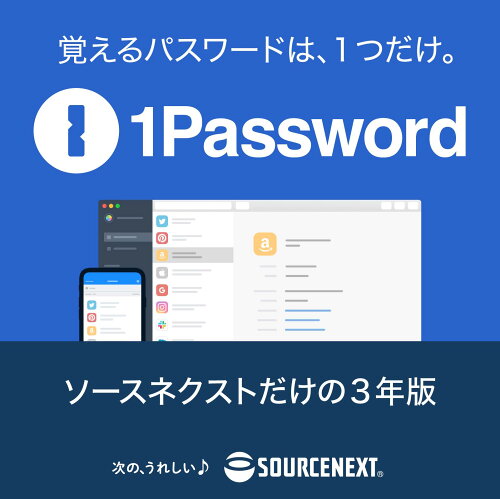
先ほどのセキュリティ問題で「パスワードの使い回し」が危ないとお伝えしました。その解決策がパスワード管理SaaSです。
1Passwordは世界で1,500万人以上が使う信頼性の高いサービス。一つの「マスターパスワード」だけ覚えれば、あとの全パスワードはアプリが自動生成・自動入力してくれます。
✅ 実際に使うとこう変わる
- 「パスワードどれだったっけ」というストレスが完全になくなる
- 20文字以上のランダムな強固なパスワードをサービスごとに自動設定
- 不正ログインのリスクが劇的に下がる
- スマホ・PC・タブレットで同じパスワードを共有できる
Amazon Japanでは3年間まとめ買い版(ソースネクスト取扱)が購入できます。月払いより割安で、一度購入すれば3年間安心して使えます。
Amazonで3年版を見る(個人用)
Amazonで3年版を見る(家族5人用)
🟣 ⑤ Zoom——今さら聞けないけど、使いこなすと段違いに便利
「Zoomは知っている」という人が多いと思います。でも「使えている」と「使いこなせている」は別の話。録画機能・バーチャル背景・ブレイクアウトルーム・字幕機能——知らない機能がまだあるかもしれません。
無料版でも40分まで会議ができます。月払いプラン(月¥2,125〜)にすると時間制限がなくなり、録画もクラウドに保存できます。リモートワーク・副業・家族との遠距離通話まで幅広く活躍します。
📌 こんな人に向いている:リモートワーカー・副業・育児中で外出しづらい人
📱 iPhone・Android・PC すべて対応
⑤ SaaS、何から始めればいい?——初心者の「スタートライン」
「全部は無理」という方に、編集部が考える最初の3ステップを提案します。
1️⃣
Google Drive
無料・今すぐ使える
ファイル管理の基本
2️⃣
Notion
無料・情報整理
メモ→タスク管理へ
3️⃣
パスワード管理
セキュリティ問題を
根本から解決
「慣れてきたら→ Canva(デザイン)→ Zoom Pro(会議)→ 有料プランへ」という順番で広げていくと無理なく使いこなせます。
大事なのは「全部一気に」ではなく、1つ使って生活が便利になる実感を積み上げること。その積み重ねが、数ヶ月後には仕事・生活の質を大きく変えていきます。
まとめ:あなたが最初に感じた「よくわからない」が、今日ここで変わった
📖 この記事を読む前と読んだ後——あなたのリテラシーはここまで変わった
| 項目 | 読む前 😟 | 読んだ後 ✅ |
|---|---|---|
| SaaSという言葉 | 「なんか難しそう」 | 仕組みと例がスッと入る |
| 自分との関係 | 「IT詳しい人の話でしょ」 | GmailもNetflixも使ってた! |
| リスク感覚 | 「自分は大丈夫だと思う」 | パスワード管理を見直せる |
| 次の一手 | 「何から始めればいいかわからない」 | Google Driveから始めよう、と決められる |
SaaSを「知っている人」と「知らない人」の差は、今後どんどん広がります。でもそれは怖いことではなく、今日この記事を読んだあなたはもう「知っている側」に入れたということでもあります。
難しい設定も、IT知識も要りません。まず1つ使って「便利だな」と感じることが、デジタルリテラシーの第一歩です。今日がそのスタートラインです。
| ツール | 用途 | 無料プラン | 有料スタート |
|---|---|---|---|
| Google Drive | ファイル管理・共有 | ✅ 15GB | ¥250/月〜 |
| Notion | メモ・タスク管理 | ✅ 個人無料 | ¥1,650/月〜 |
| Canva | デザイン・画像作成 | ✅ 基本無料 | ¥1,500/月〜 |
| 1Password | パスワード管理 | 14日間無料体験 | 月約¥400相当〜 |
| Zoom | ビデオ会議 | ✅ 40分まで | ¥2,125/月〜 |


コメント