2026年4月更新 | カテゴリー: Mac活用
MacBookって、バックアップしてますか?——タイムマシン完全ガイド+おすすめSSD 8選【2026年版】
本記事は広告(アフィリエイトリンク)を含みます。表示価格・キャンペーン内容は本記事執筆時点の情報のため、最新は各公式サイトをご確認ください。
📋 この記事でわかること
- MacBookを買って、安心して終わっていませんか?
- タイムマシンって何?——「毎日のスナップショット」機能
- タイムマシンの設定方法——5ステップで完了
- バックアップ頻度と「つなぐタイミング」
- タイムマシンのリスク・デメリットも正直に伝えます
MacBookを買って、安心して終わっていませんか?
MacBookって、持っているだけで安心しがちです。デザインもきれいで動作もサクサク。でも、バックアップについては「設定した記憶がない」「そもそもバックアップって何?」という方がとても多いのが実情です。Macは最初から使いやすく設計されているため「バックアップしなくても大丈夫」と感じやすい側面があります。でも実際には、こういったことが起きています。
😱 MacBookを落としたら起動しなくなった
カバンから滑り落ちただけで本体が認識されなくなることがあります。「修理に出したらデータは全部消えます」と言われた——そんな事例が実際にあります。写真も書類も、すべてゼロから。
😱 大切なファイルを誤削除してしまった
ゴミ箱を空にした後は通常の方法では復元できません。「ゴミ箱に入れるつもりじゃなかった」というケースも含め、何時間もかけた資料が一瞬で消える恐怖は、備えることで防げます。
😱 macOSのアップデートで不具合が出た
通知に従ってアップデートしたら、再起動後にアプリが動かなくなったり、ファイルが見えなくなるケースもあります。古めのMacでは特に起こりやすいパターンです。
😱 ランサムウェア(ウイルス)に感染した
「Macはウイルスに強い」は昔の話。近年はMac向けランサムウェアが増えており、感染するとファイルが暗号化されて開けなくなり、お金を要求されます。バックアップがあれば身代金を払わずに済みます。
これらはすべて、タイムマシンで防げました。設定30分、あとは完全に自動。一度設定してしまえば、何もしなくても毎時バックアップされ続けます。編集部はすべてのMacユーザーに設定を強くおすすめしています。「まだバックアップしていない」と気づいたなら、今日が始める一番いい日です。
タイムマシンって何?——「毎日のスナップショット」機能
タイムマシン(Time Machine)は、Appleが純正で提供する自動バックアップ機能です。MacBookに最初から入っており、無料で使えます。MacBook内のほぼすべて(書類・写真・アプリ・システム設定・メール・ブラウザのブックマーク)が対象です。
イメージは「MacBookの状態を毎日写真に撮っておく」感じです。「昨日の状態」「1週間前の状態」と過去のスナップショットが溜まっていき、何かあったときにその時点に戻せます。ファイルが一つ消えた場合でも、Macが壊れた場合でも、どちらにも対応できる頼もしい機能です。
📌 タイムマシンの3大ポイント
- Apple純正・完全無料:月額料金も追加アプリも不要。MacBookを買った時点で使える
- 自動で動く:一度設定すればMacが1時間ごとに勝手にバックアップ。手動操作は不要
- 必要なのは外付けSSDだけ:つなぐだけでOK、難しい操作は一切なし
外付けSSDは、MacBook本体ストレージの2倍以上の容量が目安です(256GBのMacなら1TB、512GB〜1TBのMacなら2TB)。2回目以降は「変わった部分だけ」を保存する差分バックアップの仕組みになるため、容量も時間も節約できます。古いバックアップは自動的に削除されるので、容量管理の手間もありません。
タイムマシンの設定方法——5ステップで完了
「難しそう…」と感じるかもしれませんが、大丈夫です。画面の案内に従うだけで、初めてでも30分以内に終わります。難しい操作は一切ありません。外付けSSDさえあれば、あとはMacが全部案内してくれます。
SSDのケーブルをMacのUSB-Cポートへ差し込みます。MacBook AirやProには「USB-C」ポートのみの機種が多いです。デスクトップにドライブのアイコンが出れば接続成功のサインです。SSDがUSB-A接続の場合は変換アダプターが必要ですが、最近の製品はほぼUSB-C対応です。
画面左上のAppleマーク(🍎)→「システム設定」をクリック。古いmacOS(Monterey以前)では「システム環境設定」と表示されますが、どちらも同じ場所にあります。Dockの一番端にある歯車のアイコンからでも開けます。
左側リストをスクロールして「タイムマシン(Time Machine)」をクリック。リストが多くて見つからない場合は、画面上部の検索窓に「タイム」と入力すると即座に表示されます。英語表記のmacOSでは「Time Machine」で検索してください。
「+」ボタン→一覧に表示されたつないだSSDを選択→「ディスクを使用」をクリック。「ディスクを消去してもいいですか?」と聞かれたら、新品SSDなら「消去」でOKです。既存データがある場合は事前にそのデータのバックアップを取っておいてください。
設定完了後、自動でバックアップ開始。メニューバーの時計マークのアイコンが回転していれば成功です。最初のバックアップはデータ量によって30分〜数時間かかりますが、Macを使いながらでも問題ありません。終わったら特に通知は来ませんが、アイコンの回転が止まれば完了のサインです。以降は1時間ごとに自動保存されます。何もしなくてOKです。
バックアップ頻度と「つなぐタイミング」
タイムマシンは外付けSSDをつないでいる間、自動で下記の頻度でバックアップします。古いバックアップはSSDの空き容量が少なくなると自動的に削除されるため、容量の管理も手間いらずです。
- 1時間ごと:過去24時間分を保存(つなぎっぱなしの場合)
- 1日1回:過去1ヶ月分の「その日の状態」を保存
- 1週1回:1ヶ月以上前のデータは週単位で保持
自宅作業が中心の方は、外付けSSDをデスクに常置してMacBookをつなぎっぱなしにするのが理想です。万が一のとき「1時間前の状態」に戻れる安心感は大きいです。持ち運びが多い方は「帰宅したらつなぐ」と決めるだけで、「先週の状態」には必ず戻れるようになります。
📌 編集部のおすすめ頻度
在宅ワーク中心の方 → つなぎっぱなしで毎時自動バックアップ
外出が多い方 → 帰宅したらつなぐ習慣を作るだけでOK
週1回接続するだけでも「先週の状態」には必ず戻れます
「いつつなぐか」のルールを最初に決めておくのがポイントです。習慣化してしまえば、あとはMacが全部やってくれます。
タイムマシンのリスク・デメリットも正直に伝えます
編集部では、メリットだけでなくデメリットも必ずお伝えします。タイムマシンは非常に有用な機能ですが、弱点を知らずに使うのはリスクがあります。
⚠️ デメリット①:外付けSSD自体が壊れたらバックアップも消える
最大の弱点です。外付けSSDが物理的に壊れたり、紛失・盗難に遭ったりするとバックアップごと消えてしまいます。対策としてiCloudドライブやGoogle ドライブとの併用をおすすめします。重要な書類・写真はクラウドにも保存することで、二重の安心が得られます。
⚠️ デメリット②:外出中はバックアップされない
タイムマシンはSSDをつないでいる間だけ動きます。カフェや外出先でMacを使っている間はバックアップが行われません。帰宅後につなぐ習慣を作ることが、このデメリットへの最善策です。
⚠️ デメリット③:初回バックアップに時間がかかる
データが多いMacでは初回に数時間かかることがあります。夜間や在宅時に実行するのがおすすめです。2回目以降は変わった部分だけの差分バックアップになるので、数分で完了します。
これらのデメリットを知った上でも、タイムマシンは「設定して損なし」の機能です。不完全でも、ゼロよりはるかに安心。リスクを知った上で使うのが、デジタルとの正しい付き合い方だと編集部は考えています。
外付けSSD 8選——カテゴリ別に編集部が厳選
速度・容量・防水性・価格など、使い方によって最適な一台は変わります。編集部が調査・比較した8製品を4カテゴリに分けてご紹介します。「自分はどのタイプか」を意識しながら選んでください。
なお、タイムマシン用途においてSSDの速度は「とにかく速い方がいい」ではありません。「500MB/s以上あれば日常使いに十分」で、遅さを感じる場面はほぼないです。価格と防水性で絞るのが、迷わない実用的な選び方です。容量はMacのストレージの2倍以上を目安に選んでください。
💰 コスパ部門
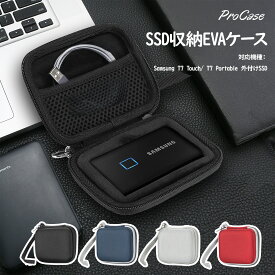
★ IP65防水×1,050MB/s×Samsungの信頼性。「最初の一台」を選ぶなら迷わずこれ。
✅ メリット
- IP65防塵・防水
- USB-C対応
- 読込最大1,050MB/s
- 信頼のSamsungブランド
⚠️ デメリット
- T9より速度は落ちる
- やや重め(約98g)
📌 IP65防水でコーヒーをこぼしても安心。Samsungの信頼性・防水・コスパが揃った「最初の一台」として、編集部が真っ先に紹介しています。初めてのSSD選びに迷ったらこれが最善解です。
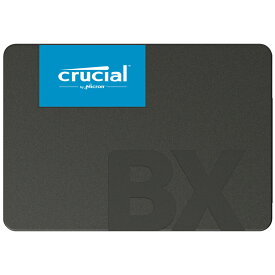
★ 2万円以下で始められるタイムマシン入門機。「まずゼロをイチにする」最安の選択肢。
✅ メリット
- 価格が最安クラス
- USB-C対応
- 読込最大540MB/s
- 約34gの軽量コンパクト設計
⚠️ デメリット
- T7より速度は遅め
- 防水機能なし
📌 「とにかく安く始めたい」方への入門モデル。タイムマシン用途なら540MB/sで十分な速度。「まずゼロをイチにする」第一歩に最適です。
📦 容量部門
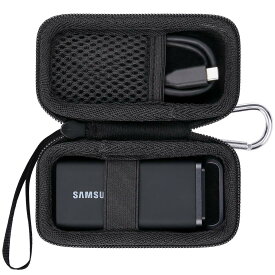
★ 4TBの大容量でバックアップ履歴を長期保存。写真・動画が多いMacユーザーのアーカイブ最適解。
✅ メリット
- 4TBの大容量
- USB-A・Cケーブル付属
- 長期間バックアップを保持可能
⚠️ デメリット
- 価格が高め
- 速度は控えめ(460MB/s)
📌 MacBook Proや写真・動画データが大量にある方向け。「バックアップが容量不足で消えてしまった」という経験がある方にも安心の4TBです。長期間のバックアップ履歴を保持したいアーカイブ用途に最適です。
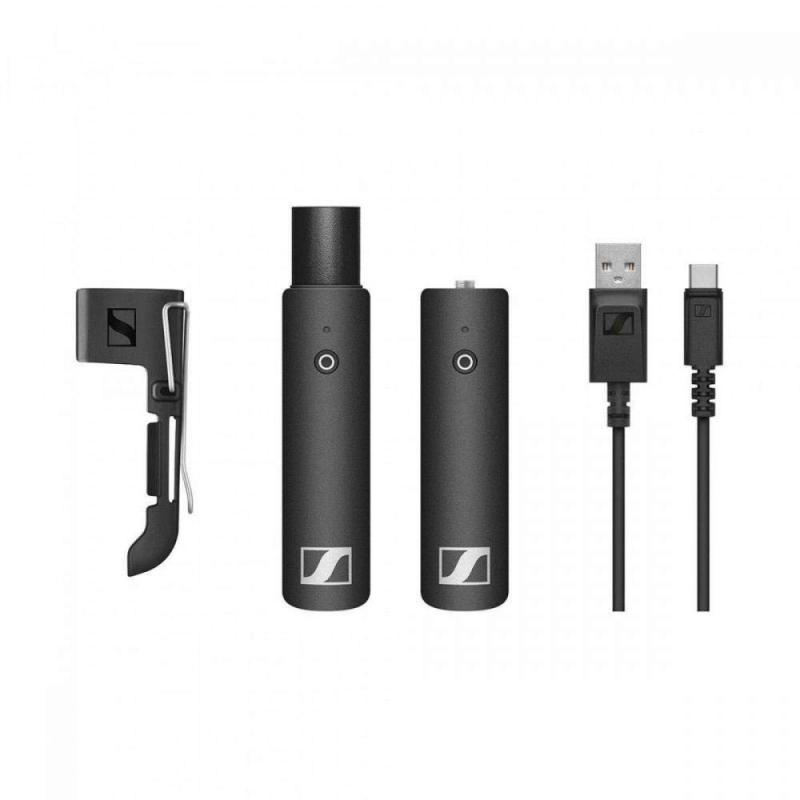
★ 2TB×パスワード保護で機密データを二重ガード。外出先への持ち出しにも安心の堅牢モデル。
✅ メリット
- 2TBの大容量
- パスワード保護機能付き
- コンパクト設計・USB-C対応
⚠️ デメリット
- T9と比べると読込速度は遅め
📌 2TBとパスワード保護機能の組み合わせが魅力。プライベートデータや仕事の機密情報が多い方、または外出先へ持ち出す機会がある方にぴったりです。万が一SSDを紛失しても、パスワード保護があれば中身を見られるリスクを下げられます。
🎒 持ち運び部門
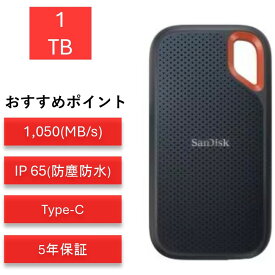
★ IP55防水×ラバーボディで雨の日も落下も怖くない。バッグに入れたまま持ち歩けるタフネスSSD。
✅ メリット
- IP55防塵・防水
- 読込最大1,050MB/s
- ラバーボディで落下に強い
- カラーリングがおしゃれ
⚠️ デメリット
- やや高め
- USB-Aアダプターが必要な場合あり
📌 カバンに入れて外出先で使いたい方へ。ラバーボディで衝撃に強く、雨の日のバッグの中でも安心のIP55防水性能。デザインもオレンジカラーで個性的。頑丈さとおしゃれさを両立した一品です。
★ 読込2,000MB/s超の最高速×IP65防水。最新MacBook Proユーザーがバックアップ時間を最短化する最強モデル。
✅ メリット
- 読込最大2,000MB/s超の最高速
- IP65防水
- コンパクトで携帯しやすい
⚠️ デメリット
- 速度を活かすには最新Mac環境が必要
- 約122gとやや重め
📌 最新MacBook Proユーザーでバックアップ時間を最短にしたい方向け。防水性能も備え、携帯性と速度を両立した上位モデルです。
⚖️ バランス部門
★ Apple Storeでも扱うMac公認SSD。MacBookの隣に置いても絵になるミニマルデザインと長年の信頼性。
✅ メリット
- Appleと長年の協業実績
- MacになじむミニマルなデザIn
- 高い耐久性・USB-C対応
⚠️ デメリット
- 他と比べると割高な価格設定
📌 デスクに置いたときの見た目にもこだわりたい方に。MacBookの隣に並べても違和感のないミニマルなデザインが特徴。Apple Storeでも販売されており、長年の協業実績がデザインと信頼性の裏付けです。デザイン重視派の一択といえます。
★ 1,050MB/s×IP55防水×57g軽量をこの価格で実現。コスト・速度・防水の三拍子が揃った穴場的最強モデル。
✅ メリット
- 読込最大1,050MB/s
- IP55防塵・防水
- 軽量57g・USB-C対応
⚠️ デメリット
- Samsungと比べてブランド認知度は低め
📌 コスト・速度・防水のバランスが穴場的存在。1万円台前半でIP55防水・1,050MB/s・57gの軽量を実現しているのは希少です。「Samsungほど有名じゃないけれど、性能は同等以上」という穴場的選択。コスパと性能の両立を求める方に強くおすすめします。
📊 8製品を一覧で比較
選び方に迷ったときはこの表を参考にしてください。スマートフォンで見る場合は横にスクロールできます。編集部のおすすめは、防水対応かどうかとUSB-C対応かどうかを軸に絞ること。外出先で使う可能性があるなら防水あり、デスクで固定使用なら防水なしでもOKです。
| 製品名 | 容量 | 価格目安 | 読込速度 | 防水 | USB-C | 重さ |
|---|---|---|---|---|---|---|
| Samsung T7 Shield | 1TB | ¥45,980 | 1,050MB/s | ✅ IP65 | ✅ | 約98g |
| Crucial X6 | 1TB | ¥19,980 | 540MB/s | — | ✅ | 約34g |
| Samsung T5 Evo | 4TB | ¥46,444 | 460MB/s | — | ✅ | 約89g |
| WD My Passport SSD | 2TB | ¥62,580 | 1,050MB/s | — | ✅ | 約40g |
| SanDisk Extreme | 1TB | ¥37,800 | 1,050MB/s | ✅ IP55 | ✅ | 約79g |
| Samsung T9 | 1TB | ¥46,444 | 2,000MB/s+ | ✅ IP65 | ✅ | 約122g |
| LaCie Mobile SSD | 1TB | ¥57,129 | 1,050MB/s | — | ✅ | 約50g |
| Crucial X9 Pro | 1TB | ¥40,227 | 1,050MB/s | ✅ IP55 | ✅ | 約57g |
🏆 編集部が特におすすめする2選
8製品を見て「どれにすれば…」と迷った方のために、編集部が特に推薦する2製品を深掘りします。「まず何か始めてみたい」「難しいことは考えたくない」という方は、この2択から選べば間違いありません。
なぜ「MacBook初心者」に最適なのか
編集部が選ぶポイントは「長く使えるか」「信頼できるブランドか」「操作が簡単か」の3点。T7 Shieldはこれをすべて満たしています。IP65防水でコーヒーをこぼしても安心、USB-Cケーブル付属でそのままつながり、世界トップクラスのSamsungブランドで信頼感も申し分ありません。4万円台前半の価格帯ながら、品質と信頼性で選ぶなら文句なしの一台です。
MacBookをつないだあとの設定も迷わずできます。一度設定してしまえば、あとはデスクに置いてつなぎっぱなしにするだけ。「もっと早くやっておけばよかった」という声を、編集部は何度も耳にしています。USB-Cケーブルが付属しているので、追加で何かを購入する必要もありません。

なぜ「まず試してみたい」方に最適なのか
「いきなり1万数千円は…」という方にはCrucial X6をおすすめします。約2万円と8製品中最安クラスでありながら、タイムマシン用途に必要な540MB/sの速度は十分。約34gと非常に軽量でデスクに常置しても邪魔になりません。防水機能はありませんが、机の定位置に置くだけなら問題なし。「ゼロをイチにする」第一歩として最適なコスパです。
デメリットは防水機能がない点のみ。飲み物をこぼすリスクがある環境や外出先で使いたい場合は防水ありのT7 Shieldを選んでください。机の定位置に置いておくだけなら、X6で十分すぎるほどの性能です。コスト面でX6は8製品中最強の選択肢と言えます。

まとめ——この記事を読む前と後では、あなたのMacの安全度が変わりました
📌 この記事で確認したこと
- タイムマシンはApple純正・無料の自動バックアップ機能
- 落下・誤削除・ウイルス・OS不具合のすべてに対応できる
- 設定は5ステップ、30分以内で完了する
- 外付けSSDをつなぐだけで1時間ごとに自動保存される
- デメリット(SSD故障・外出中は未バックアップ)も把握した上で使うのが正解
- コスパ重視なら「Samsung T7 Shield」か「Crucial X6」がおすすめ
この記事を読む前のあなたは「バックアップって何?」という状態だったかもしれません。でも今は違います。タイムマシンとは何か、どう設定するか、どのSSDを選べばいいか——すべて知っています。
あとは行動するだけです。SSDを一つ買ってMacにつなぎ、画面の案内に従って設定するだけ。30分後には「バックアップされてる!」という安心感が手に入ります。
編集部が特におすすめするのは、Samsung T7 Shield(防水・信頼・コスパ)か、Crucial X6(最安値・シンプル・まず試したい方)の2択です。どちらも失敗のない選択肢です。
この記事をブックマークしておけば、設定手順の見直しやSSD選びの参考にいつでも使えます。編集部はこれからも、デジタルに不慣れな方の背中を押し続けます。安心してMacを使い続けるためのガイドとして、ぜひ活用してください。