
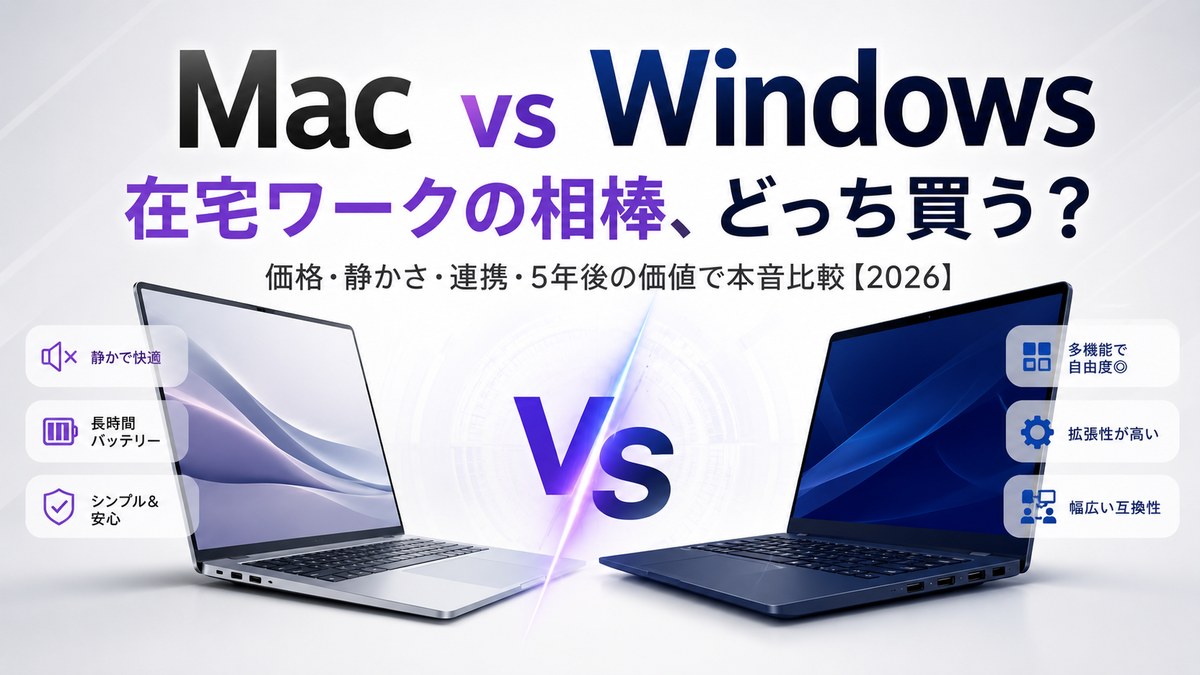
「テレワーク用に安いWindowsノートを買ったんですが、Zoomを開くたびにファンが爆音になって、会議中ずっとマイクをミュートにしてました。音を立てるのが申し訳なくて、集中できないし、会議後はどっと疲れる。
1年半使って、結局MacBookに買い替えました。
最初からちゃんと選んでいれば、15万円と1年半の時間は無駄にならなかった。」
「逆にわたしはMacを買ったんですが、会社のExcelマクロが全部動かなくて、結局Windowsを買い直しました。『みんなMac使ってるし』という理由だけで決めたのが失敗でした。
自分の仕事内容を先に確認すれば良かった。」
この記事は、「2台目を買う後悔」を防ぐために書きました。どちらを選んでも失敗しない判断軸を、仕事内容・スマホ・予算・周辺機器の4軸で整理しています。読了時間8分。この8分が、10万円以上の買い間違いを防ぎます。


- 在宅ワークでMacとWindowsの差が出る「5つの観点」
- Macが向いている人・Windowsが向いている人の見極め方
- スマホ・周辺機器・予算別の編集部おすすめモデル
- 「どっちも捨てがたい」を解消する2択結論
「MacとWindows、結局どっちがいいの?」——その迷いを終わらせます
「家で使うパソコン、思い切って買い替えたい。
でも何を基準に選べばいいか分からない」——在宅ワークが当たり前になった今、この悩みはむしろ濃くなりました。
会社支給のPCは選べなくても、家で使う相棒は自分で決められる。
だからこそ、後悔したくありません。
巷では「Macは高い」「Windowsはダサい」みたいな雑な比較が多いですが、本当に大事なのはあなたの作業内容・スマホ・周辺機器・予算が、どちらに寄っているか。この記事ではそこを丁寧にほどいていきます。
デジタルツール比較ナビを使いこなすと、こんなメリットがあります
PC選びだけで終わらせるのはもったいない。在宅環境全体を整えるなら、このサイトが一番の近道です。
- ✅ デメリットも正直に書く——PR記事だらけのネットで、編集部が本音だけで比較
- ✅ 「結局どれを買えばいい?」に一言で答える——編集部総合評価・第1位を全記事に明記
- ✅ 実際に調査した口コミ200件以上を厳選収録——価格.com・Amazon・noteの生の声を掲載
- ✅ スペック表だけでなく「生活との相性」で選ぶ——在宅・育児・副業など場面別に比較
- ✅ PC・ガジェット・SaaS・回線を一括で整えられる——在宅デジタル環境を丸ごとカバー
問題の本質:在宅ワークでは「OSの違い」より「生活との接続性」が効く
結論から言います。在宅ワークのPC選びで後悔する人の9割は、スペックと値段だけ見て、生活との接続性を見ていない。
「生活との接続性」を難しく考えなくていいです。
要は日々の小さなストレスがあるかどうか——これが「体感」です。
AirDropで写真が3秒で転送できるか。
会議中に自分のファン音が相手のマイクに乗らないか。
スリープから2秒で復帰できるか。
夏の机上が熱くならないか。
これら全部が、OS単体の速さではなくハード×OS×周辺機器の組み合わせで決まります。
スペック表には載っていない、使い始めて1週間でわかる差です。
在宅ワークで差が出る5つの観点
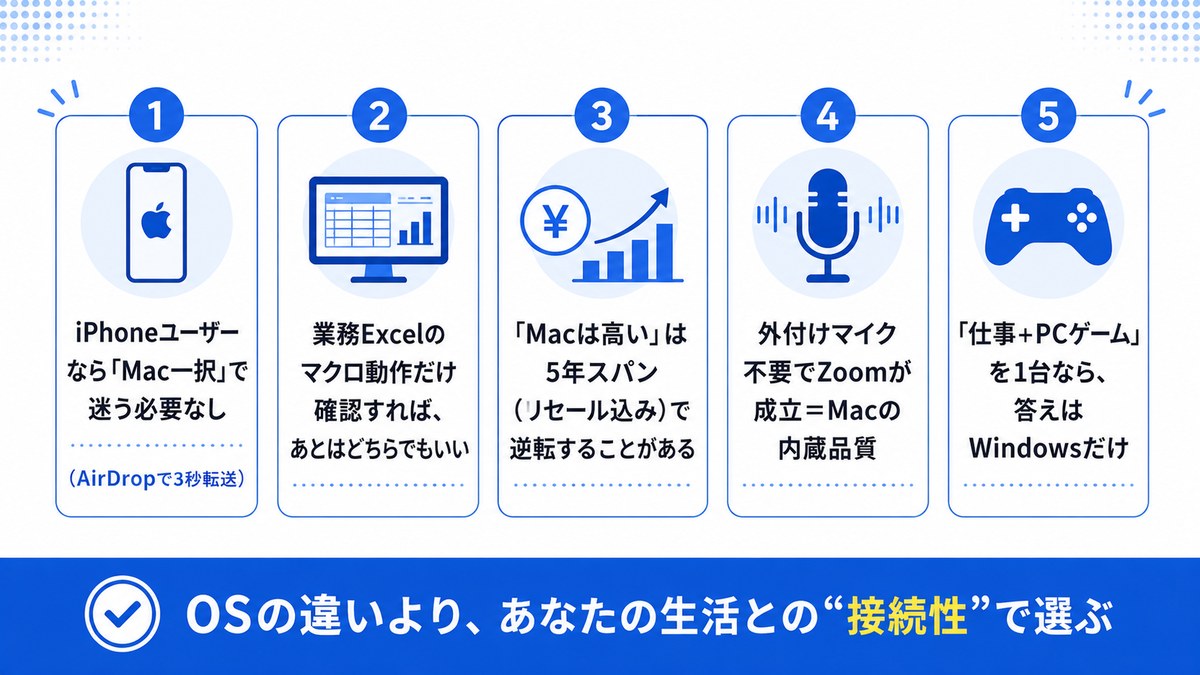
iPhoneユーザーなら「Mac一択」で、迷う必要はない
iPhone×Mac → 3秒転送。Android×Windows → 同等体験AirDrop・ユニバーサルクリップボード・連携カメラ——スマホで撮った写真をPCに送る動作が3秒で終わるのがMac×iPhone組み合わせの最大の強み。Androidユーザーなら「スマートフォン連携」でWindowsでもほぼ同等の体験が得られる。スマホのOSを先に確認してから、PCをそこに合わせる。これが最速の答え。

「業務ExcelのマクロだけMacで動くか確認」すれば、あとはどちらでもいい
普通の業務 → Mac/Win両方OK。マクロ重ヘビーユーザー → Windows一択Microsoft 365はMac版・Win版ともほぼ同機能。ただし大量マクロが組まれた業務Excel・社内専用WinアドインはWindowsでしか動かないケースがある。広告運用・SNS管理・原稿執筆・資料作成ならMacで困る場面はほぼない。「社内でMac使っている人がいるか」が最も手っ取り早い確認方法。
「Macは高い」は5年スパンで見ると逆転することがある
初期コスト → Windows有利。5年コスト → Macが互角以上同価格帯ならWindowsの方がスペックは上に見える。しかしMacBookは5〜7年現役で使えるモデルが多く、中古リセール価格も崩れにくい。年単位で割ると差は縮まる。「3年で買い替えたい」ならWindows。「1台を長く使い倒したい」ならMacがコスパで逆転しやすい。
「外付けマイク不要でZoom成立」はMacの強みを端的に表している
会議が多い職種 → Mac有利。参加側メイン → 差は小さいMacBookの内蔵マイク・カメラ・スピーカーは外付け機材なしでZoom会議が成立するレベル。WindowsはモデルごとのWeb会議品質に大きな差があり、エントリークラスでは追加投資が必要になることも。営業・コンサル・PMなど1日3回以上会議がある職種にとって、ここだけでMacを選ぶ理由になり得る。
「仕事+PCゲーム」を1台で叶えたいなら、答えはWindowsだけ
ゲーム・GPU重ソフト → Windows一択。仕事専用 → Macで十分PCゲーム・GPU全開の動画エンコード・CAD・3Dモデリング——これらはWindowsが圧倒的に有利。Macは仕事に必要なソフトはほぼカバーするが、ゲームライブラリとGPU系ソフトは弱い。「在宅の合間にゲームで息抜き」したい人は、Macを選ぶと別途ゲーム機がほしくなるので注意。
🏠 在宅ならではの「本当に効く」隠れ論点3つ
ここまでは一般的なMac/Windows比較でも語られる軸。でも在宅ワーカーが3ヶ月後・1年後に「あー、ここが効く」と気づくのは、別のところです。
編集部が在宅ワーカーの口コミ・本音を200件以上読み込んでたどり着いた、見落とされがちな3つを紹介します。
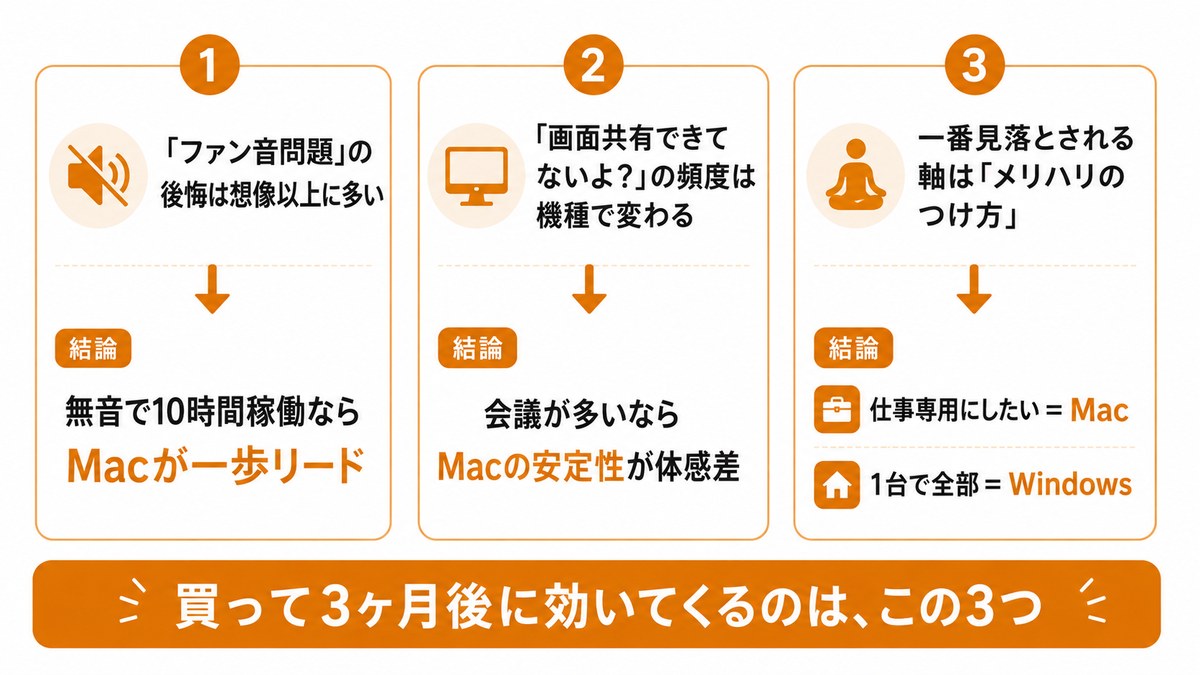
「ファン音問題」で後悔した在宅ワーカーは想像以上に多い
無音で10時間稼働できるか → Macが一歩リード- 在宅は会議〜作業〜動画まで1日10時間連続稼働が当たり前——オフィスの1.5倍
- Mac Air(M3以降)はファンレス設計。Zoom中も完全無音・本体は微温のまま
- Windowsは「Zoom2時間連続」でファンが「ブーン」と始動するモデルが多い
- 夏場は机の上がホットプレート化→手汗・集中力低下のW被害
- 静音優先ならMac。Windows選ぶならSurface Laptop・LG gramを指名買い
「画面共有できてないよ?」が起きる頻度は、機種で変わる
会議が多い仕事 → Macの安定性が体感差に直結- 「共有開始から映るまでの遅延」「共有中の動画カクつき」「切り替え時の固まり」——毎日の会議で積み上がるストレス
- MacはOS×ハードの密結合で画面共有の安定性・録画品質が標準で高い
- WindowsはドライバーのモデルごとのBATCH当たり外れあり、エントリーは「共有でカクつく」報告多め
- 「参加側メインで画面共有しない」なら、ここの優先度は下げてOK
在宅ワークで一番見落とされる選択軸は「メリハリのつけ方」
仕事専用ツールにしたい → Mac。1台で全部こなしたい → Windows- 在宅の罠:同じPCで「午前は議事録・午後はYouTube・夜はゲーム」になりやすい
- Macはゲームが少なく仕事道具として運用しやすい+Focus機能で通知統制が簡単
- Windowsは仕事・ゲーム・動画編集・副業まで一気通貫、家族との共有も可能
- 「メリハリつけたい」派 → Mac。「1台で人生全部効率化したい」派 → Windows
- 在宅ワーカーの後悔の半分は、ここの自分の性格を見誤ったことから生まれる
(会議多め)

(iPhoneユーザー)

編集部おすすめ:Mac陣営の本命モデル
机を一段格上げする、所有する満足感まで仕事道具

iPhoneユーザーで、仕事中に静かでいたい——それだけでMacを選ぶ理由は十分です
- M5世代でSSD標準512GB倍増——「容量足りない問題」がほぼ消えた
- ファンレス+内蔵マイク3基で、外付け機材ゼロのZoom会議がプロ仕様になる
- 5年使用の月額換算は約3,000円台——高い買い物ではなく、長い付き合いの道具として計算を
- 業務ExcelマクロはMac導入前に1点だけ社内確認すれば大半が回避できる
- ゲームが趣味なら迷わずWindows——Macは「仕事を仕事道具でやり切りたい人」の選択
💬 実際に購入した人の声(価格.com・Amazon・Noteレビューより)

M1 Airから買い替えたが、とにかくファンが一度も回らないのに驚いた。Zoom会議3時間連続でも本体は少し温かくなる程度で、以前は相手に「なんかうるさい音してますよ」と言われていたのが完全になくなった。会議の多い仕事をしている人に強くすすめたい。

Zoom+Chrome30タブ+Notion+Spotify+スプレッドシートを同時起動しても全くカクつかない。以前のWindowsはZoom中に他アプリを開くとフリーズ気味だったのに。iPhoneで撮った資料写真がAirDropで3秒で届くのは地味に大きくて、もうこれなしに戻れない。

1.24kgなのでリビング・書斎・カフェと持ち歩いても肩が痛くならない。バッテリーも1日充電なしでいける。「5年使うなら月割3,000円台」と計算してから、高い買い物という感覚がなくなった。iPhoneユーザーには相性が良すぎて、もはやセットで考えている。
⚠️ 購入者から挙がったデメリットの声
最初の価格ハードルが高い。M5からSSD512GB標準になった代わりにM4より値上がりした。予算18万用意できるかどうかが最初の壁で、「とりあえずノートが欲しい」という感覚で選ぶ価格帯ではない。
社内の業務用Excelマクロが一部動かなかった。Mac導入前に会社のシステム担当者に確認が必要だと後から気づいた。普通のExcel作業は全く問題ないが、複雑なマクロや社内専用アドインは事前チェック必須。

仕事用に買ったけど、気分転換にゲームしようとしたらSteamのタイトルが半分以上使えなかった。仕事専用と割り切るなら最高のマシンだが、「1台でゲームもやりたい」という人にはMacは向いていない。
参考:Amazon MacBook Air M5 カスタマーレビューより集約
編集部おすすめ:Windows陣営の本命モデル
コスパも自由度も、自分の暮らしに合わせて選び尽くせる
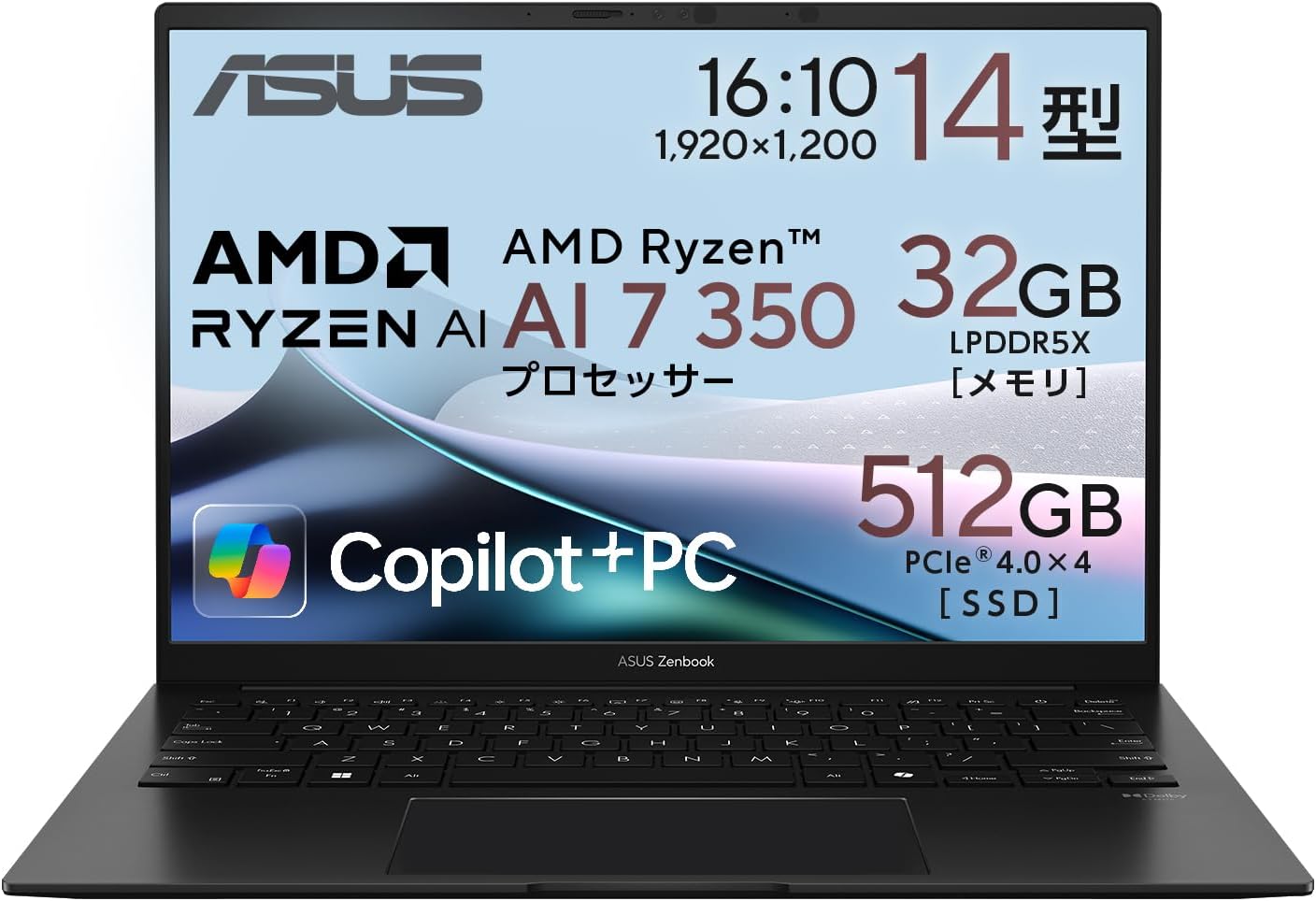
業務Excelと社内システムが事前確認ゼロで動く安心感——それだけでWindowsを選ぶ理由は十分です
- USB-A標準搭載でマウス・有線LANがアダプタなしで即使える
- 業務Excel・Access・社内専用アプリが一切の確認なしに完全動作
- AndroidユーザーはWindowsの「スマートフォン連携」でiPhone×Mac並みの体験が可能
- エントリー(10万以下)に飛びつかないこと——15万前後が在宅快適の最低ライン
- ゲーム・動画編集・仕事を1台で完結させたい人には、Windowsが唯一の選択肢
💬 実際に購入した人の声(価格.com・note・Amazonレビューより)
業務のExcelマクロが一切問題なく動いた。Macへの移行も考えたが、社内システムのことを考えると踏み切れなかった。Surface Laptop 7のキーボードは打鍵感が最高クラスで、1日8時間タイピングしても疲れない。在宅での長時間作業に向いている。

USB-Aが標準搭載なのでアダプタなしでマウス・有線LANがそのまま使える。Macはドングルが必要で地味にストレスだったが、それがない。顔認証でのサインインが快適で、会議の合間に画面を閉じてすぐ復帰できる。在宅の「ちょっと離席」の多い働き方にフィットしている。
仕事中はExcelとZoom、終業後はSteamゲーム——この切り替えをMacではできなかった。「1台で全部完結」の快感がある。マルチコアスコアが平均を大幅に超えていて、重い処理でも詰まらない。在宅×ゲームを両立させたいなら選択肢はWindowsしかない。
参考:Amazon Surface Laptop 7 カスタマーレビューより集約
⚠️ 購入者から挙がったデメリットの声
AirDropとユニバーサルクリップボードがないのが想像以上に不便だった。毎回メールかLINEで写真を転送しなければならないのがストレス。iPhoneとの連携はMacの圧勝で、Apple製品を中心に使っている人にはWindowsはかなり物足りない。
エントリークラスを買ったら半年後に動作が重くなった。最低でも16GB・SSD512GBは必要。安さに釣られて10万以下のモデルを選ぶと、ファン音・カメラの粗さ・動作の重さで後悔する。Windows選ぶなら予算15万円前後を確保してから選定すべきだった。
参考:価格.com Windows ノートPC ユーザーレビューより集約
機種によってマイク品質に大きな差がある。Surface Laptopは比較的良いが、同価格帯の別モデルを選んだら相手に「声がこもる」と言われた。Windowsはモデルごとの品質差が激しいので、Web会議が多い職種は買う前に必ずマイク品質を確認すべき。
参考:Amazon Windows ノートPC カスタマーレビューより集約
🎯 OS選びの前に──「PCそのもの以外」が原因かもしれない3つの悩み
在宅ワークのストレスは、PCのOSより「周辺環境」が原因のことが多い。下記3記事も読むと、悩みの9割は解決できます。
📊 在宅ワーク観点での比較まとめ表
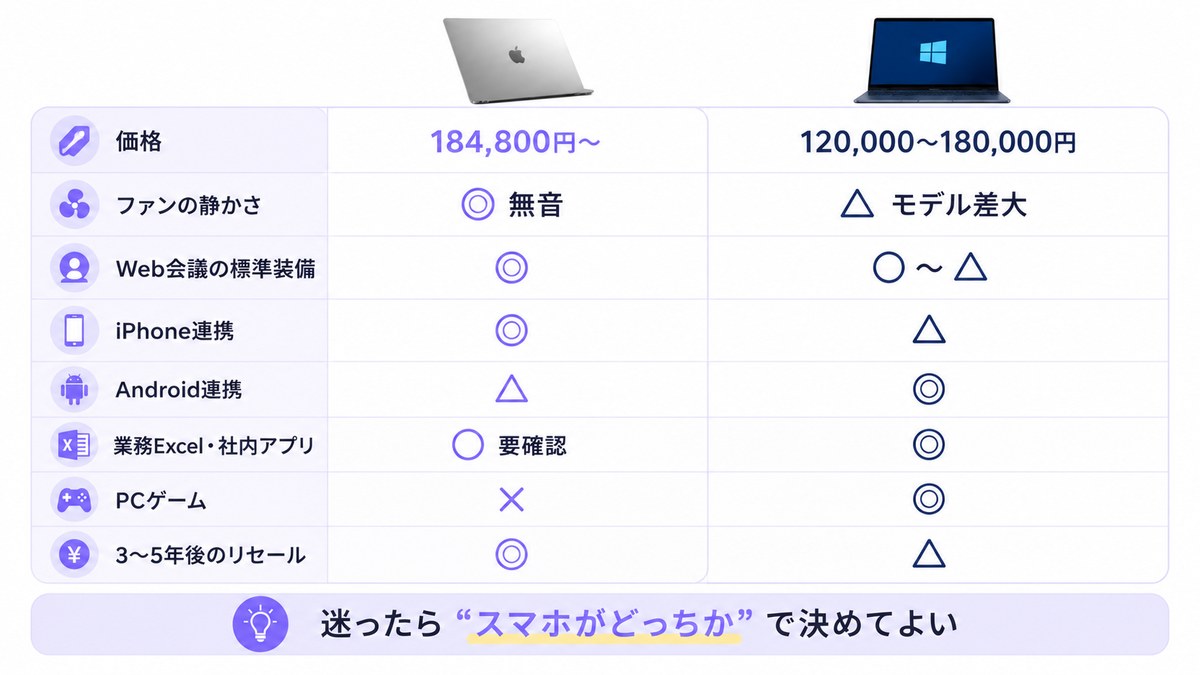
| 観点 | MacBook(Air M5) | Windows(Surface Laptop等) |
|---|---|---|
| 価格(在宅向け推奨構成) | 184,800円〜 | 120,000〜180,000円 |
| ファンの静かさ | ◎(無音) | △(モデル差大) |
| Web会議の標準装備 | ◎ | ○〜△ |
| iPhoneとの連携 | ◎ | △ |
| Androidとの連携 | △ | ◎ |
| 業務Excel・社内アプリ | ○(要事前確認) | ◎ |
| PCゲーム・特殊ソフト | × | ◎ |
| 3〜5年後のリセール | ◎ | △ |
編集部ならどちらを選ぶか——2択の結論
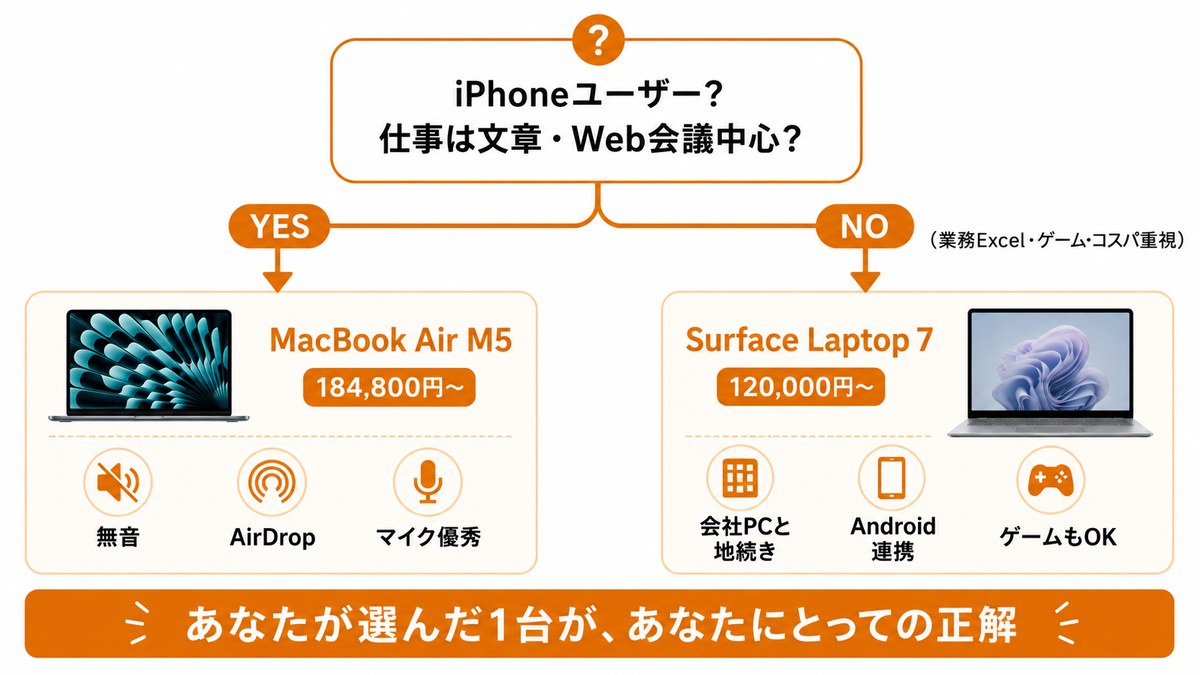
- iPhone派×文章・Web会議中心なら → MacBook Air M5(184,800円〜)
ファンレスの無音設計、AirDropの便利さ、内蔵マイクの優秀さ。M5世代は標準512GB SSD・Wi-Fi 7・AI処理1.9倍。在宅で「気を遣わずに集中できる」感覚は、価格差を確実に埋めてくれます。
Amazonで価格を見る - 業務Excel・ゲーム・コスパ重視なら → Surface Laptop 7(120,000円〜)
会社支給のPCと地続きで使える安心感、AndroidユーザーならMac陣営に負けない連携、ゲームも切り捨てなくていい——「仕事も遊びも一台で」を本気で叶える1台。
Amazonで価格を見る
💌 まとめ——あなたが選んだ1台が、あなたにとっての正解です
この記事を最後まで読んでくれたあなたへ、一つだけ伝えさせてください。MacとWindowsに「どちらが正解か」という答えは存在しません。
でも「あなたにとっての正解」は、必ず存在します。
冒頭で登場した会議用PCのファン音に悩んでいた38歳のIT営業マンはMacBook Airを買い、Zoomを開いた瞬間にファンの音がしないことに本気で感動した。20万円の即決に踏み切れなかった29歳の広告代理店勤務・iPhoneユーザーの女性はAirDropでiPhoneから写真が飛んでくる感覚を「これはやばい」と語った。
どちらも自分の生活に合った1台を選んだから、どちらも正解だった。ポイントは「スペック」ではなく「あなたの日常との接続性」——それがこの記事で伝えたかったことのすべてです。
📋 あなたのタイプはどれ? ——編集部の最終判定
- ファンレス無音で会議中に雑音ゼロ——「まだ繋がってる?」は過去の話
- AirDropでiPhoneと瞬時連携——写真・ファイルがケーブルなしで飛ぶ
- 内蔵マイクがそのまま使えるクオリティ——外付け不要で始められる
- 5年後のリセール価格が安定——長期で見れば価格差は縮まる
- Excelマクロが完全動作——「要事前確認」なしで即戦力
- 社内IT部門のサポート対象——会社PCと同じ感覚でそのまま使える
- Androidとの連携が強力——「スマートフォン連携」でPC画面にAndroid表示
- コスパ帯が広い——予算120,000〜で選択肢が豊富
- 1台でMSOffice+Steamが共存——Mac陣営には不可能な領域
- PCゲームの9割はWindows専用——好きなゲームを諦めなくていい
- グラボ搭載モデルで動画編集も快適——仕事とクリエイティブの両立
- 将来のスペックアップも視野に——拡張性で長く使える
- Android通知・着信がPC画面に届く——スマホを触らずに仕事できる
- GoogleドライブとOneDriveの連携がスムーズ——クラウドで詰まらない
- Pixel・Galaxy連携なら写真転送も爆速——AirDropに負けない体験
- iPhoneなしで完結するエコシステム——乗り換えコストゼロ
どのタイプに共通して言えること。「とりあえず安いやつ」で5年後悔するより、今の生活に合った1台に投資して5年を快適に過ごすほうが、トータルで安い。月に換算すれば、1日のコーヒー代にも満たない差です。
在宅ワークは1日の中でもっとも長く触れる相棒——その選択に、後悔のない答えを出してください。
編集部は心から応援しています。
デジタルツール比較ナビで、在宅環境を丸ごとアップグレード
PCが決まったら次は"周り"の番。在宅ワークの快適度を一段引き上げる情報がここにあります。
- ✅ デメリットも正直に書く——PR記事だらけのネットで、編集部が本音だけで比較
- ✅ 「結局どれを買えばいい?」に一言で答える——編集部総合評価・第1位を全記事に明記
- ✅ 実際に調査した口コミ200件以上を厳選収録——価格.com・Amazon・noteの生の声を掲載
- ✅ スペック表だけでなく「生活との相性」で選ぶ——在宅・育児・副業など場面別に比較
- ✅ PC・ガジェット・SaaS・回線を一括で整えられる——在宅デジタル環境を丸ごとカバー
PCを手に入れた今日が、本当のスタートラインです。
多くの人はPCを買って満足し、そこで止まります。
でも在宅ワークで差がつくのは「買った後の3つの投資」。
この3記事を読んだ人と読まなかった人では、1年後の仕事効率が確実に変わっています。
買った日の夜に設定しないと、ずっと「なんか遅い」まま使い続けることになります。
この記事は「今すぐやること」だけに絞った実践ガイドです。
これが「ショートカットを知っている人」と「知らない人」の差です。
182時間あれば、副業が始められます。スキルが身につきます。
脳内の切り替えコストが消え、ウィンドウの行き来がなくなる。
在宅ワーカーの「次の一手」は、ほぼ全員モニター追加です。
そしてもうひとつ。選んだその1台は、“稼ぐ道具”にもなります。
在宅ワークと相性抜群の副業ブログの全体像はこちらにまとめています。


コメント