
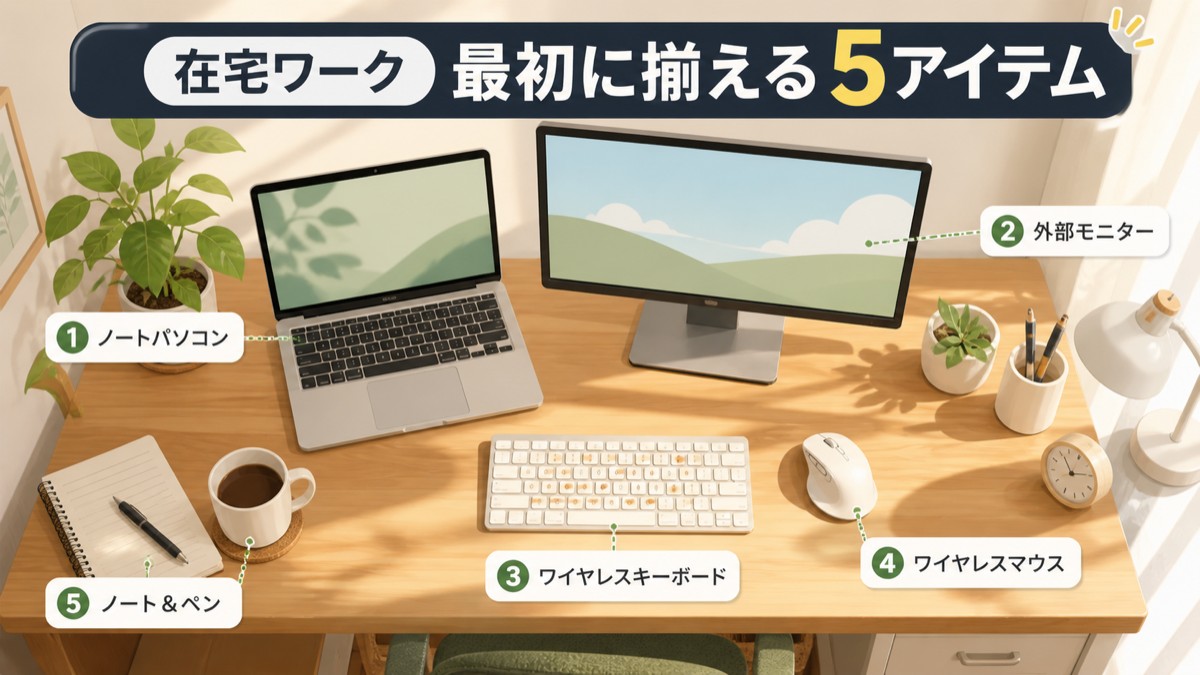
「在宅ワーク、思ってたより辛い。」——そんなリアルな声を、何度も聞いてきました。
オフィスに行けば当たり前に揃っていた「机・椅子・モニター・照明」。在宅になった途端、その環境ごと失ってしまったという方が、実はとても多いんです。ダイニングテーブルで働き続け、腰が痛くなり、画面が小さくて目が疲れ、Zoomで顔が暗く映って自信をなくす。それは意志の問題でも、集中力の問題でもありません。
環境が整っていないだけです。 この記事では「何を買えばいいかわからない」「お金をムダにしたくない」という方のために、在宅ワーク環境を整えるうえで最初に揃えるべき5つのアイテムを、優先順位・予算別に徹底解説します。 全部一気に揃えなくてOK。まず一つから始めてください。
📋 この記事でわかること
- 在宅ワークで「疲れる」「集中できない」の正体
- 優先順位①:モニター or ノートPCスタンド(最重要)
- 優先順位②:椅子(長時間作業の命綱)
- 優先順位③:外付けキーボード・マウス
- 優先順位④:Webカメラ・照明(印象が大きく変わる)
在宅ワークで「疲れる」「集中できない」の正体
ダイニングテーブルで仕事をしている。ソファに座ってノートパソコンを膝に置いている。これらは短期間なら問題ありませんが、毎日続けると体に深刻なダメージが蓄積します。
- 猫背・首の前傾姿勢 → 肩こり・頭痛・腰痛
- ノートPCを下から見上げる姿勢 → 首への負担が通常の3〜5倍
- 画面が暗い・小さい → 目の疲れ・ドライアイ
- 生活スペースと仕事スペースが混在 → 「仕事モード」に切り替えられない
環境が整うと、仕事の質と量の両方が変わります。 数万円の投資が、毎日の体の快適さと仕事効率として数年にわたって返ってくると考えると、コスパは抜群です。
優先順位①:モニター or ノートPCスタンド(最重要)
在宅ワーク環境で一番効果が大きいのが「目の高さを上げること」です。ノートパソコンをそのまま机に置いて使うと、画面を見下ろす姿勢になり、首と肩に慢性的な負担がかかります。
ノートPCスタンドは3,000〜8,000円と安価で、設置も30秒。 ただしスタンドに乗せると本体のキーボードが使いにくくなるため、外付けキーボード・マウスとセットで使うのが理想です。本格的に環境を整えるなら、外付けモニターの追加が最も効果的です。
予算別のおすすめ3選:
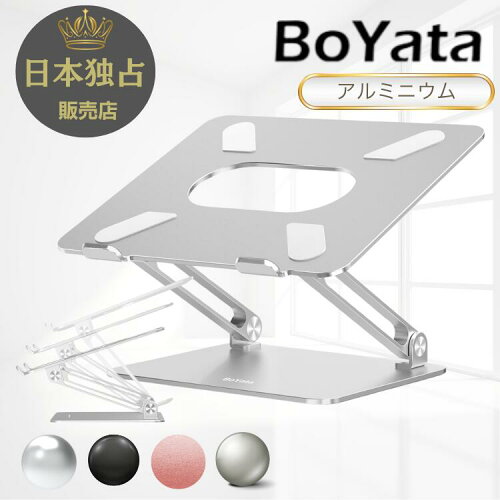
BoYata ノートPCスタンド BST-10(アルミ合金・無段階調整・放熱設計)
✅ メリット:無段階で高さ・角度を自在に調整でき、自分の姿勢にぴったり合わせられる。アルミ合金製でノートPCの熱を逃がしながら目線を上げられる一石二鳥の設計。折りたたみ可能で持ち運びも快適。
⚠️ デメリット:スタンドに乗せると本体キーボードが使いにくくなるため、外付けキーボードとセットでの購入が前提になる。
💡 推しポイント:「本を2冊重ねて代用していたのをこれに変えたら、肩こりが1週間でなくなった」という口コミが多い、コスパ圧倒的No.1アイテム。
📌 編集部がこれを推す理由:3,000〜5,000円で始められる、在宅ワーク改善の最速・最安策。届いた翌日から「なんでもっと早く買わなかったの」と思わせてくれます。
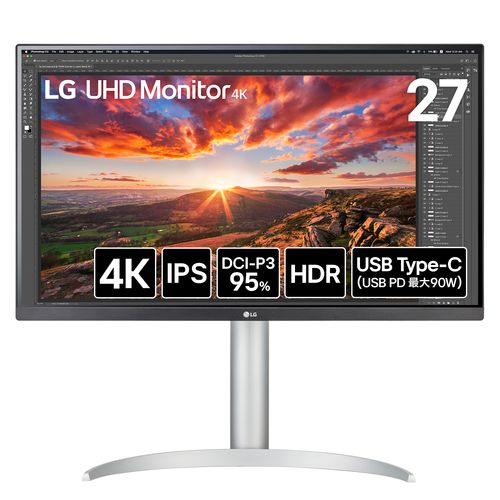
LG 27UP850N-W 27インチ 4K IPS モニター(USB-C 接続・DCI-P3 95%)
✅ メリット:4K IPS パネルで鮮明な映像。USB-C 1本でノートPCから映像出力+給電(最大96W)が可能。DCI-P3 95%の広色域でデザイン・写真編集にも対応。
⚠️ デメリット:USB-C給電は最大96Wのため、ゲーミングノートの高負荷時は別途充電が必要な場合も。スタンドの高さ調整幅が若干限られる。
💡 推しポイント:「USB-C 1本でデスクがスッキリした」「作業スペースが広がって仕事のストレスが激減した」という声が続出する人気モデル。
📌 編集部がこれを推す理由:外付けモニター1台の投資が、毎日の仕事効率をまるごと変えます。27インチ4Kは一度使うとノートPCの画面には戻れない世界です。
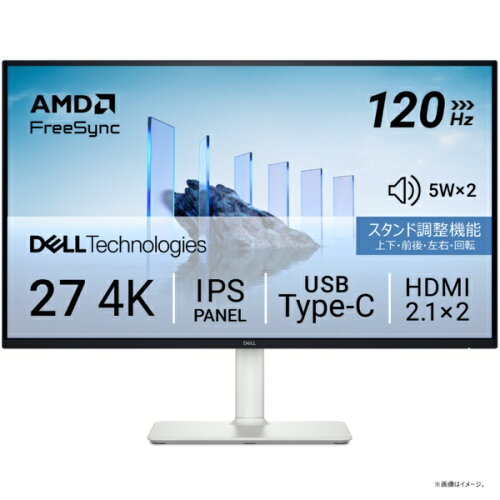
Dell S2725QC-A 27インチ 4K モニター(USB-C 90W給電・120Hz・Amazon限定・5年保証)
✅ メリット:Amazon限定モデル。USB-C 90W給電+4K 120Hzという在宅ワーク最高スペック。sRGB 99%・IPS・無輝点5年保証付き。MacBook Air/Proとの相性が抜群。
⚠️ デメリット:約65,000円とモニターの中では高価。スタンドの高さ調整幅が限定的なため、モニターアームとの併用がより快適。
💡 推しポイント:「MacBook Air M3 と接続したらUSB-C 1本で4K映像+充電+ハブが全部できて感動した」という体験談が多数。
📌 編集部がこれを推す理由:在宅ワーク最高峰モニター構成を一台で実現。長く使うなら5年無輝点保証付きのこのモデルは圧倒的に安心です。
優先順位②:椅子(長時間作業の命綱)
「椅子にお金をかけるのはもったいない」と思っていませんか? 在宅ワークで1日6〜8時間座り続けることを考えると、椅子は消耗品ではなく健康への投資です。
腰が痛いと仕事に集中できない——このサイクルが毎日続くのは、精神的にも消耗します。まずは1〜2万円の椅子からで十分です。 「腰が痛くならない」だけで、在宅ワークのストレスが半分以下になります。
予算別のおすすめ3選:
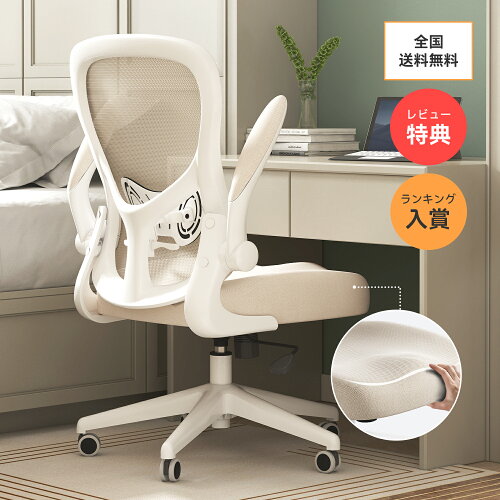
Hbada J301 オフィスチェア(メッシュ・ランバーサポート・跳ね上げアームレスト)
✅ メリット:約15,000円でランバーサポート・メッシュ背面・跳ね上げ式アームレストがすべて揃う圧倒的コスパ。360度回転・座面昇降機能付き。省スペースでデスク下に収まる。
⚠️ デメリット:長時間(8時間以上)の連続使用では、ミドルクラス以上と比べて疲れを感じやすい。座面クッションは価格相応の感触。
💡 推しポイント:「ダイニングチェアから変えたら腰痛が半減した」という口コミが非常に多い、入門チェアの定番中の定番。
📌 編集部がこれを推す理由:まず1〜2万円の椅子から変えてみてください。「腰が痛くない」だけで在宅ワークのストレスが激減します。最初の1台として最も失敗しにくい選択。
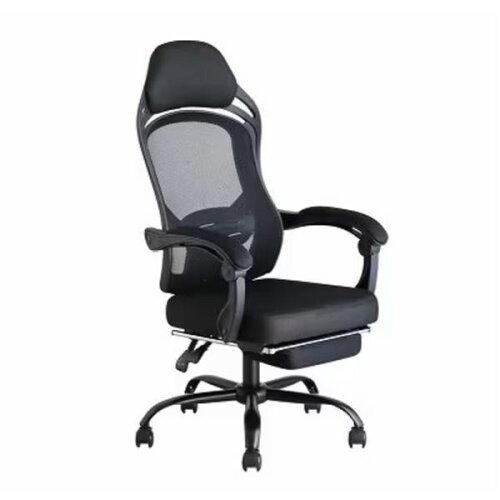
Bauhutte(バウヒュッテ) オフィスチェア ベーシック F-21(フルメッシュ・アジャストアーム付)
✅ メリット:フルメッシュ構造で蒸れにくく長時間快適。座面・背面・アームレストの細かい調整が可能。デザインがシンプルでどんな部屋にも溶け込みやすい。
⚠️ デメリット:組み立てに30〜60分かかる。強いリクライニングを求める方には向かない場合も。
💡 推しポイント:ゲーマー・クリエイターに支持されるバウヒュッテブランドが本気で作ったオフィス向けチェア。「一日中座っても疲れない」という声が多い。
📌 編集部がこれを推す理由:3万円台で日本市場トップクラスのコスパ。本格的な在宅ワーク環境を作りたい方への最初の本命チェアです。
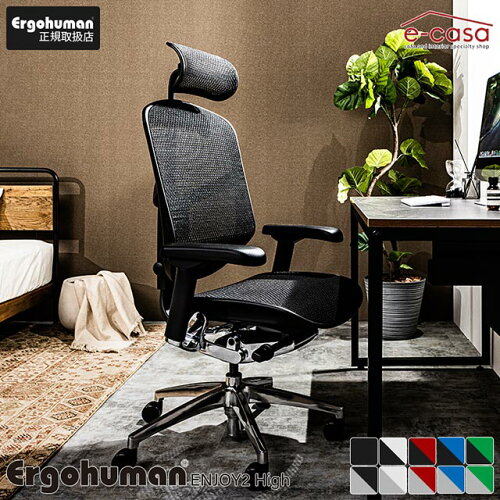
エルゴヒューマン エンジョイ2(ハイタイプ・ヘッドレスト付・前傾チルト・ステルスランバー)
✅ メリット:国内ワークチェア市場で圧倒的人気のエルゴヒューマン最新モデル。糸状の「ステルスランバーサポート」が腰をしなやかに支え、前傾チルト機能が標準装備。長時間座っても疲れにくい設計。
⚠️ デメリット:約85,000〜100,000円と高価。購入前に店舗での試座をおすすめしたい。
💡 推しポイント:「10万円の椅子で集中力が上がり、仕事のパフォーマンスが変わった」という声が多い、体への投資と呼べる椅子。
📌 編集部がこれを推す理由:腰痛持ちの方・毎日6時間以上座る方に本気でおすすめしたい、”もう一生これでいい”と思わせる椅子。体が資本の在宅ワーカーへの最高の贈り物です。
優先順位③:外付けキーボード・マウス
ノートPCのキーボードは薄くてキーが浅く、長時間入力すると指や手首が疲れやすいです。外付けキーボードに変えるだけで、入力のストレスが大幅に減ります。
マウスも同様。トラックパッドは細かい作業に不向きで、長時間使うと腱鞘炎の原因になります。5,000〜6,000円のワイヤレスセットで、快適さが段違いになります。 Logicool(ロジクール)製品は日本での信頼性が高く、接続の安定性が抜群です。
予算別のおすすめ3選:
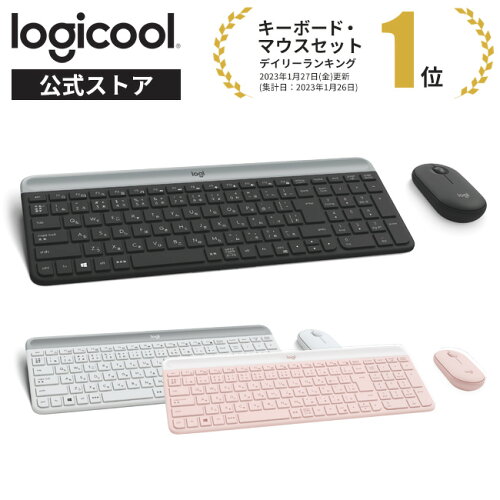
Logicool MK470 ワイヤレスキーボード・マウスセット(静音・スリム・テンキー付)
✅ メリット:約6,000円でキーボードもマウスもワイヤレス化できるコスパ最強セット。静音クリックでZoom会議中もタイピング音が気にならない。テンキー付きで数値入力も快適。
⚠️ デメリット:Logi Bolt(USB-A レシーバー)接続のみでBluetooth非対応。USB-Cのみの端末は変換アダプタが必要。
💡 推しポイント:「配線がなくなっただけで机がこんなにスッキリするとは」という声が続出。キーボード・マウスをワイヤレス化する第一歩として最も失敗しない選択。
📌 編集部がこれを推す理由:5,000〜6,000円で始められるワイヤレス環境。作業効率より「配線のストレスを先に解決したい」方への最高の入口です。
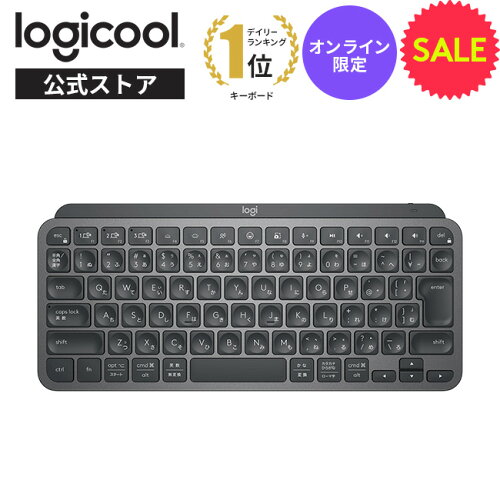
Logicool MX Keys Mini(ミニマルワイヤレスキーボード・バックライト付・最大3台切替)
✅ メリット:コンパクトながらキーピッチ十分で長文入力が快適。Bluetooth+Logi Boltで最大3台を即切替。バックライト内蔵で夜間作業も安心。Mac/Windows両対応。
⚠️ デメリット:テンキーなし。Windowsのみ使う方や数字入力が多い仕事には不向きな場合も。価格は1万円前後と入門機より高め。
💡 推しポイント:「毎日8時間打っても疲れない打鍵感」という評判通り、ライター・エンジニア・デザイナーに愛用者が多い本格キーボード。
📌 編集部がこれを推す理由:Logicoolの中でも特に評価の高いMXシリーズ。「これに変えてから仕事が楽しくなった」という声が多い、道具に込めたプロの設計思想を感じる一台。
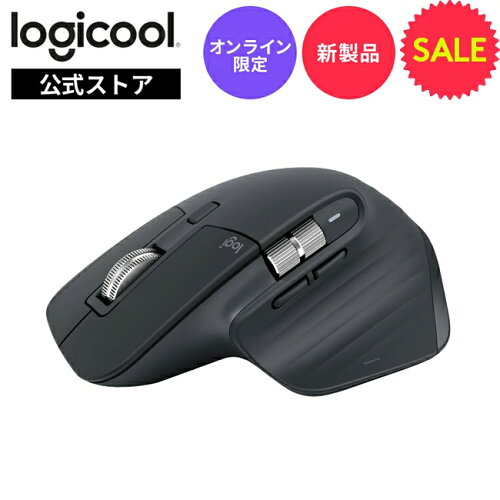
Logicool MX Master 3S(アドバンスドワイヤレスマウス・8000dpi・静音クリック)
✅ メリット:高速スクロールホイールで長文スクロールが一瞬。クリック音が約90%削減された静音設計。8000dpiの精密センサーで写真編集・細かい作業も快適。人間工学設計で手首への負担が少ない。
⚠️ デメリット:価格が15,000円前後と高価。手が小さい方には若干サイズが大きく感じる場合も。
💡 推しポイント:「一度使ったら元のマウスには戻れない」というユーザーが続出するマウスカテゴリーの永遠のベストセラー。腱鞘炎対策として購入するビジネスパーソンも多い。
📌 編集部がこれを推す理由:「マウスにこだわると仕事の速さが変わる」の答えがこれです。疲れにくい道具が、長い目で見た生産性と健康を守ってくれます。
優先順位④:Webカメラ・照明(印象が大きく変わる)
Zoom・Teams会議で「暗い」「顔が見えにくい」と思われていませんか? ノートPCの内蔵カメラは画質が低く、照明がないと顔が暗く映ります。
「画面越しの自分」が気になっているなら、照明とカメラは最も費用対効果の高い投資です。 リングライト(2,000〜3,000円)一つで顔の印象が激変します。
予算別のおすすめ3選:
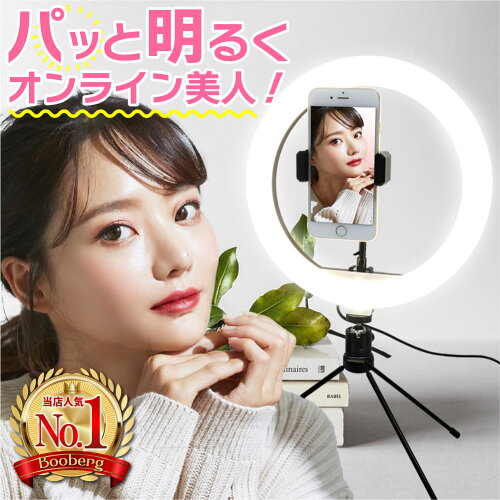
リングライト 卓上 Evershop(LED・3色温度・30段調光・スマホスタンド付)
✅ メリット:2,000〜3,000円で顔の印象が激変。3色温度(電球色〜昼光色)と30段調光で好みの明るさに自在調整。スマホスタンド付きでWeb会議・自撮りにすぐ使える。
⚠️ デメリット:強い直射日光が当たる場所では効果が感じにくい。電源はUSB接続なのでポートが必要。
💡 推しポイント:「照明1つで顔が明るくなり、Zoom会議で上司から”顔色がいいですね”と言われた」という体験談が続出。2,000円台最強のコスパ投資。
📌 編集部がこれを推す理由:照明は「見た目の印象」を変えるだけでなく自分のモチベーションにも影響します。仕事のオンオフを切り替えるルーティンとしても効果的。
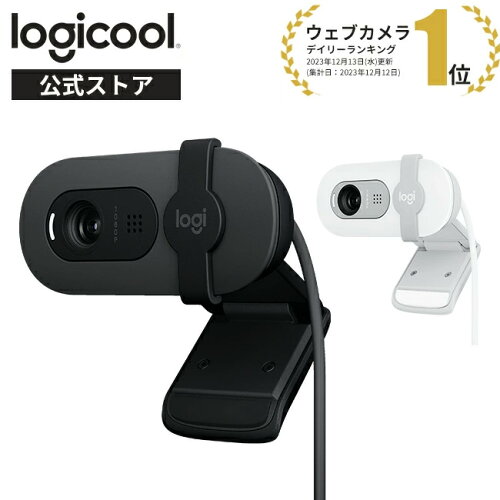
Logicool BRIO 100(フルHD 1080p・マイク内蔵・自動光補正・プライバシーシャッター付)
✅ メリット:4,000〜5,000円でフルHD 1080p。USBで挿すだけドライバ不要。ロジクール独自の自動光補正(RightLight)で暗い部屋でも顔が明るく映る。プライバシーシャッター付き。
⚠️ デメリット:オートフォーカスなし(固定フォーカス)。顔がはっきり映る距離に配置することが必要。
💡 推しポイント:「ノートPC内蔵カメラからこれに変えたらZoomの映りが別世界だった」という口コミが多い。この価格でここまで変わるかという驚きの一台。
📌 編集部がこれを推す理由:在宅ワークのWebカメラ入門として最もコスパが高い選択肢。マイクも内蔵でイヤホンなしでもクリアな音声を届けられます。
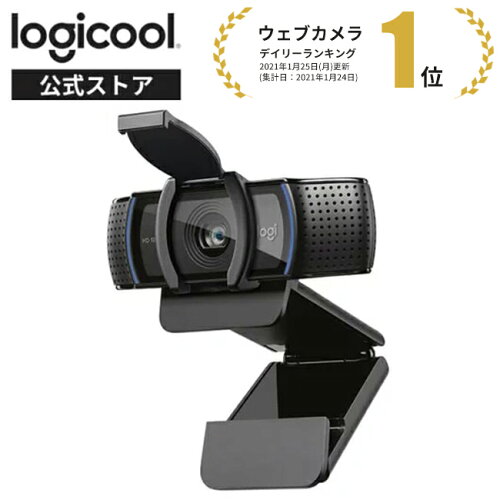
Logicool C920s HD Pro ウェブカメラ(フルHD・オートフォーカス・ガラスレンズ)
✅ メリット:フルHD 30fps・高品質ガラスレンズ搭載で高画質。高精度オートフォーカスで動いてもブレない。三脚穴付きで様々な設置方法に対応。Zoom・Teams・Meetすべて対応。
⚠️ デメリット:9,000〜11,000円と中価格帯。背景ぼかし機能はないため、バーチャル背景との組み合わせが必要な場合も。
💡 推しポイント:YouTuber・オンライン講師にも愛用者多数。「仕事相手に”カメラの映りがいいですね”と言われた」という体験談が続出する信頼のモデル。
📌 編集部がこれを推す理由:本格的なWebカメラ環境を整えたい方への定番。画質が上がると相手への印象が変わり、会議での説得力が増します。
優先順位⑤:ケーブル・デスク整理グッズ(集中力に直結)
机の上がケーブルだらけ・書類が積み重なっている状態では、視覚的なノイズが集中力を奪います。心理学的にも「散らかった環境はストレスホルモンを増やす」ことが研究で示されています。
ケーブルクリップ・ケーブルトレー(1,000〜3,000円)でコードをまとめるだけで、机の上がスッキリし「仕事モード」への切り替えが自然になります。
予算別のおすすめ3選:
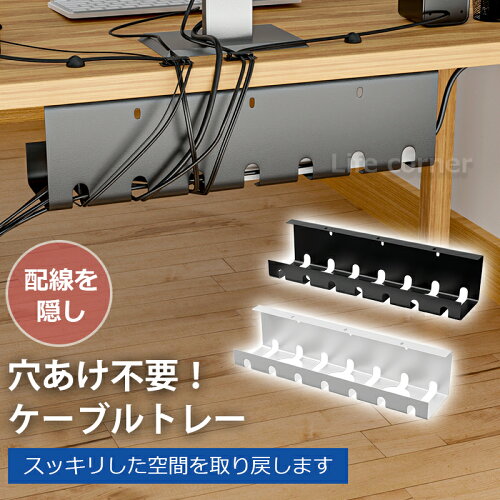
COOLBOTANG ケーブルトレー(デスク下設置・穴あけ不要・幅40cm・耐荷重5kg)
✅ メリット:約2,000〜2,500円でデスク下にケーブルと電源タップを一括収納。クランプ式で穴あけ不要。耐荷重5kg・幅40cmで電源タップ+ケーブルをまとめて収納可能。
⚠️ デメリット:天板の厚みが1〜5cmの範囲外の場合は設置不可(購入前に確認を)。メッシュ素材で細いケーブルが引っかかることも。
💡 推しポイント:「机の上のケーブルが消えた」「見た目がスッキリしたら集中力が上がった」という口コミが多い、机まわり改善の必殺アイテム。
📌 編集部がこれを推す理由:数千円で机の見た目が劇的に変わる即効アイテム。視覚的ノイズが減ると集中力が変わる——心理学的にも証明されています。
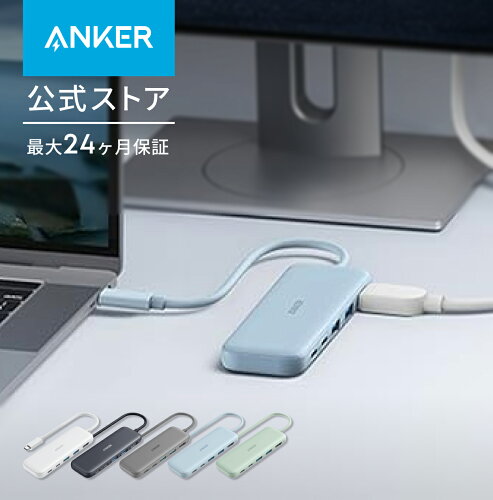
Anker 332 USB-C ハブ(5-in-1・4K HDMI・100W PD対応)
✅ メリット:約3,000円でUSBポートを5ポートに拡張。4K HDMI出力・100W PD充電・USB-A×2・カードリーダー搭載。薄型設計で持ち運びも快適。MacBook・ノートPC必携アイテム。
⚠️ デメリット:4K HDMI出力は30Hzまで(60Hzには非対応)。複数ディスプレイ同時接続には対応していない。
💡 推しポイント:「USB端子が1つしかないMacBookにこれを刺したら全部解決した」というユーザーの声が多い、在宅ワーク最頻出アイテム。
📌 編集部がこれを推す理由:配線を1本化してデスクをシンプルにしたいなら、USBハブは必須。これ1台でノートPCの接続問題の8割が解決します。
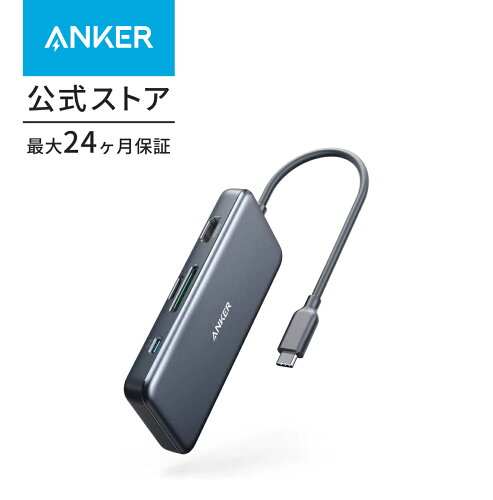
Anker PowerExpand+ 7-in-1 USB-C Hub(4K HDMI・100W PD・SD/microSD対応)
✅ メリット:7ポートを1本で解決。USB-C 5Gbpsデータポート×2・USB-A×2・4K HDMI・SD/microSDリーダー・100W PDを完備。MacBookのThunderbolt 3端子との相性が抜群。
⚠️ デメリット:PCへの高負荷使用(複数4K出力など)は別途専用機器が必要。USB-Aドック接続はできない。
💡 推しポイント:「ハブ1台でデスク全体の接続が完結した」という満足度の高さが際立つ、デスク構築完成系の一台。
📌 編集部がこれを推す理由:デスク環境を本格的に整備したい方の最終形。一度導入すると「もう戻れない」と言わせる拡張性と利便性が揃っています。
予算別・揃える順番のまとめ
| 予算 | まず買うもの | 期待できる効果 |
|---|---|---|
| 〜1万円 | ノートPCスタンド+マウス | 首・肩の負担軽減・作業効率UP |
| 〜3万円 | +椅子(入門クラス) | 腰痛軽減・長時間作業が楽に |
| 〜6万円 | +外付けモニター(27インチ4K) | 作業スペース倍増・目の疲れ激減 |
| 10万円〜 | +高品質チェア・スタンディングデスク | 完全に「仕事部屋」の環境完成 |
編集部まとめ:今日から一つだけ、変えてみてください
在宅ワークがしんどいのは、あなたのせいではありません。体に負担がかかる環境のまま、毎日頑張り続けているからです。
今日、まず一つだけ変えてみてください。ノートPCの下に本を2冊重ねて目線を上げるだけでも、首への負担は変わります(スタンドを買う前の無料体験として)。リングライトを1つ置くだけでも、Zoomでの自分の見え方が変わります。椅子を変えるだけでも、腰痛が減り、午後の集中力が戻ってきます。
環境が整った日から、仕事の苦痛が減り、気持ちに余裕が生まれます。余裕が生まれると、仕事の質が上がります。快適に働ける環境を整えることは、自分への投資の中でもっともリターンが大きいものの一つです。
あなたの在宅ワークが、今日より少し楽に、少し楽しくなることを、編集部は心から願っています。一緒に、いい環境をつくっていきましょう。


コメント