📚 あわせて読みたい
-
👉 GaN充電器おすすめ7選
→ USB-C充電をまとめて管理できるGaN充電器の選び方がわかる -
👉 差がつくパソコン周辺アクセサリ9選
→ USB-Cにつなぐと便利なアクセサリがさらに詳しくわかる
※本記事にはアフィリエイトリンクが含まれています。
- USB-C端子って何を挿せるの?
- 【USB-Cに挿すと楽しくなる】おすすめアイテム9選
- ① UGREEN Revodok Pro 8-in-1 USB-Cハブ|ポート不足を一発解決
- ② Anker 778 Thunderbolt 4ドッキングステーション|デスクをケーブル1本で完成させる
- ③ LG gram +view 16MR70(16インチ モバイルモニター)|どこでもデュアルモニター
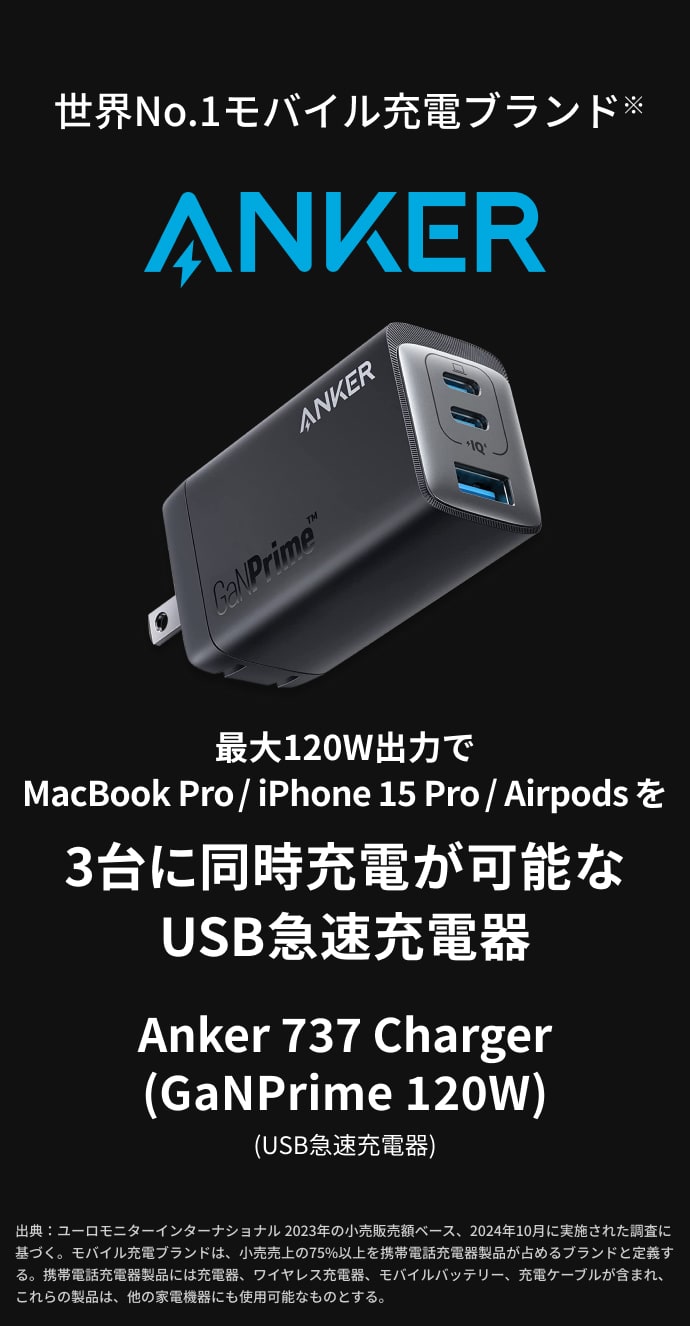
- ④ Anker 737 Charger GaNPrime 120W|充電器をこれ1個に集約
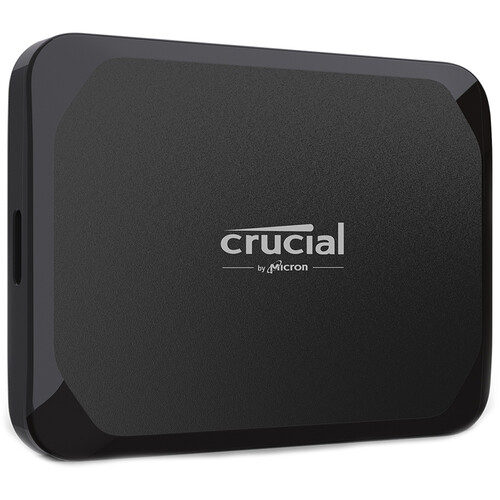
- ⑤ Crucial X9 Pro ポータブルSSD 1TB|クレジットカードサイズの超高速ストレージ
- ⑥ I-O DATA SlimSSD(スティックSSD)|PCに挿したまま持ち歩ける極小SSD
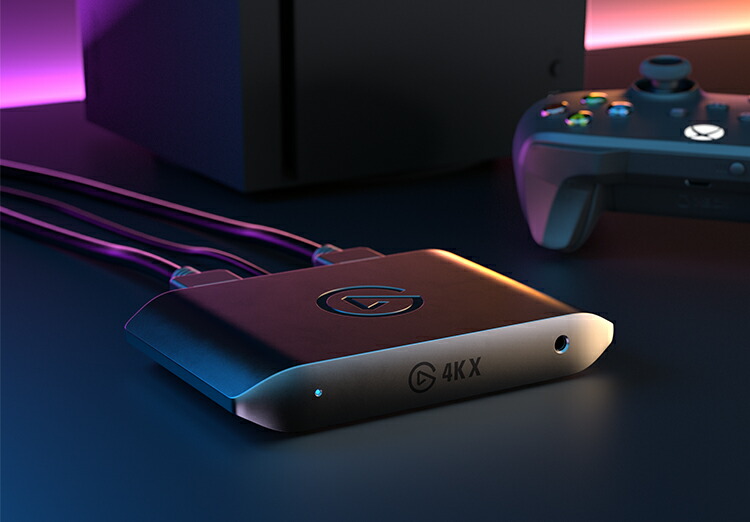
- ⑦ Elgato 4K X(キャプチャーカード)|Switch・PS5を4Kで配信
- ⑧ iFi Audio GO link(USB-C ドングルDAC)|1万円台で音質が激変
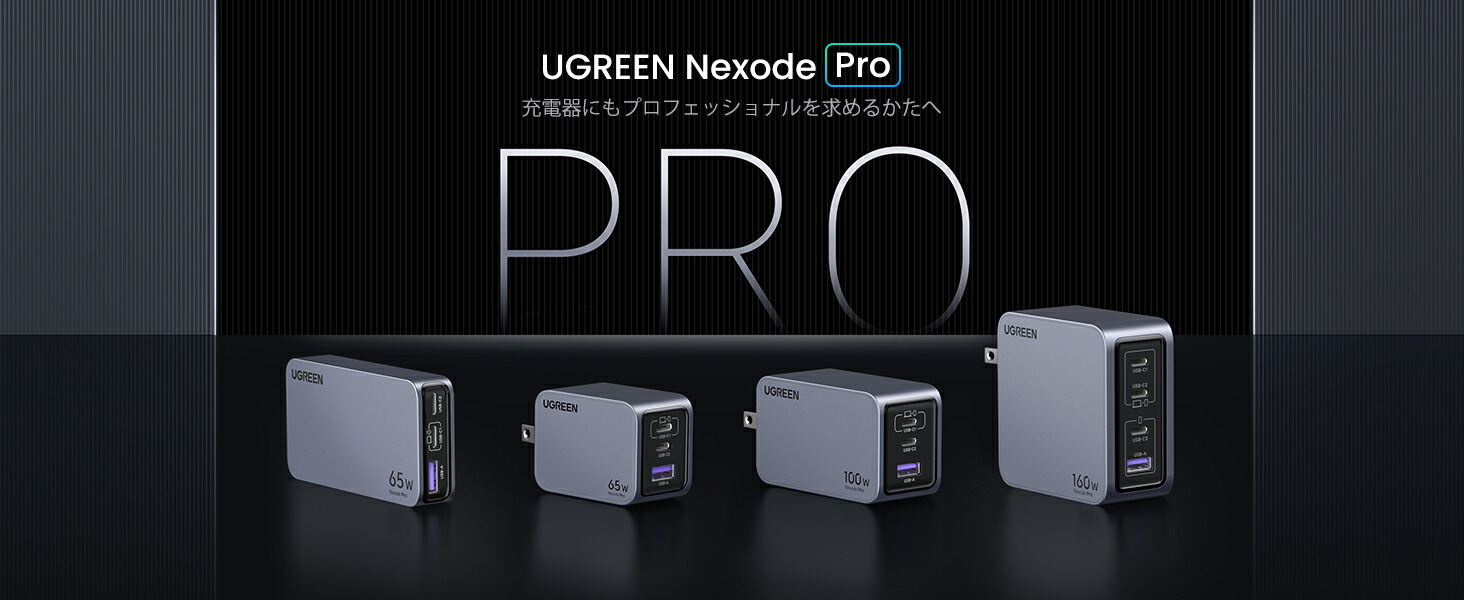
- ⑨ UGREEN Nexode Pro 65W GaN充電器|薄型・軽量のコスパ最強サブ充電器
- まとめ比較表
- 編集部の結論:最初に買うならどれ?優先度ランキング
- まとめ
- よくある質問(FAQ)
USB-C端子って何を挿せるの?
最近のノートパソコンやMacBookには、細長い楕円形の「USB-C(タイプC)端子」が搭載されています。充電ケーブルを挿すだけの端子だと思っていませんか?
実はUSB-Cは映像出力・データ転送・充電をすべて1本のケーブルでこなせる次世代規格。対応アイテムを揃えると、パソコン作業が劇的に快適になります。この記事では「挿すだけで生活が変わる」9アイテムを、率直なメリット・デメリット込みで紹介します。
- USB-Cポートに挿すと便利・楽しくなるアイテム9選
- WindowsノートPC・MacBook両方で使えるものを厳選
- すでにバズっているもの+実際の使い心地・デメリットまで正直に解説
【USB-Cに挿すと楽しくなる】おすすめアイテム9選
① UGREEN Revodok Pro 8-in-1 USB-Cハブ|ポート不足を一発解決
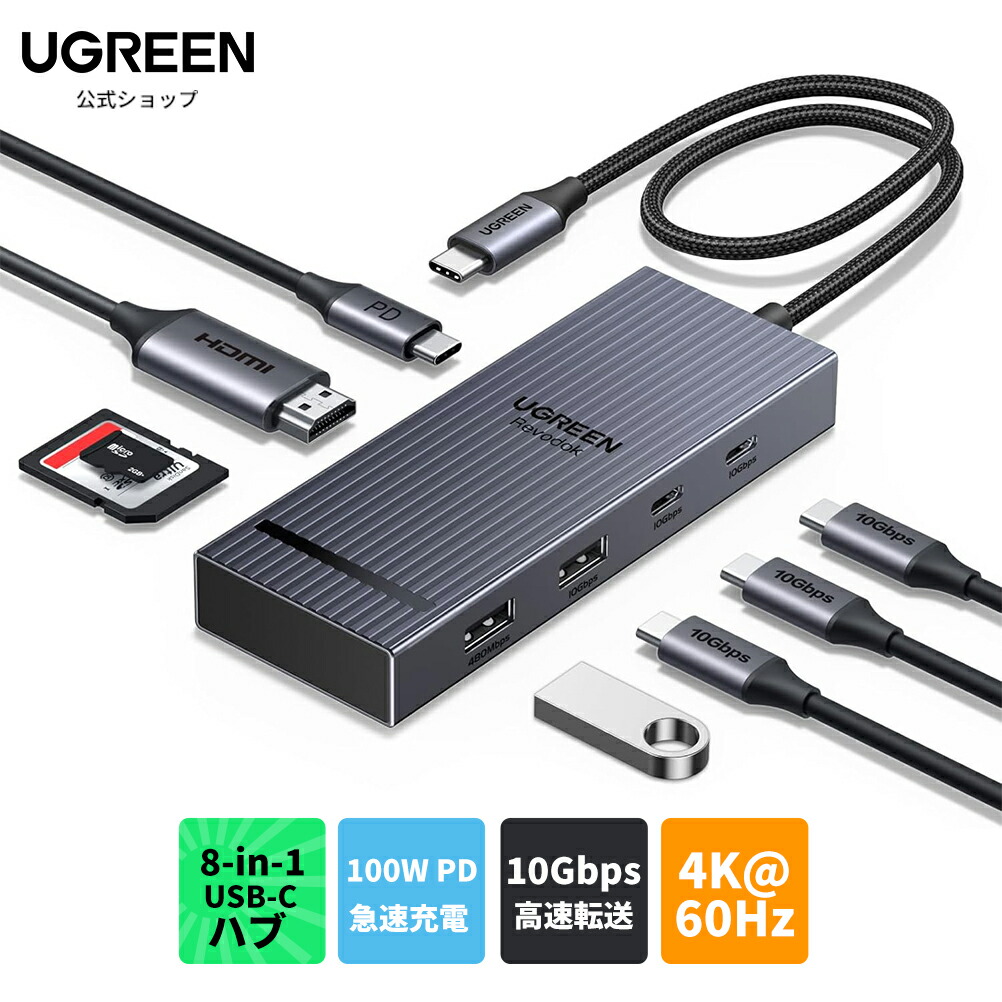
価格帯:約3,999〜10,000円
USB-C 1本を挿すだけで4K HDMI出力・100W急速充電・10Gbpsデータ転送・SD/microSDカードスロットなど8つのポートが使えるようになります。MacBookの薄さを保ちながら、デスクトップ並みの拡張性を実現。「ポートが少なくてケーブルが刺さらない」というストレスが一瞬で消えます。
✅ メリット:価格対ポート数のコスパは最高クラス。Ankerよりも3,000〜5,000円安くても品質は十分。MacBook Air M4の外部モニター接続にもそのまま使える。
⚠️ デメリット:全ポート同時フル稼働時は発熱することがある。4K映像出力はHDMI 2.0止まりなので144Hz以上を求める方には向かない。
👤 こんな人に:ポートが少ないMacBook Air・薄型Windowsユーザー全般、これ1個から始めたい方
② Anker 778 Thunderbolt 4ドッキングステーション|デスクをケーブル1本で完成させる
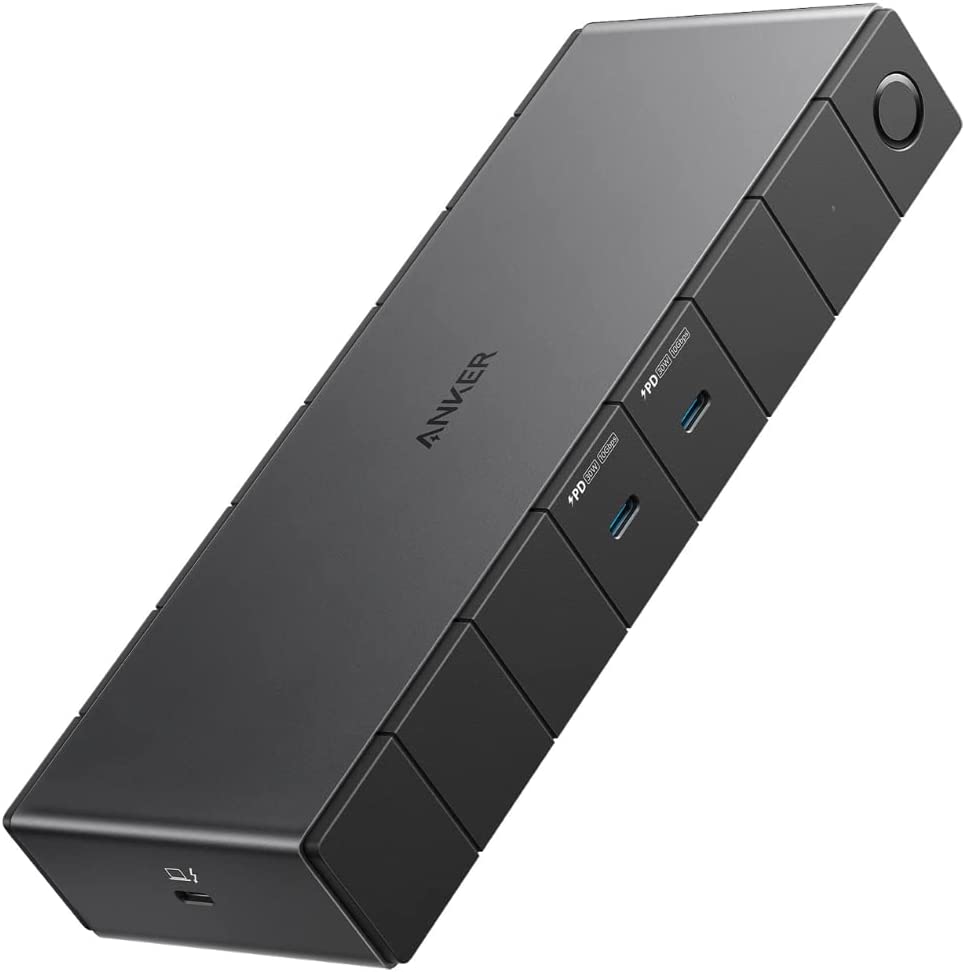
価格帯:約43,990円
Thunderbolt 4(40Gbps)接続の12ポートドック。MacBookをケーブル1本挿すだけで、4Kモニター・有線LAN・複数USB機器すべてに一括接続できます。家に帰って一本刺すだけで瞬時にデスクトップPCになる——この快適さを一度経験すると、ケーブルを毎回抜き差しする生活には戻れなくなります。
✅ メリット:動作の安定性が抜群(Thunderbolt 4規格の恩恵)。最大96W給電でMacBook Pro 16インチも充電しながら使える。12ポートあるのでUSBハブが一切不要になる。
⚠️ デメリット:約44,000円と価格は高め。Thunderbolt非対応のWindowsノートでは一部機能が制限される。4K 120Hzには非対応(4K 60Hzまで)。
👤 こんな人に:自宅でMacBook ProをメインPCとして本格運用したい方。投資する価値が確実にある一台。
③ LG gram +view 16MR70(16インチ モバイルモニター)|どこでもデュアルモニター
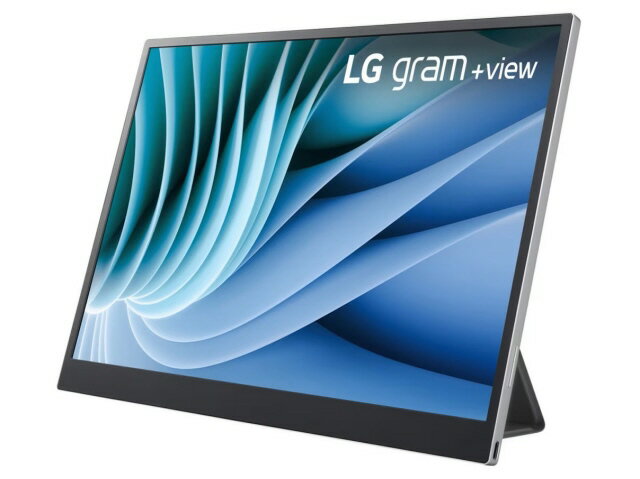
価格帯:約40,700〜44,900円
USB-Cケーブル1本でノートPCと接続するだけで16インチのWQXGA(2560×1600)デュアルモニター環境が完成。重量わずか670gで持ち運びも快適。カフェやコワーキングスペースでも本格的な2画面作業ができます。「1画面では作業効率が上がらない」と感じている方の悩みを、外出先でも完全に解消してくれます。
✅ メリット:USB-C給電対応(別途アダプター不要)。DCI-P3 99%の広色域で写真や動画の色確認にも使える。LG gramシリーズとの相性が特に良い。
⚠️ デメリット:約4万円と価格は高い。リフレッシュレートは60Hz止まりなのでゲーム用途には不向き。持ち運びにはスリーブやケースが別途必要。
👤 こんな人に:出張・カフェ作業が多いビジネスパーソン。「1画面に戻れなくなる」製品です。
④ Anker 737 Charger GaNPrime 120W|充電器をこれ1個に集約
価格帯:約8,990〜12,990円
USB-C×2・USB-A×1の3ポートで最大120W出力。MacBook Pro 16インチ・iPad・iPhone同時充電も対応。旅行や出張にこれ1個持っていくだけで、充電器の持ち物がゼロになります。「充電器を何個も持ち歩いている」という煩わしさから永遠に解放されます。
✅ メリット:GaN採用で熱が少なく小型。3デバイス同時充電でもポートが足りなくなることがない。ホテルのコンセントが1口でも全デバイスが充電完了。
⚠️ デメリット:3ポート同時使用時は各ポートの最大出力が下がる(MacBook Proへの供給量が減少)。約1万円と普通の充電器より割高。折りたたみプラグが固めという声も。
👤 こんな人に:複数デバイス持ち・旅行・出張多め・「荷物を最小化したい」という方の必需品。
⑤ Crucial X9 Pro ポータブルSSD 1TB|クレジットカードサイズの超高速ストレージ
価格帯:約15,000〜17,000円(1TB)
USB-Cで接続するだけで最大1050MB/sの読取速度を実現。クレジットカードサイズ・約32gの超コンパクトボディながら、IP55防水防塵・耐衝撃設計で安心。iCloudの月額料金を節約しながら、4K動画素材もサクサク転送できます。MacBookのストレージ不足に悩む方への、もっとも現実的な解決策です。
✅ メリット:1050MB/sという速度はUSB接続SSDでトップクラス。IP55防水・耐衝撃でカバンに無造作に放り込んでも安心。1TBで1.5〜1.7万円はコスパ優秀。
⚠️ デメリット:書き込み速度は読み取りより遅い(約900MB/s)。長時間のフル稼働では若干発熱することがある。Thunderbolt専用ドックには速度で及ばない。
👤 こんな人に:4K動画・写真を多く扱うクリエイター・MacBookの256GBが圧迫されてきた方。
⑥ I-O DATA SlimSSD(スティックSSD)|PCに挿したまま持ち歩ける極小SSD
価格帯:約14,080円(512GB)
PCのUSB-Cポートに挿したまま持ち運べるスティック型SSD。端子からの出っ張りわずか約8.5mmで、事実上PCと一体化した使い方が可能です。「外付けSSDは持ち運びに不便」という固定観念を覆してくれる、発想の転換が気持ちいい製品。Mac・Windows・iPhone・Android対応で、Time Machineバックアップにも使えます。
✅ メリット:挿したまま持ち運べるので「外付けSSDを忘れた」がゼロに。Time Machine対応で自動バックアップが常時可能。iPhoneのストレージ拡張にも使える多機能設計。
⚠️ デメリット:読み取り速度が約600MB/s止まり(Crucial X9 Proより遅い)。スティック型ゆえ熱がUSB-Cポートに集中しやすい。常時挿しっぱなしにする前提なので抜き差しが多いシーンには不向き。
👤 こんな人に:MacBook/iPadのストレージ不足に悩んでいる方・常時挿しっぱなしのバックアップ用として。
⑦ Elgato 4K X(キャプチャーカード)|Switch・PS5を4Kで配信
価格帯:約34,670〜38,000円
HDMI 2.1対応で最大4K144fps・1080p240fpsのキャプチャーが可能。USB-C接続でドライバーインストール不要のプラグ&プレイ。MacBook Pro・Windows PCはもちろん、USB-C搭載のiPadでも使用可能です。「ゲーム配信の画質がしょぼい…」という悩みを、このカード1枚で完全解消できます。
✅ メリット:4K144fps対応はUSBキャプチャカードの中でも最高クラス。低遅延パススルーでゲームプレイに支障なし。USB-C接続1本で完結するシンプルさ。
⚠️ デメリット:約35,000円と価格が高い(配信を本気でやる人向け)。高フレームレート配信には高性能PCが必要。MacBook Airのみだと高ビットレートの配信に動作が追いつかないことがある。
👤 こんな人に:高品質なゲーム実況・ライブ配信をしたい方・Switch 2やPS5 Proで配信を始めたいコンテンツクリエイター。
⑧ iFi Audio GO link(USB-C ドングルDAC)|1万円台で音質が激変

価格帯:約12,222円
MacBookやWindowsのUSB-Cポートに直挿しするだけで音質が激変するスティック型DACアンプ。32bit/384kHz・DSD256・MQAのハイレゾに対応。「1万円台でここまで音が変わるのか」という驚きの声がSNSで広まり続けています。5,000円のイヤホンが20,000円のイヤホンに聴こえる——それほど劇的な変化です。
✅ メリット:価格対音質改善比が圧倒的(同価格帯でトップクラス)。スティック型なのでカバンに常時入れておける。PCだけでなくスマートフォンのDAP代わりにも使える。
⚠️ デメリット:ハイインピーダンスのヘッドフォンには出力が若干足りない場合がある。音量調整がPC側任せになる(物理ボリュームなし)。外装の金属筒がキズつきやすい。
👤 こんな人に:MacBook・Windowsで有線イヤホン・ヘッドホンを使う音楽好き。高価なヘッドフォンを持っているのに「なんか物足りない」と感じている方に特に効果絶大。
⑨ UGREEN Nexode Pro 65W GaN充電器|薄型・軽量のコスパ最強サブ充電器
価格帯:約5,480円
USB-C×2・USB-A×1の3ポートで最大65W出力。MacBook Air 13インチを約1.8時間で充電できる性能を持ちながら、Nexodeシリーズ最薄クラスのコンパクト設計。Anker同等クラスの品質を約半額で手に入れられる、コスパ最強の選択肢です。
✅ メリット:5,000円台でMacBook Air・iPadの同時充電が余裕でこなせる。薄型設計でケースのポケットにスッと入る。UGREEN公式楽天店での購入でポイントが貯まりやすい。
⚠️ デメリット:65Wなのでを同時に3台フル充電すると各ポートへの出力が下がる。MacBook Pro 14インチ以上は充電速度が物足りないことがある(120Wモデルを推奨)。
👤 こんな人に:MacBook Air・薄型Windowsユーザー・旅行や出張でコンパクトな充電器を探している方・Ankerが高いと感じている方。
まとめ比較表
| # | 製品名 | カテゴリ | 価格帯 | こんな人に |
|---|---|---|---|---|
| ① | UGREEN Revodok 8-in-1ハブ | ハブ | 〜1万円 | まず1台目に買うならコレ |
| ② | Anker 778 TB4ドック | ドック | 約44,000円 | デスクを本格化したい方 |
| ③ | LG gram +view 16MR70 | モバイルモニター | 約4万円 | 外出先でも2画面作業したい方 |
| ④ | Anker 737 Charger 120W | 充電器 | 約1万円 | 充電器を1台に集約したい方 |
| ⑤ | Crucial X9 Pro SSD 1TB | ポータブルSSD | 約1.5〜1.7万円 | 動画・写真を扱うクリエイター |
| ⑥ | I-O DATA SlimSSD 512GB | スティックSSD | 約14,000円 | 常時バックアップしたい方 |
| ⑦ | Elgato 4K X | キャプチャカード | 約35,000円 | ゲーム配信を本格化したい方 |
| ⑧ | iFi Audio GO link | ドングルDAC | 約12,000円 | 有線ヘッドフォンで音楽を楽しむ方 |
| ⑨ | UGREEN Nexode Pro 65W | GaN充電器 | 約5,480円 | コスパ重視で充電器を新調したい方 |
編集部の結論:最初に買うならどれ?優先度ランキング
| 優先度 | 機器 | 理由 |
|---|---|---|
| ★★★★★ | USB-Cハブ(①) | ポート不足の即解決。最初に買うべき1台。コスパ最強 |
| ★★★★★ | GaN充電器(④⑨) | 充電器を1台に集約。荷物が軽くなる即効性。普段使いが劇的に変わる |
| ★★★★☆ | ポータブルSSD(⑤) | データのバックアップ・移動の高速化。MacBookのストレージ問題も解決 |
| ★★★★☆ | モバイルモニター(③) | 出張・カフェ作業が多い人に。2画面を体験すると戻れなくなる |
| ★★★☆☆ | Thunderboltドック(②) | デスク環境を本格化するなら投資する価値あり。ケーブル1本でフル環境 |
| ★★★☆☆ | ドングルDAC(⑧) | 高品質ヘッドフォン持ちへの仕上げの1手。音楽好きに強くおすすめ |
| ★★☆☆☆ | キャプチャカード(⑦) | 配信をガチでやる人専用。ニーズが合えば最高の選択 |
まとめ
USB-Cポートはもはや「充電するだけの穴」ではありません。適切なアイテムを1つ挿すだけで、パソコンの可能性は大きく広がります。
まず手軽に試したい方は①UGREENハブ(〜1万円)か⑨UGREEN Nexode充電器(約5,000円)から始めるのがおすすめです。「こんなに変わるのか」という感動が必ずあります。
そして「もっとデスクを快適にしたい」「外出先でも2画面作業したい」と思ったとき、次のステップとしてドッキングステーションやモバイルモニターへ投資してみてください。USB-Cはあなたの働き方を変える入り口です。
よくある質問(FAQ)
Q. USB-CハブとThunderboltドックの違いは?
A. USB-Cハブは汎用的で安価ですが、映像出力やデータ転送速度に上限があります。Thunderbolt 4ドック(Anker 778など)はPCとの接続がThunderbolt規格に限定される代わりに、最大40Gbpsの転送速度・8K映像出力・最大100Wの給電が可能です。
Q. モバイルモニターはどんな場面で使いますか?
A. カフェや出張先で「もう1画面欲しい」場面が主な用途です。USB-C1本で接続・給電ができるモデル(LG gram +viewなど)なら、電源アダプターなしでノートPCから給電しながら使えます。
Q. ポータブルSSDはどれくらいの速度が必要?
A. 動画ファイルの移動や4K素材の読み書きには1,000MB/s以上の速度が有効です。写真・文書ファイルの持ち運びなら400〜600MB/s程度でも十分です。
Q. USB-C ドングルDACは本当に音が変わりますか?
A. はっきりと変わります。特にノートPC内蔵のオーディオ出力はノイズが乗りやすく、iFi Audio GO linkのようなDACアンプを経由することで音の解像度・分離感が別格になります。


コメント