
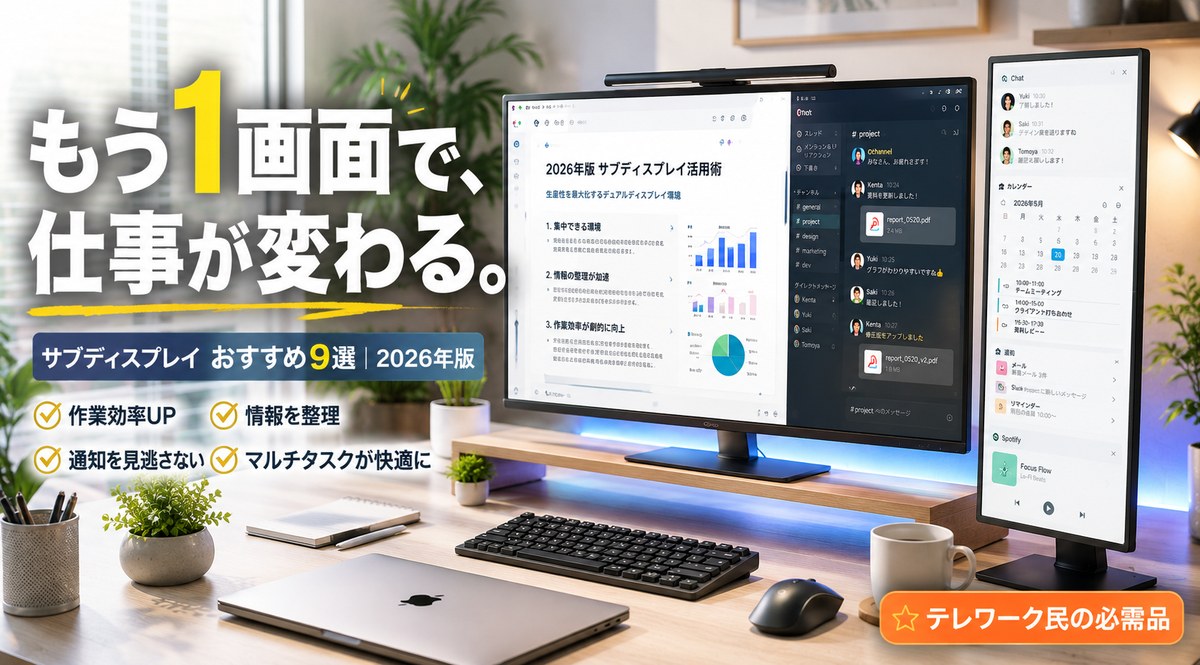


- サブディスプレイ導入で作業効率が44%上がる仕組み(マイクロソフト調査)
- 失敗しない「サイズ×パネル×端子×リフレッシュレート」の見方
- コスパ重視・機能重視・バランス重視の計9製品
- 編集部が「自分なら買う」と断言する厳選2選
本記事は広告(アフィリエイトリンク)を含みます。
「もっと早く買えばよかった」——サブディスプレイが変える働き方
ブラウザとExcelを何度も切り替えて肝心なデータを見失う。資料を作りながら参考ページを見たいのに、画面が足りない——その悩み、たぶんサブディスプレイ1枚で解決します。
マイクロソフトの調査では、デュアルモニター環境で生産性が最大44%向上。集中力の途切れもミスも明確に減る、というデータが出ています。「画面が広がる」のではなく、「思考が途切れない時間が増える」のがサブディスプレイの本質です。
🖥️ サブディスプレイ選びの4つのポイント
| 項目 | 選び方 | これを外すと後悔する理由 |
|---|---|---|
| サイズ | サブなら23〜24型/メイン化なら27型 | 大きすぎると首が痛くなる、小さすぎると意味がない |
| パネル | IPS一択(視野角・色再現が必須) | VA・TNだと斜めから見たとき色が崩れる |
| 端子 | MacBook=USB-C、Win=HDMI/DP | USB-Cならケーブル1本で電源も映像もまかなえる |
| リフレッシュレート | 75Hz以上推奨 | 60Hzだとスクロール時に微妙な目の疲労が積み重なる |
この4軸さえ押さえれば、もう失敗しません。「IPS×75Hz以上」が2026年のサブディスプレイ最低ラインです。
💰 【コスパ重視3選】1〜2万円台で始める、後悔しない3製品
🥇 ① JAPANNEXT JN-IPS238FHDR(約13,000円)
1.3万円でフルHD、サブ初投入の安心スタート
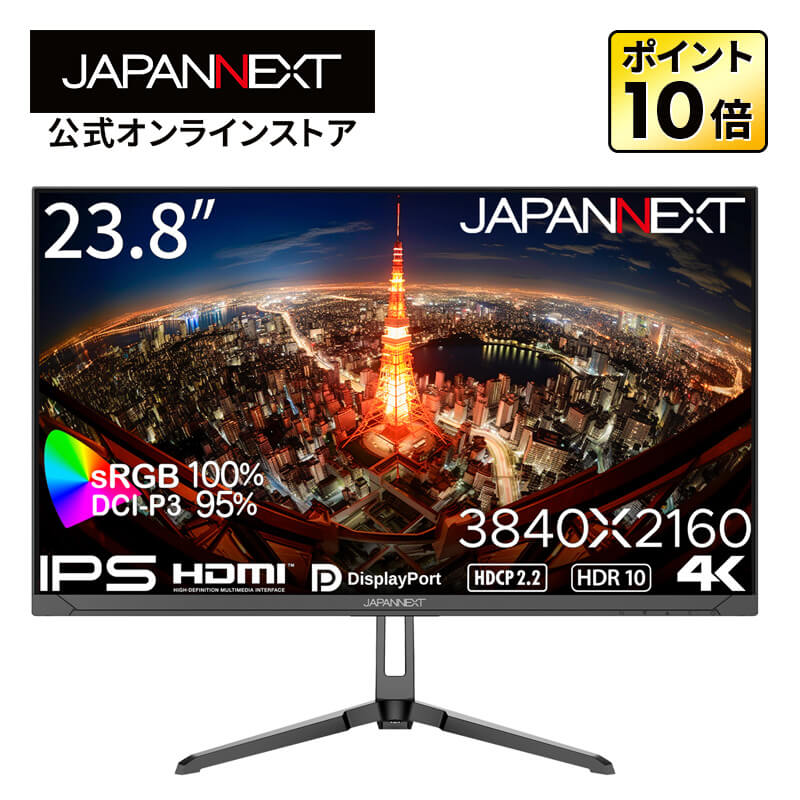
| サイズ | 23.8型 IPSパネル |
|---|---|
| 解像度 | フルHD(1920×1080) |
| リフレッシュレート | 75Hz |
| 端子 | HDMI×2・DisplayPort×1 |
| メーカー | JAPANNEXT(日本企業) |
✅ メリット
- 1.3万円で23.8型IPS+75Hz、サブディスプレイの最低ラインを完璧にクリア——「とりあえず始めたい」のハードルを世界一下げる
- JAPANNEXTは日本企業でサポート対応も日本語、トラブル時の安心感が桁違い
- HDMI×2+DisplayPortで複数機器の同時接続もOK、PC+ゲーム機切替も簡単
- 23.8型はメイン1枚にちょうどよく追加できるサイズ、机が狭くても置ける
- 初心者の「最初の1台」として、失敗しても痛くない価格設定
⚠️ デメリット
- USB-C非対応、MacBookでケーブル1本接続したい人はHDMIアダプタが別途必要
- スタンドはチルトのみで高さ調整なし、姿勢調整にはモニターアームが別途必要
- スピーカーは内蔵していない、Web会議音声は別途準備が要る
「サブディスプレイってまだ買ったことない」——そんな方の最初の一歩に、編集部はこれを迷わず推せます。
1.3万円で23.8型IPS+75Hzって、5年前の半額以下の値付け。
日本のJAPANNEXTがサポートしてくれる安心感も込みで、これ以上「ハズレない初心者向け」を編集部は知りません。
「サブディスプレイ生活を試してみたいけど、いきなり5万円は怖い」という慎重派にぴったり。
1ヶ月使って「もう戻れない」と感じたら、その時に4Kへステップアップすればいい。
デュアル生活への試着室として、本当に頼もしい1台です。
👁️ ② BenQ GW2480(約19,000円)
アイケア×2万円弱、長時間派の目を守る
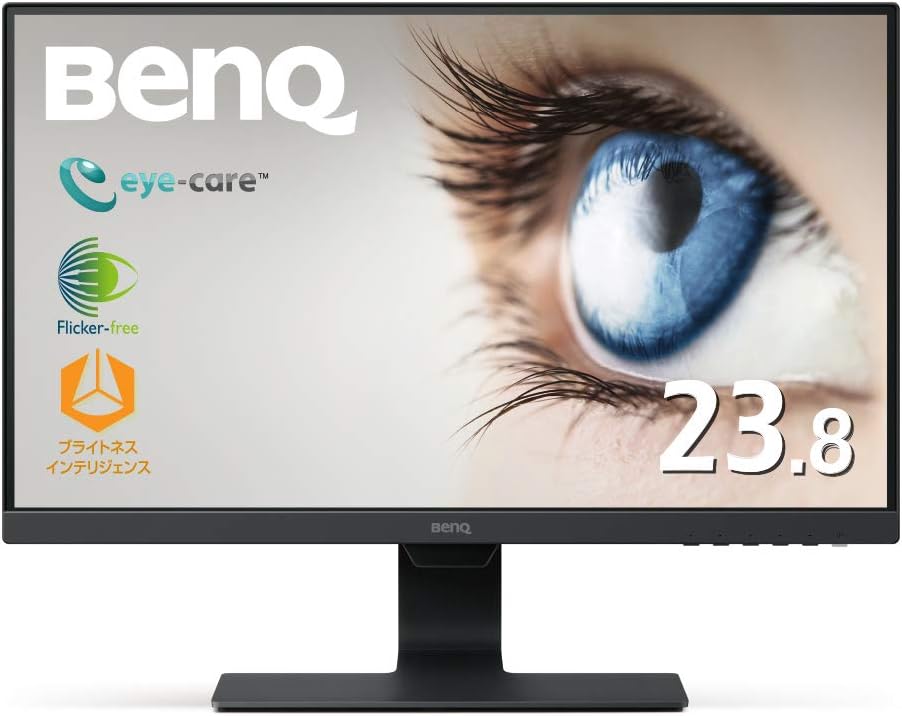
| サイズ | 23.8型 IPSパネル |
|---|---|
| 解像度 | フルHD(1920×1080) |
| アイケア | ブルーライト軽減+フリッカーフリー |
| 端子 | HDMI・D-Sub・DisplayPort |
| その他 | 1Wスピーカー内蔵 |
✅ メリット
- BenQ独自のアイケア技術(ブルーライト軽減+フリッカーフリー)で1日10時間使っても夕方の目が重くない——テレワーカーのコスパ最強アイケア機
- 23.8型IPSなのでサブとしてもメインとしても使える絶妙なサイズ感
- HDMI・D-Sub・DisplayPortと端子が豊富、古いPCにも対応できる懐の深さ
- スピーカー内蔵で簡易的なWeb会議音声も追加投資なしで成立
- BenQの長期保証+日本のサポート体制で、3年安心して使える
⚠️ デメリット
- リフレッシュレート60Hzなので、75Hzで慣れた目には微妙にもっさり感じる
- USB-C非対応、MacBookとはHDMI接続+電源別ケーブルの2本構成になる
- 内蔵スピーカーは「鳴る」レベル、音楽用には完全に不足
編集部の「実は一番推したい1台」がこれ。
2万円以下でBenQのアイケア技術が付いてくるって、テレワーカーには本当に頼れる存在。
1日8時間モニターを見続ける生活で、夕方の目の重さが体感で確実に違ってきます。
「目薬を毎月買い続けるくらいなら、これに2万円払う方が安い」と編集部は本気で考えています。
BenQブランドの安心感、Amazonレビュー高評価の信頼感、サブにもメインにも使える23.8型のちょうど良さ——「失敗しない選択」を絵に描いたような1台。
記事を読んでいるあなたが迷ったら、編集部からはこれを推します。
📏 ③ Acer B247YEbmiprxv(約17,000円)
高さ調整×回転、縦置きできて作業効率が跳ねる
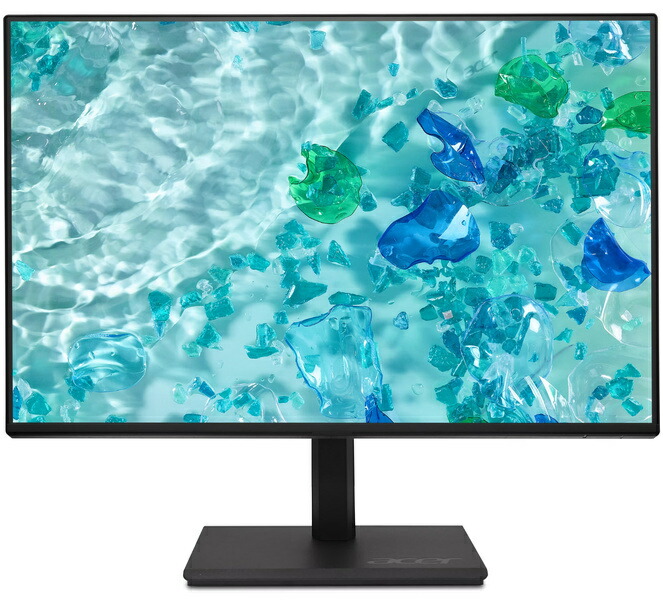
| サイズ | 23.8型 IPSパネル |
|---|---|
| 解像度 | フルHD(1920×1080) |
| リフレッシュレート | 75Hz |
| その他 | 超薄型ベゼル・3辺フレームレス |
✅ メリット
- 超薄型ベゼル設計で、メインモニターと並べたときの「継ぎ目」がほぼ消える——デュアル運用の見た目が一気に上がる
- 1.7万円でIPS×75Hz、サブディスプレイ必要条件を全部満たす
- 高さ調整・ピボット(縦回転)対応で、姿勢に合わせて細かく調整できる
- Acerの世界シェアの信頼性、3年保証付きで長期使用も安心
- ミニマリストデスクとの親和性が高く、デザイン重視派にも刺さる
⚠️ デメリット
- USB-C非対応、MacBookとはHDMI接続のみで給電できない
- 内蔵スピーカーの音質は最低限、Webカム用と割り切る必要あり
- 輝度はそこそこで、明るい部屋では発色が物足りなく感じる場面もある
「メインモニターの隣に並べたとき、ベゼル(境目)がダサく見えるのが嫌」——その方の正解はこれ。
超薄型ベゼル設計で、2台並べたデスクが一気にプロっぽく見えます。
1.7万円という価格を考えると、ピボット対応+75Hzの実用性も含めてコスパは頭一つ抜けている。
Acerの世界的なシェアと3年保証で、長く付き合える安心感もあります。
「機能で選ぶのも大事だけど、毎日見るものだから見た目も整えたい」——そんなデザイン感覚の鋭い方に、編集部はこっそりこれを推せます。
デュアル運用のしやすさという点では、隠れた名作。
👑 【機能重視3選】USB-C・4K・色精度の高機能モデル
🎯 ④ LG 27UN850-W(約50,000円)
4K×USB-C 90W、Mac1本接続の鉄板
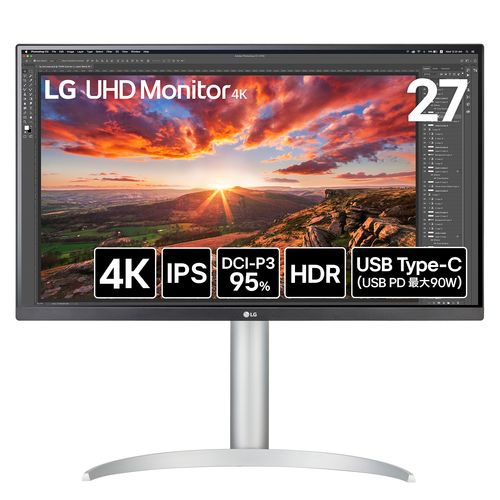
| サイズ | 27型 IPSパネル |
|---|---|
| 解像度 | 4K UHD(3840×2160) |
| USB-C給電 | 60W |
| 色域 | sRGB 99%・HDR400対応 |
✅ メリット
- USB-C 1本で4K映像出力+60W給電+ハブ機能、デスクからケーブルが消える解放感
- 4Kの精細さでテキストもグラフィックも別次元のシャープさ
- sRGB 99%カバーで写真編集やデザイン作業の色精度も実用十分
- HDR400対応で動画・写真の発色が一段リッチに
- 高さ・チルト・ピボット調整可能で、長時間でも姿勢を作れる
⚠️ デメリット
- 5万円台と価格が大きく跳ね上がり、サブ用途には完全にオーバースペック
- USB-C 60WではMacBook Pro 16インチ最大消費電力には少し不足
- 27型・4Kは机の奥行きが60cm以上ないと圧迫感が出る
「サブモニターをきっかけに、もうメイン化も考えたい」——そう思った方の正解はこれ。
USB-C 1本接続の快感は、本当に使った人にしか伝わらない。
朝MacBookを置いてケーブルをカチッと挿す、それだけで4K大画面と給電とハブが全部走り始める。
デスクから3〜4本のケーブルが消える解放感を一度味わうと、もう普通のモニターには戻れません。
5万円は決して安くない投資ですが、5年使えば1日30円。
コーヒー1杯の半額で「在宅勤務がやっと普通の仕事環境になった」感覚が手に入る。
サブから本気で始めたい大人の選択にどうぞ。
⚓ ⑤ Dell U2722D(約55,000円)
QHD×法人グレード、5年保証で安心が買える
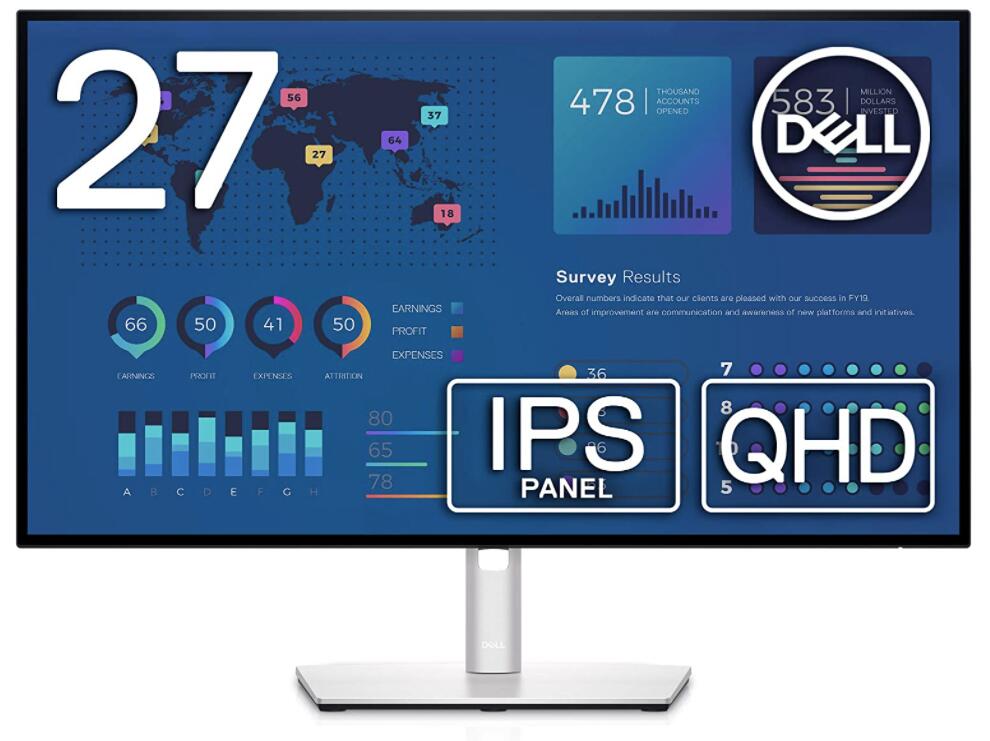
| サイズ | 27型 IPSパネル |
|---|---|
| 解像度 | WQHD(2560×1440) |
| USB-C給電 | 90W(Thunderbolt 4対応) |
| 内蔵HUB | USB-A×4・USB-C×2・RJ45 |
✅ メリット
- モニター1本がドッキングステーション代わり、机から有線LANケーブルすらも机上に持ってこられる
- USB-C 90W給電でMacBook Pro 14インチも余裕、ハイパワーユーザー向け
- USB-A×4・USB-C×2・RJ45の内蔵HUBで周辺機器を全てモニター側に集約
- sRGB 100%カバーで色仕事にも対応できる十分な色精度
- Dellの3年無輝点保証、ドット欠けの不安なく投資できる
⚠️ デメリット
- 5.5万円とサブ用途には完全にオーバースペック、メイン置換えが前提
- WQHD(2560×1440)止まりで4Kではない、ピクセル密度を求めると物足りない
- デザインがビジネス寄り、Apple系の質感を求めるとちょっと無骨
「ケーブル管理にとことんこだわりたいエンジニア・データアナリスト」の正解はこれ。
有線LAN・USB-Aハブ・USB-Cハブまでモニターに集約できるって、デスクの神化と言って差し支えない。
朝MacBookを置いてThunderbolt 4ケーブルを1本挿す——それだけで電源・大画面・USB機器・有線LANが一気に走り出す快感。
会議で持ち出すノートPCを夜デスクに戻したとき、ケーブル1本でフル装備に復帰する体験は、一度経験するともう手放せません。
Dell法人モデルの堅実な作りも信頼感あり。
「仕事道具に妥協しない」プロの選択。
🎨 ⑥ ASUS ProArt PA278QV(約42,000円)
色精度キャリブ、写真・動画派のサブ用本命
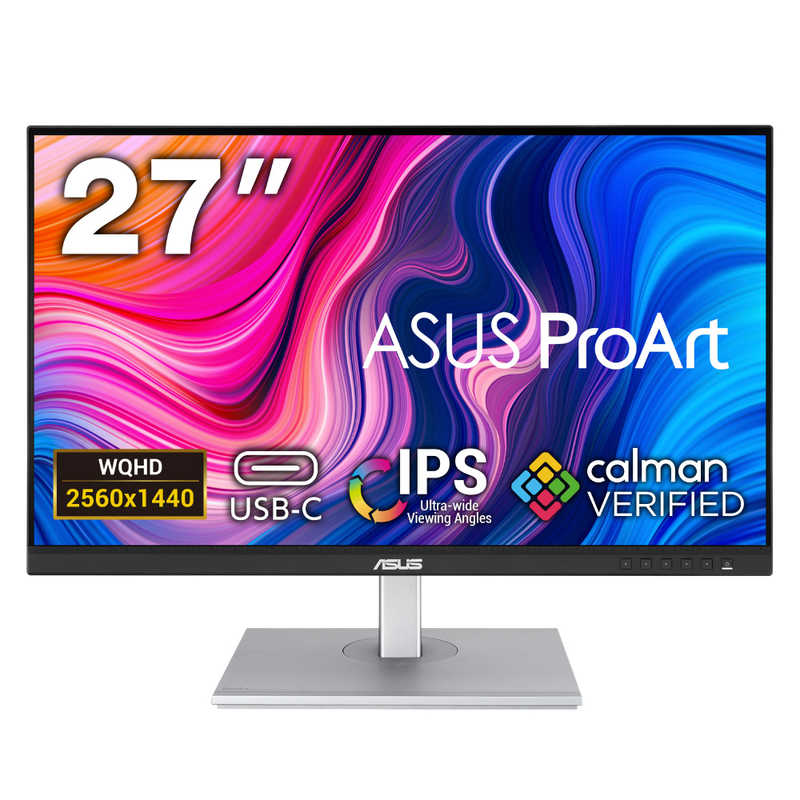
| サイズ | 27型 IPSパネル |
|---|---|
| 解像度 | WQHD(2560×1440) |
| 色域 | sRGB 100%・Rec.709 100%・ΔE<2 |
| その他 | 出荷時キャリブレーション証明書付き |
✅ メリット
- sRGB 100%・Rec.709 100%・ΔE<2の工場キャリブレーション証明書付き——色仕事のプロが信頼する精度
- 4万円台でこのプロ品質、EIZO ColorEdgeの半額以下で同等の色精度
- WQHD解像度で文字も画像も精細、4Kほど重くなくPC負荷も適切
- HDMI×2+DisplayPort+USB-Bで複数機器の同時接続が可能
- ピボット・チルト・高さ調整付きで、デザイン作業の姿勢を作れる
⚠️ デメリット
- USB-C非対応、MacBookと1本接続したい派には致命的
- 4万円超でサブ用途にはオーバースペック、色仕事しないなら宝の持ち腐れ
- スタンドが大きく、奥行きの浅いデスクには圧迫感あり
デザイナーや写真家の「色がズレてクライアントから戻された」「印刷したら全然違った」という事故、編集部は何度も見てきました。
色で稼ぐ人は、モニターをケチっちゃダメです。
ProArtで仕事の修正回数が月1〜2回減るなら、半年で元が取れる計算。
「自分の画面で見える色は信用していい」という安心感は、創作のメンタルを驚くほど安定させてくれます。
EIZO ColorEdgeの半額以下でΔE<2の出荷時キャリブ証明書付き——プロを目指す学生さんにも、副業デザインを始めた方にも、編集部は迷わずこれを推せます。
色で稼ぐ人の本気投資にどうぞ。
⚖️ 【最強バランス3選】コスパも機能も諦めない3製品
🏆 ⑦ LG 27QN880-B(約45,000円)
Ergo Stand付き、画面位置を自由自在に動かす
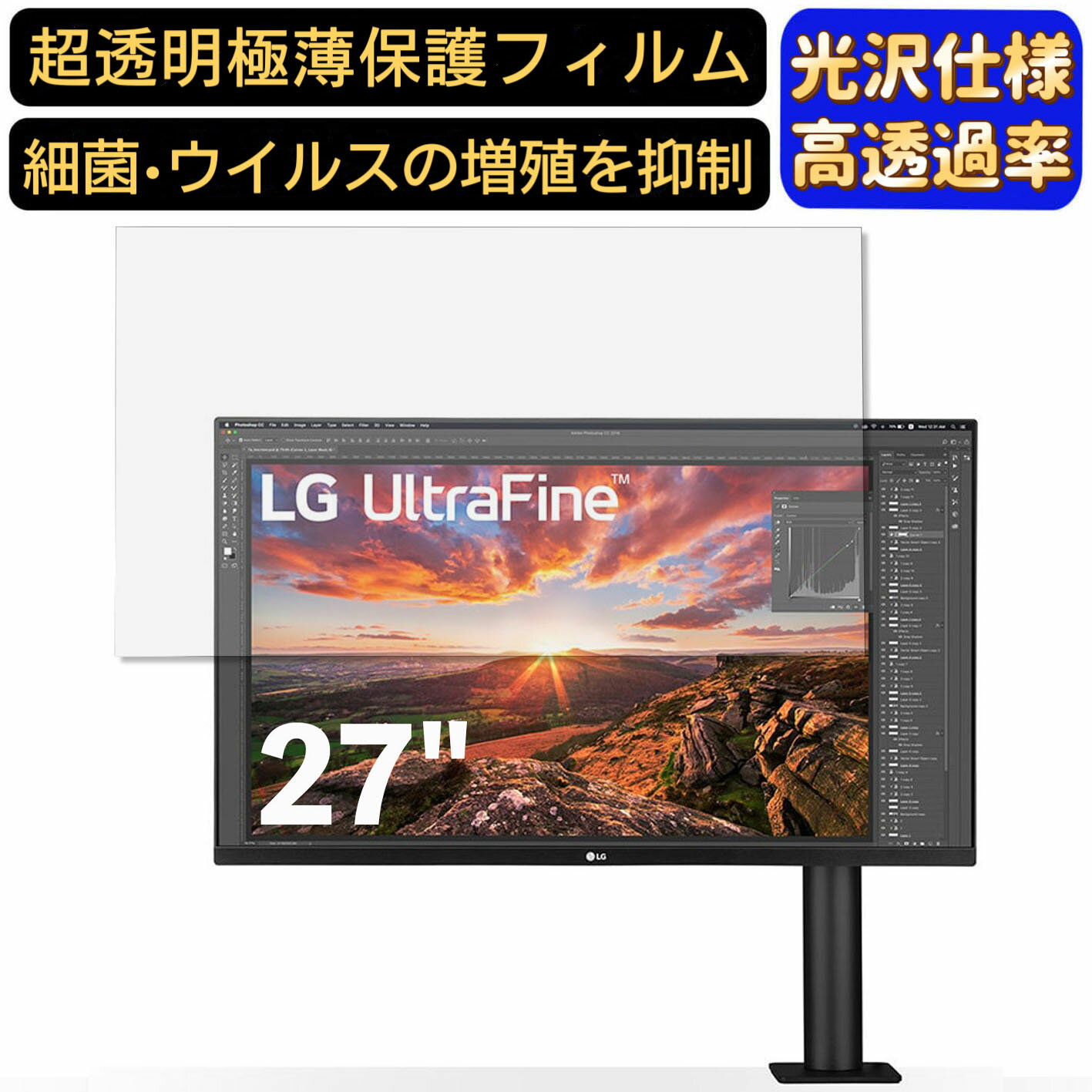
| サイズ | 27型 Nano IPSパネル |
|---|---|
| 解像度 | WQHD(2560×1440) |
| USB-C給電 | 96W(業界最大級) |
| リフレッシュレート | 75Hz |
✅ メリット
- Nano IPS×USB-C 96W×WQHDの三冠王、MacBook Pro 14インチも余裕で給電できる
- Nano IPSの広色域で、写真・動画・デザイン作業の発色が一段上のレベル
- 27型WQHDは文字サイズと作業領域のバランスが絶妙
- 96W給電は業界最大級で、ノートPCを完全にモニター1本にできる
- 4辺フレームレス設計でデュアル運用しても継ぎ目が目立たない
⚠️ デメリット
- 4.5万円とサブ用途にはハイスペック過ぎ、メイン置換が前提
- HDR非対応で、映像コンテンツの没入感はLG 27UN850-Wに譲る
- スピーカー非搭載、Web会議には外部スピーカーが必要
編集部の「自分のお金で買ったらこれ」第1位がこれ。
96W給電とNano IPSと27型WQHDという「いまMacBook Proユーザーが欲しいもの全部」が4.5万円で揃う奇跡。
USB-C 1本でMacBook Pro 14インチが余裕で動く解放感、Nano IPSの艶やかな発色、4辺フレームレスの美しさ——「これ買って失敗した」と言う人を編集部は1人も見たことがありません。
4Kではないけど、WQHDは文字読みやすさと作業領域のバランスが本当に絶妙。
「サブから始めて、メインに格上げしたい」「MacBookと本気で組ませたい」テレワーカーに、編集部から自信を持って推せる1台です。
🎯 ⑧ BenQ PD2705Q(約42,000円)
デザイナー向けカラーモード、印刷物制作の正解
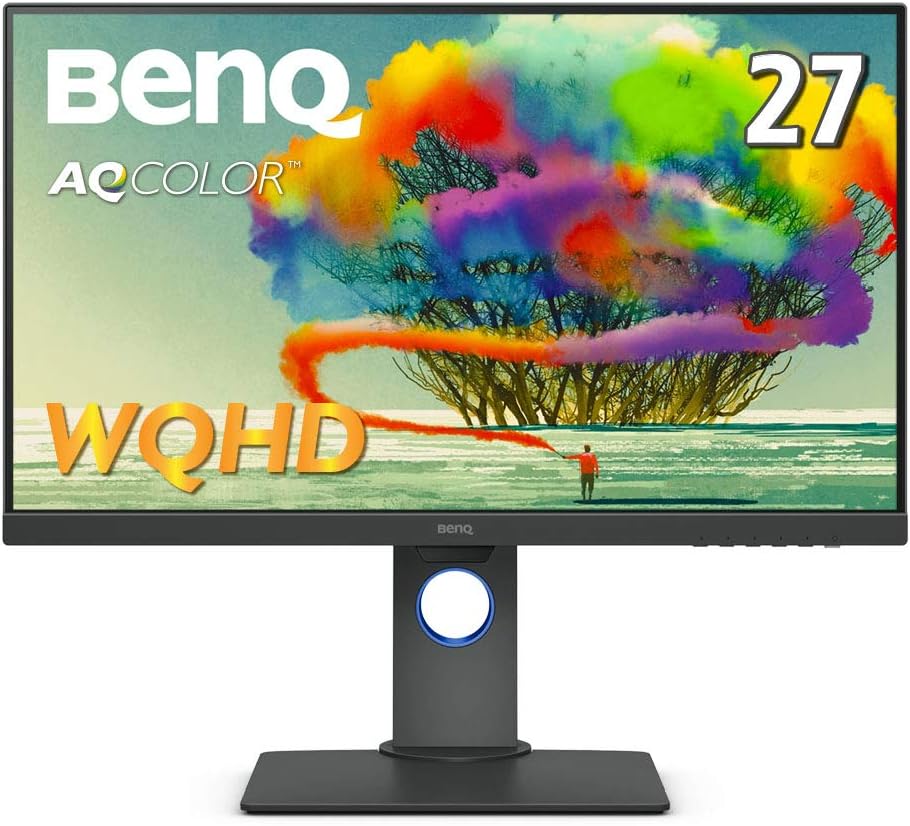
| サイズ | 27型 IPSパネル |
|---|---|
| 解像度 | WQHD(2560×1440) |
| 色域 | sRGB 99%・Rec.709 100% |
| USB-C給電 | 65W |
✅ メリット
- BenQの色精度+USB-C 65W給電、デザイン仕事もテレワークも妥協なく両立
- Rec.709 100%カバーで動画編集にも対応できる色域
- BenQ独自のEye-Care 2.0でブルーライト・フリッカー対策も標準
- ピボット・高さ調整付きで姿勢に合わせて細かく調整可能
- 「デザイナー兼ビジネスマン」の両刀使いに最適な万能性
⚠️ デメリット
- USB-C 65WではMacBook Pro 16インチには給電不足
- HDR非対応、映像コンテンツの黒の締まりは一段控えめ
- 色精度はASUS ProArtに僅差で譲り、ガチ色仕事派には物足りない場面も
「デザイン仕事もしつつテレワークもこなす」両刀使いの正解がこれ。
BenQの色精度とアイケア技術が同居しているから、デザインの色チェックも、長時間のテレワーク作業も、どちらも妥協なくこなせます。
USB-C 65WでMacBook Airクラスは余裕、Pro 14インチも基本問題なし。
4.2万円でこの万能性、編集部は本当に好きな1台です。
「ASUS ProArtほどガチの色仕事はしないけど、色も大事にしたい」というデザイン興味派にぴったり。
BenQの信頼性と日本サポートも込みで、長く愛せる相棒になります。
📐 ⑨ Dell U2422HE(約45,000円)
縦回転×USB-Cハブ、机のケーブル激減枠
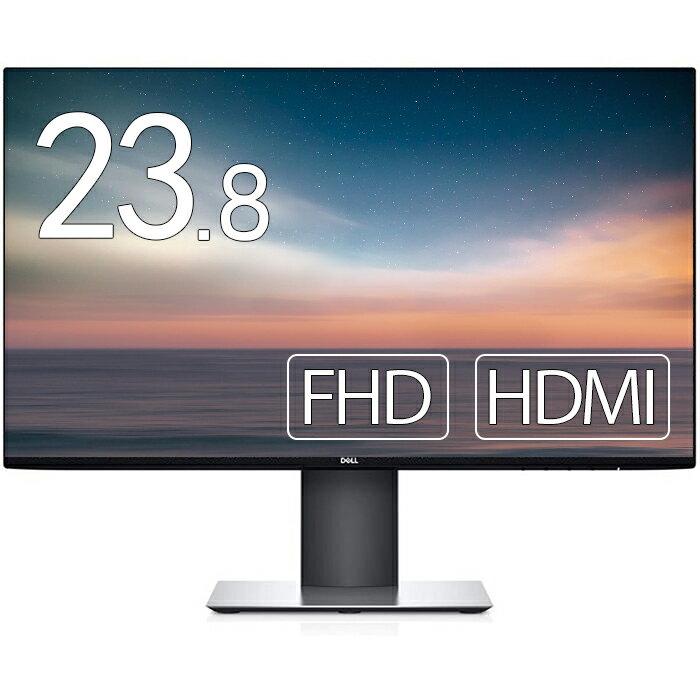
| サイズ | 24型 IPSパネル |
|---|---|
| 解像度 | フルHD(1920×1080) |
| USB-C給電 | 最大90W(PD対応) |
| 内蔵HUB | USB-A×4・USB-C×1・RJ45(LAN) |
✅ メリット
- 24型のコンパクトサイズにUSB-C HUB+90W給電+有線LAN(RJ45)を詰め込んだ、机が狭くても妥協しない機能特化モデル
- サブ用途として机に追加しやすい24型、メインを27型にしてサブをこのU2422HEに揃える運用も◎
- USB-A×4+USB-C×1+RJ45で、周辺機器とLAN接続をモニターに集約できる
- Dellの3年無輝点保証で長期投資も安心
- 4.5万円でこの機能密度、24型USB-C HUB付きとして数少ない選択肢
⚠️ デメリット
- フルHDなので24型としては解像度が控えめ、ピクセル密度を求めるとちょっと粗い
- HDR非対応、映像コンテンツの没入感は一段抑えめ
- 4.5万円とサブ用途にはやや高め、HUB機能を使わない方には割高
「メインモニターは27型4Kを置いた、サブも妥協したくない、でも机は狭い」——そんな大人の現実問題に応える1台。
24型でUSB-C HUB+90W給電+有線LANを備える機能特化モデルです。
サブ画面をU2422HEにすると、ノートPCがHUB経由でモニター1本につながり、メインモニターはケーブルでつなぐ運用がスマートに完成。
机のレイアウトに余裕がない方ほど、「24型でこれだけ詰め込んだのか」と感動する1台。
Dell特有の堅実な品質と3年保証で、長く付き合えるサブの本命です。
※同シリーズのU2422HはHUB機能なし・USB-C 15W給電のため、ハブ機能を求める方は必ず「U2422HE」を選んでください。
🎯 サブディスプレイを選ぶ前に──「画面以外」が原因かもしれない3つの悩み
- 2画面にしても集中力が続かない → 実は椅子と目線の高さのほうが効きます → エルゴチェア9選
- 机が狭くてサブを置けない → モニター以前にPCデスクの広さを確保するのが正解 → PCデスク9選
- 2画面にしてPCが重くなった → 実はPC本体の処理能力が足りないだけかも → PCが遅い原因と対策
📊 9製品の比較まとめ表
| 製品名 | カテゴリ | 価格目安 | 解像度 | USB-C | こんな人に |
|---|---|---|---|---|---|
| JAPANNEXT JN-IPS238 | コスパ | 約13,000円 | FHD | — | サブ画面入門 |
| BenQ GW2480 | コスパ | 約19,000円 | FHD | — | 目疲れ改善派 |
| Acer B247Y | コスパ | 約17,000円 | FHD | — | 薄ベゼル美観派 |
| LG 27UN850-W | 機能 | 約50,000円 | 4K | 60W | サブ→メイン格上げ |
| Dell U2722D | 機能 | 約55,000円 | WQHD | 90W | ドッキング派 |
| ASUS ProArt PA278QV | 機能 | 約42,000円 | WQHD | — | 色仕事のプロ |
| LG 27QN880-B | バランス | 約45,000円 | WQHD | 96W | MacBook本命 |
| BenQ PD2705Q | バランス | 約42,000円 | WQHD | 65W | デザイン×ビジネス |
| Dell U2422HE | バランス | 約45,000円 | FHD | 90W | 24型機能派 |
編集部ならどちらを選ぶか——2択の結論
- 2万円以内でサブを始めるなら → BenQ GW2480(約19,000円)
BenQのアイケア技術+IPS+日本サポート。コスパと安心感の最適バランス。
Amazonで価格を見る - 本気でMacBookと組ませるなら → LG 27QN880-B(約45,000円)
Nano IPS×USB-C 96W×27型WQHDの三冠王。MacBookユーザーの最適解。
Amazonで価格を見る


💌 まとめ——あなたの作業時間に、もう1枚の自由を
サブディスプレイは、「買ったその日から効果が実感できる」数少ないガジェットの1つ。マイクロソフトの調査で生産性44%向上というのは決して誇張ではなく、編集部メンバーの全員が「もう戻れない」と口を揃える生活インフラです。
- 💸 サブ画面入門→ JAPANNEXT JN-IPS238
- 👁️ 目疲れ改善派→ BenQ GW2480
- 📏 薄ベゼル美観派→ Acer B247Y
- 🎯 サブ→メイン格上げ→ LG 27UN850-W
- ⚓ ドッキング派→ Dell U2722D
- 🎨 色仕事のプロ→ ASUS ProArt PA278QV
- 🏆 MacBook本命→ LG 27QN880-B
- 💼 デザイン×ビジネス両刀→ BenQ PD2705Q
- 📐 24型機能派→ Dell U2422HE
「画面の広さ」を買うのではありません。「思考が途切れない時間」を買う投資です。1日8時間×5年使えば1日30〜50円。コーヒー1杯の半額以下で、明日からの仕事と暮らしの質を確実に上げてくれる、本当に頼もしいガジェット。
編集部からのお願いは1つだけ。「1画面で消耗する3年間」より「2万円投資して10年快適」を選んでほしい。あなたの集中力は、想像以上に貴重です。今日のサブディスプレイ選びが、明日からの仕事と暮らしを少しずつ、でも確実に変えていきます。良い1台との出会いを、編集部は心から応援しています。
🌿 デュアル環境をさらに整えるなら
サブディスプレイを揃えたら、次は"姿勢"と"入力デバイス"も整えてみませんか。良い画面は良い土台と合わさって初めて生きます。
🎓 サブディスプレイ選び、お疲れさまでした。
次に整えるべき作業環境を、編集部が「サブ画面導入後に来る悩み」に合わせて3つ用意しました。


コメント