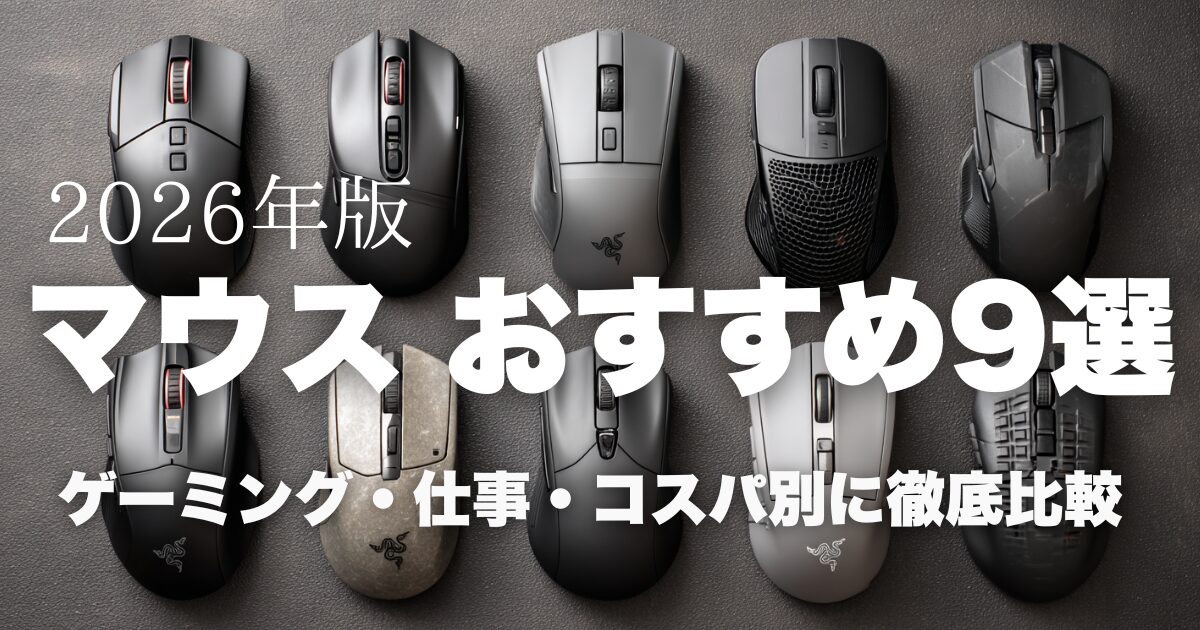
- マウス選びで後悔しないための3カテゴリ分け
- コスパ型・バランス型・機能型それぞれのおすすめ3選(計9製品)
- 各製品のメリット・デメリットを正直に解説
- 編集部が選ぶなら「この2択」という結論
「どのマウスを買えばいいか、結局わからない」——そのモヤモヤを解消します
Amazonでマウスを検索すると数百種類が出てきて、どれを選べばいいかわからない——そんな経験、ありませんか?
「安さで選んで使いにくかった」「高いものを買ったが機能を使いこなせていない」——マウス選びの失敗はよく聞く話です。
マウス選びの失敗を防ぐ最大のコツは、「価格帯×用途」で最初にカテゴリを絞ること。この記事ではコスパ型・バランス型・機能型の3カテゴリに分けて、計9製品を正直に解説します。
問題の本質:マウスは「スペックより体験」で選ぶべき
DPI・ポーリングレート・ボタン数などのスペックより大切なのは「自分の作業スタイルと一致しているか」です。1日8時間デスクワークなら疲れにくいエルゴノミクスが重要。外出先でも使うならコンパクト設計が重要。まず自分がどのカテゴリに当てはまるかを確認しましょう。
マウス選びで後悔する3つの原因
①「価格だけ」で選んでしまう
安いマウスは機能します。しかし手のフィット感・クリック感・スクロールのなめらかさの差は作業効率や疲労感に大きく影響します。マウスはコストパフォーマンスより「時間パフォーマンス」で考えるべきです。
②使用環境(接続方式・場所)を考慮していない
Bluetooth接続か専用レシーバーか、有線か無線か——これが意外に後悔の原因になります。
③サイズ・重さを確認せず購入する
手の大きさや握り方によって同じマウスでも快適さが全く変わります。「手にフィットしないマウス」は1日の疲労を倍増させます。
【コスパ型】〜5,000円:まず安く始めたい人へのおすすめ3選
価格以上の満足度が得られる製品を厳選しました。
① Logicool M750 Signature Wireless(約3,500円)
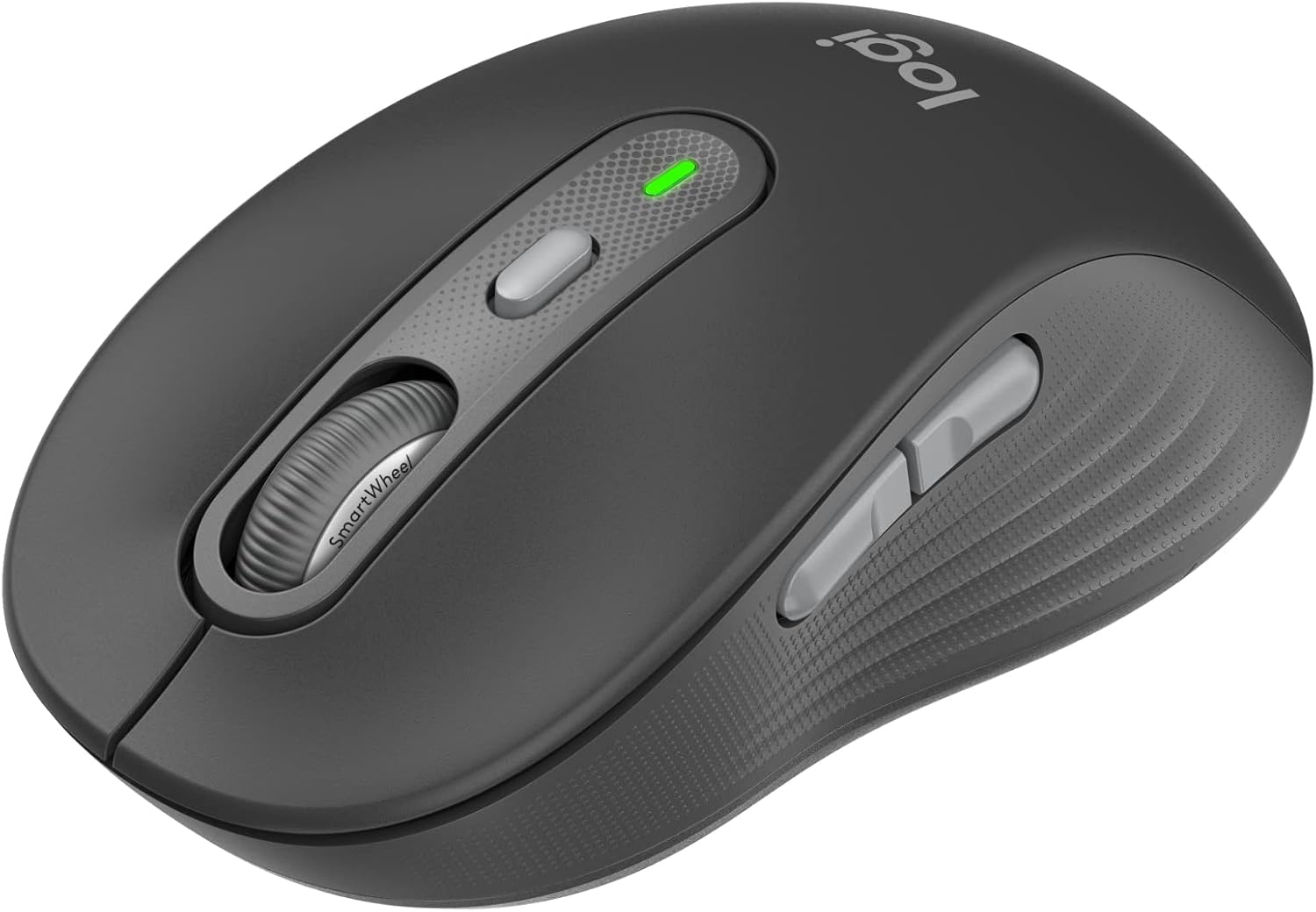
| 接続方式 | Bluetooth / Logi Bolt |
|---|---|
| バッテリー | 最大24ヶ月(単三電池×1) |
| サイズ | レギュラー / ラージ |
| 重量 | 101g |
メリット:静音クリック採用でオフィスでも音が気にならない。最大3台接続切り替え可能。バッテリー最長24ヶ月。
デメリット:高速スクロールホイール(MagSpeed)非搭載。多ボタン設計ではない。
▶ Amazonで価格を確認する(Logicool M750)
② ELECOM EX-G ワイヤレスマウス(約2,800円)
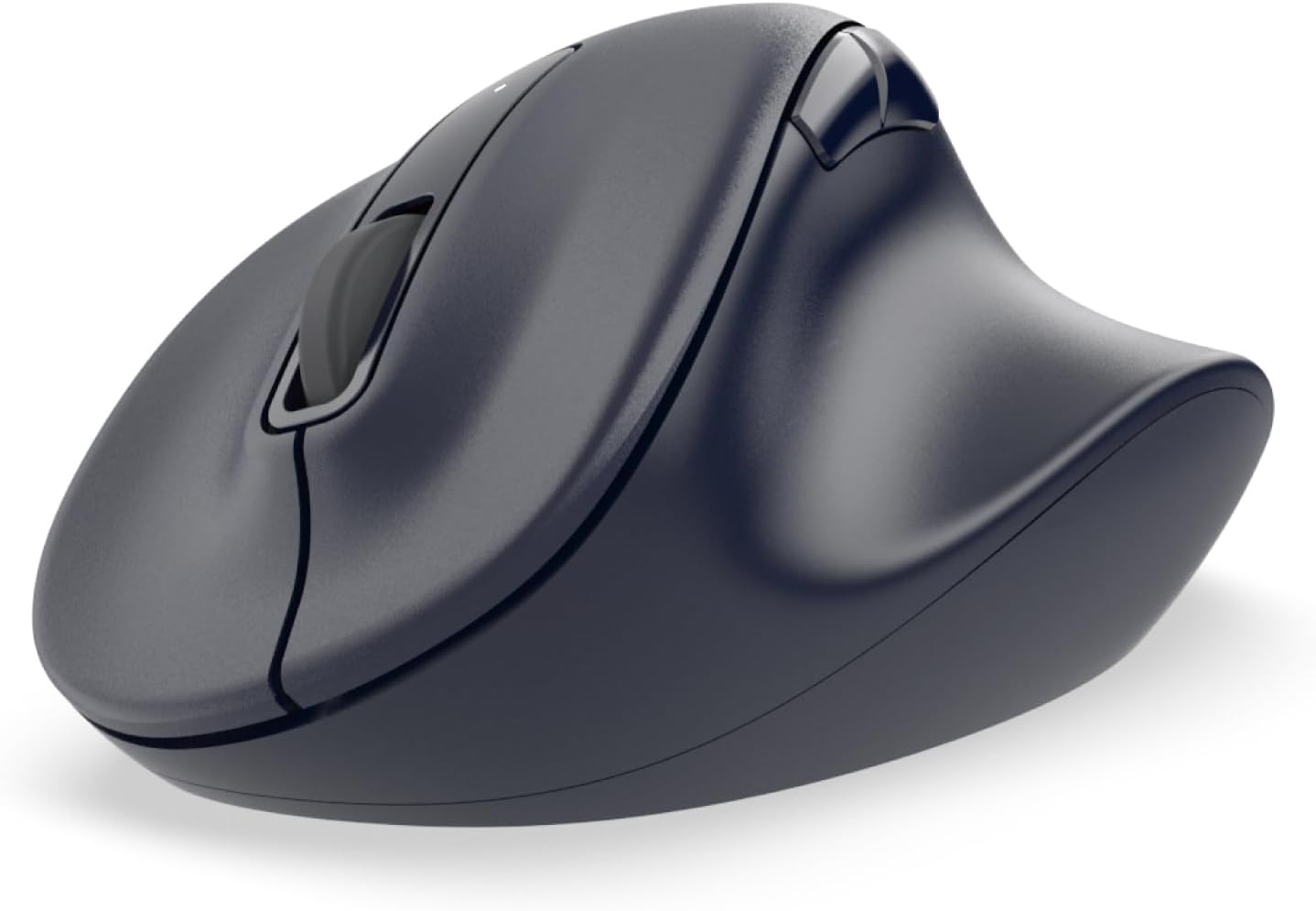
| 接続方式 | Bluetooth / 2.4GHz無線 |
|---|---|
| バッテリー | 単三電池×1(約180日) |
| サイズ展開 | S〜XL |
メリット:エルゴノミクス設計で長時間作業でも手が疲れにくい。サイズ展開豊富。
デメリット:ソフトウェアの使いやすさはLogicoolに劣る。
③ Microsoft Arc Mouse(約5,000円)
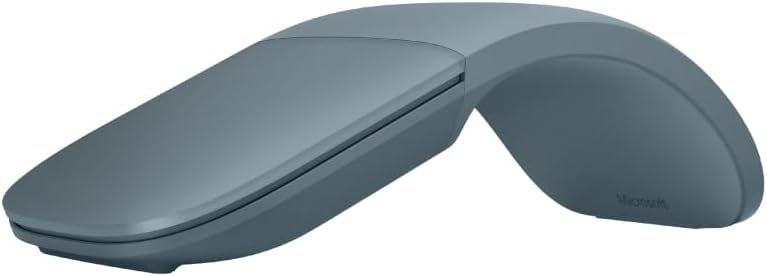
| 接続方式 | Bluetooth |
|---|---|
| バッテリー | 充電式(USB-C) |
| 重量 | 約77g |
メリット:折りたたんでカバンに入れられる携帯性が唯一無二。充電式で電池切れなし。
デメリット:フラットな形状で長時間作業には不向き。
【バランス型】5,000〜12,000円:機能と価格のちょうどいい3選
「せっかく買うなら使い勝手にもこだわりたい、でも高すぎるのは避けたい」という方向け。
④ Logicool MX Anywhere 3S(約7,000円)
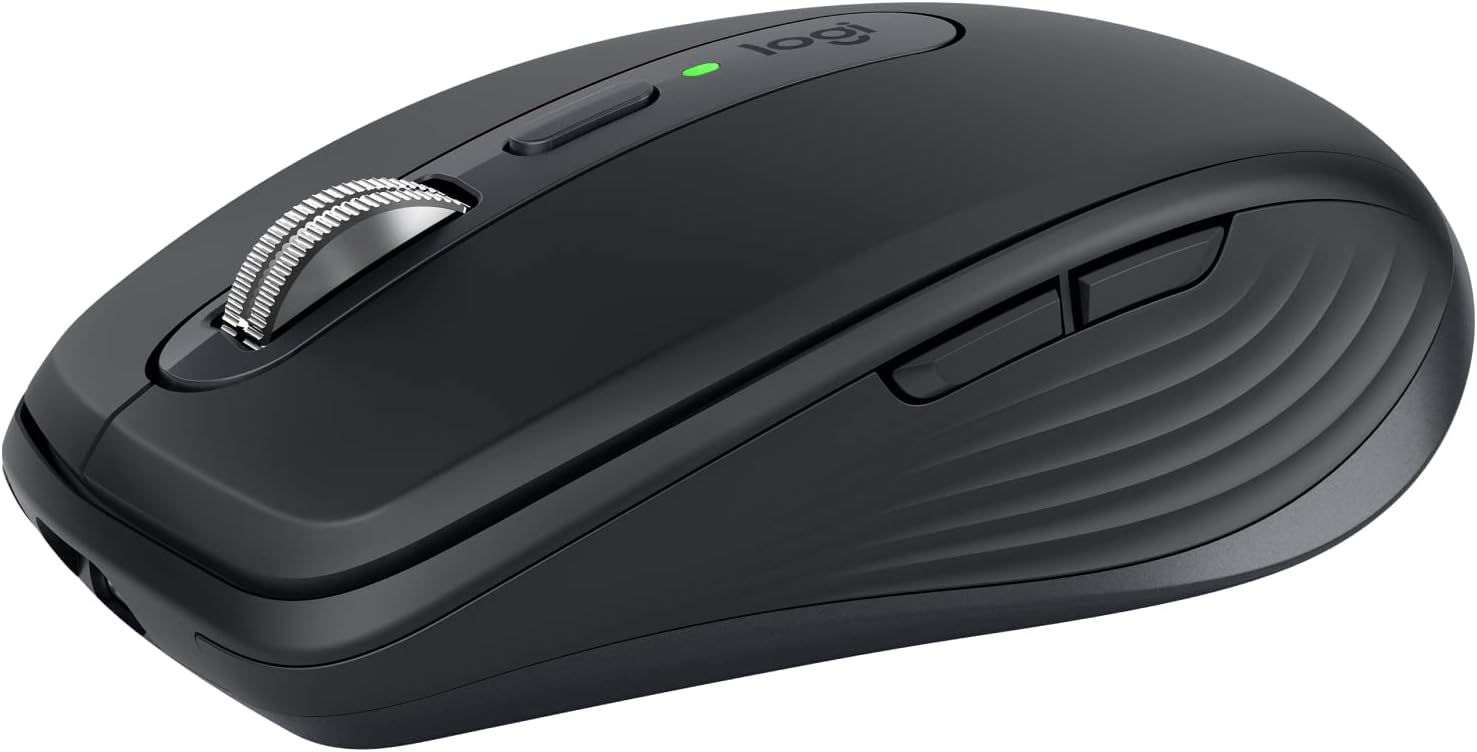
| 接続方式 | Bluetooth / Logi Bolt |
|---|---|
| バッテリー | 充電式(最大70日) |
| スクロール | MagSpeedホイール(高速スクロール対応) |
| 重量 | 99g |
メリット:コンパクトなのにMagSpeedスクロール搭載。どんな素材の上でも動作する高精度センサー。出張・在宅兼用の方に最適。
デメリット:MX Master 3Sほどボタンが多くない。サイドスクロールホイールなし。
▶ Amazonで価格を確認する(MX Anywhere 3S)
⑤ Logicool Lift Vertical Ergonomic Mouse(約8,000円)
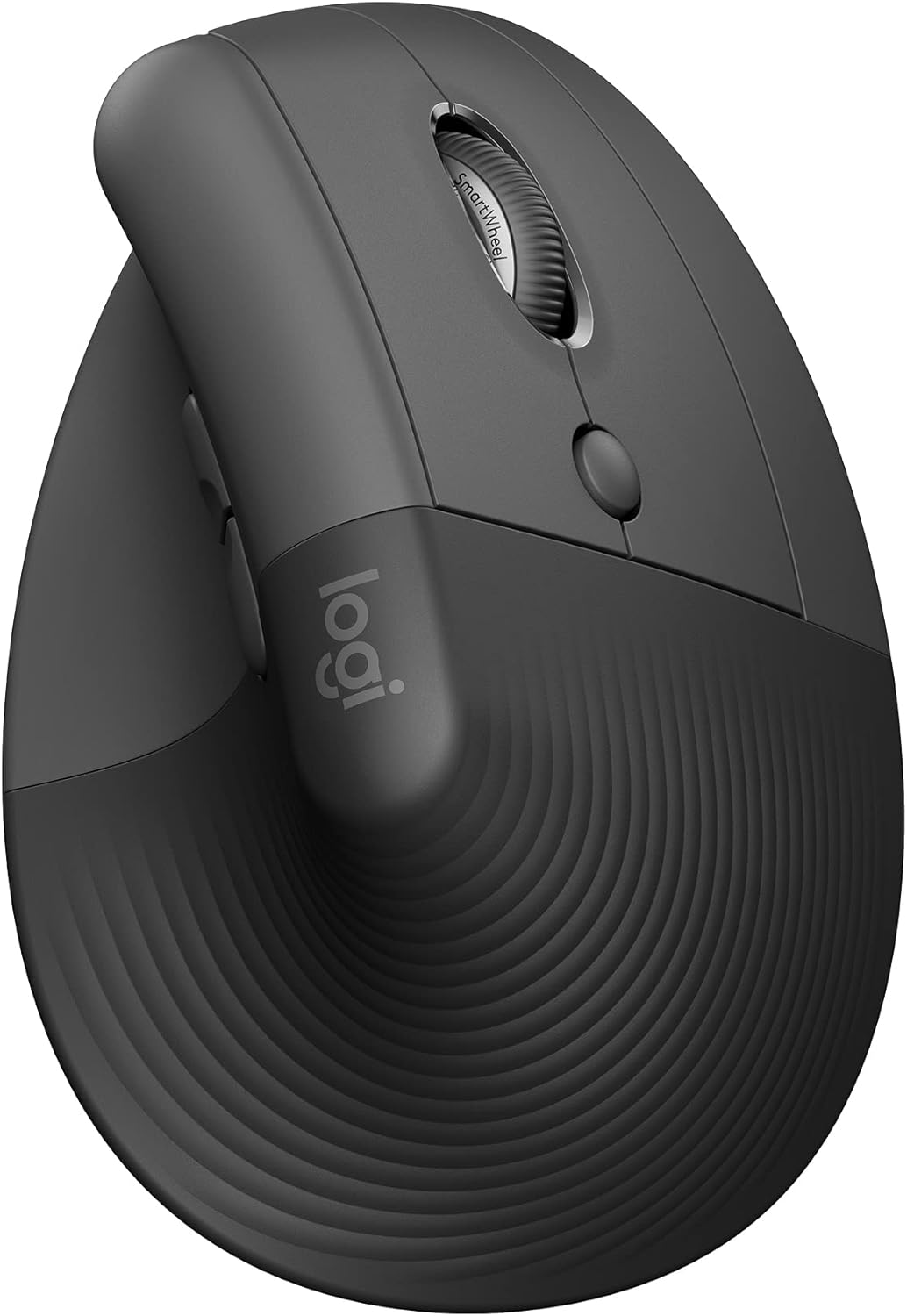
| 接続方式 | Bluetooth / Logi Bolt |
|---|---|
| バッテリー | 単三電池×1(最大24ヶ月) |
| 形状 | 縦型エルゴノミクス設計 |
| 重量 | 125g |
メリット:縦型デザインにより手首の回内が自然な角度に。長時間デスクワークで腕が疲れやすい方に効果的。
デメリット:縦型に慣れるまで1〜2週間の移行期間が必要。「手首が痛い」と悩んでいるなら、まず試す価値があります。
▶ 楽天市場でLogicool Lift Verticalを探す
⑥ ELECOM HUGE トラックボールマウス(約6,500円)
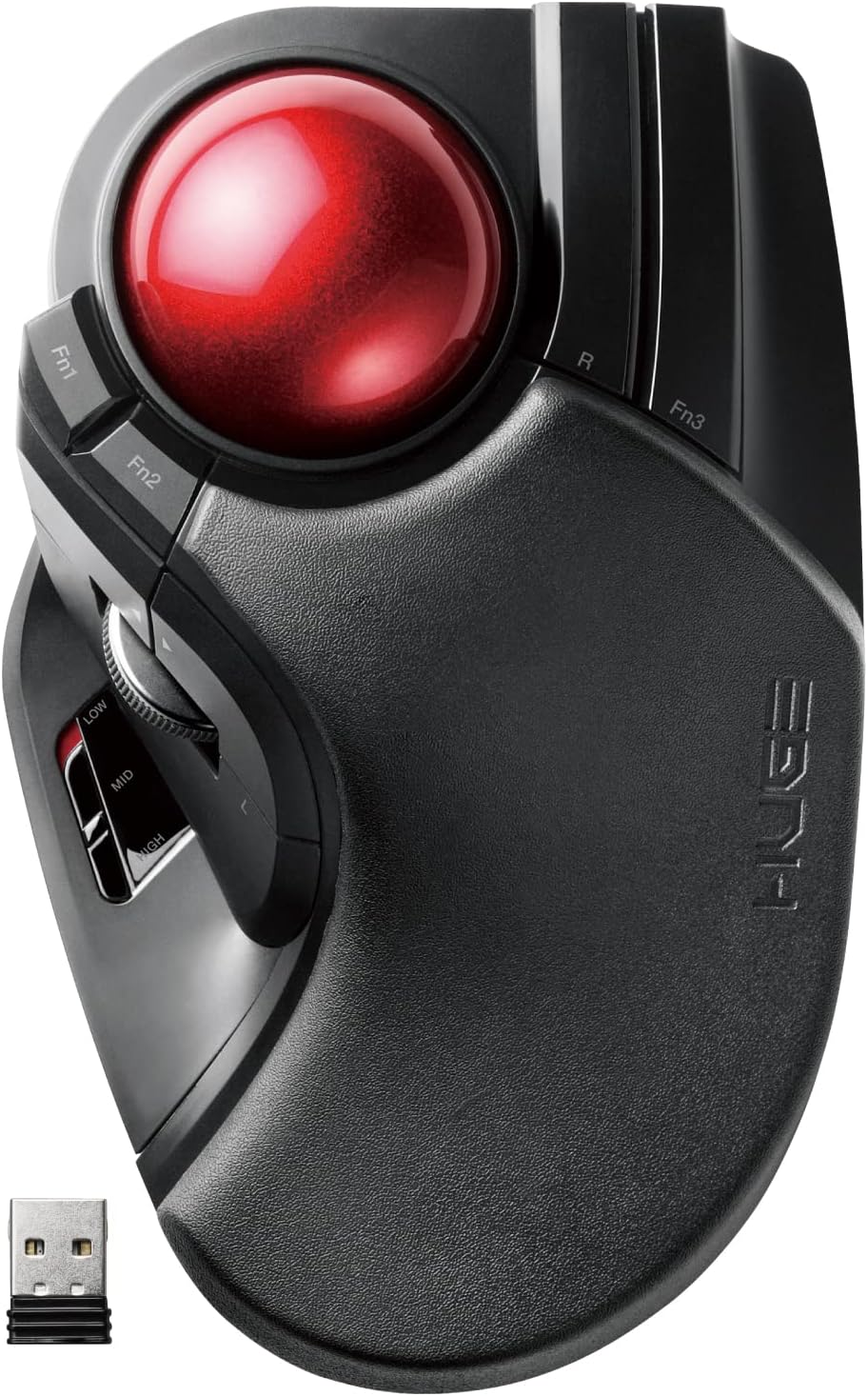
| 接続方式 | Bluetooth / 無線2.4GHz |
|---|---|
| バッテリー | 単三電池×1(約234日) |
| 形状 | トラックボール(親指操作) |
| 重量 | 約210g |
メリット:本体を動かさず親指でボールを転がすだけで操作。腱鞘炎予防に効果的。省スペースで机を広く使える。
デメリット:慣れるまでの学習コストが高い。定期的な球の掃除が必要。
【機能型】12,000円以上:快適性・生産性を最大限追求したい人の3選
「仕事道具への投資を惜しまない」「使う時間が長いからこそ最高のものを」という方向け。
⑦ Logicool MX Master 3S(約14,000円)
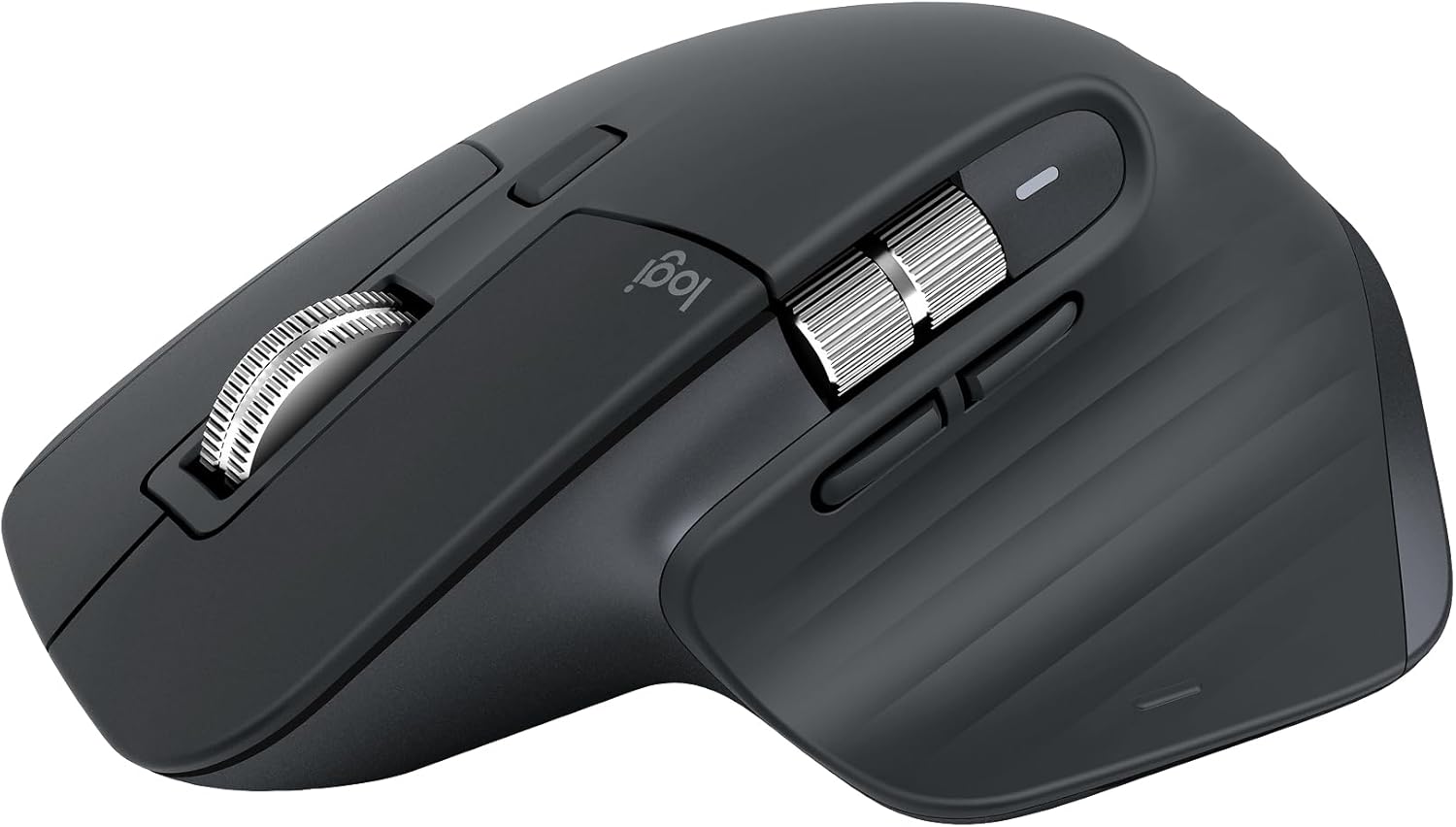
| 接続方式 | Bluetooth / Logi Bolt |
|---|---|
| バッテリー | 充電式(最大70日) |
| スクロール | MagSpeed電磁気スクロール |
| ボタン数 | 7ボタン(カスタマイズ可能) |
| 重量 | 141g |
メリット:「生産性マウスの完成形」と名高い。MagSpeedスクロールで長いドキュメントを一瞬でスクロール。全ボタンをLogicool Options+でカスタマイズ可能。静音設計。
デメリット:141gと重め。手が小さい方には大きすぎる場合がある。
▶ Amazonで価格を確認する(MX Master 3S)
⑧ Logicool MX Master 4(約20,000円)
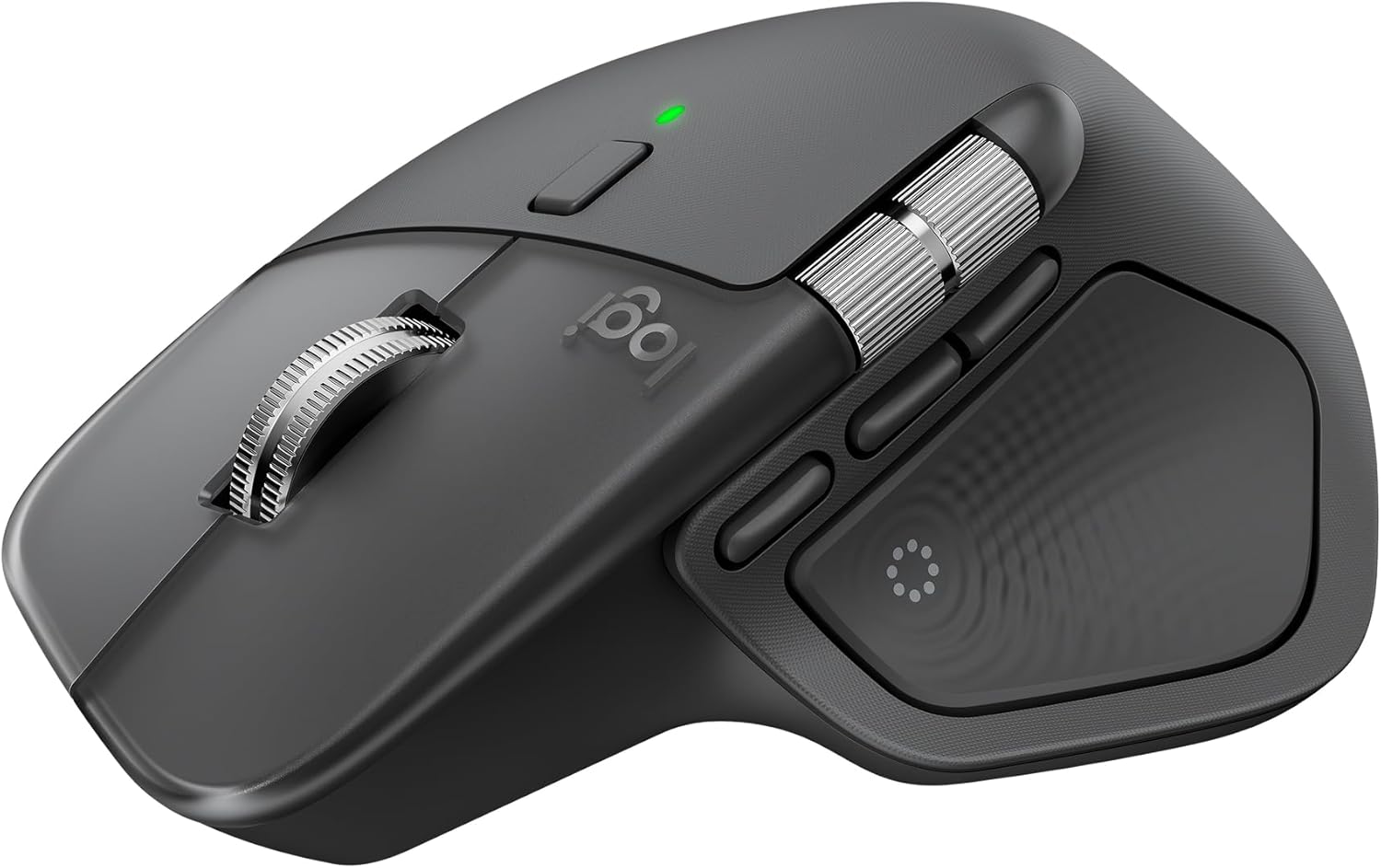
| 接続方式 | Bluetooth / Logi Bolt |
|---|---|
| バッテリー | 充電式(最大90日) |
| 重量 | 約149g |
メリット:3Sの後継機でジェスチャーコントロールをさらに強化。バッテリー最大90日。プロフェッショナル向け最上位モデル。
デメリット:約2万円と高価。3Sからの買い替え効果は限定的という声もあり、新規購入者に特におすすめ。
⑨ Logicool G PRO X SUPERLIGHT 2(約19,000円)
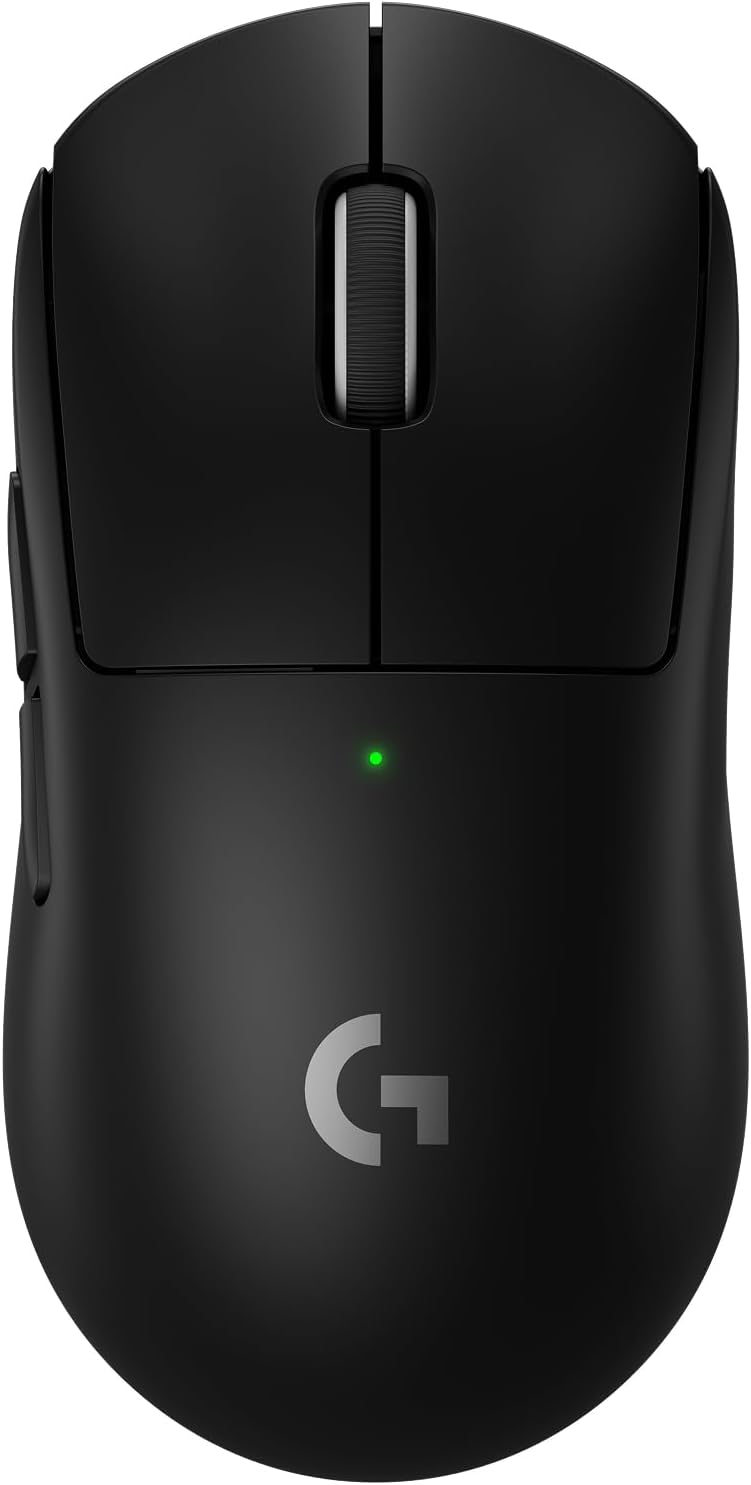
| 接続方式 | LIGHTSPEED無線(専用レシーバー) |
|---|---|
| バッテリー | 充電式(最大95時間) |
| 重量 | 約60g(超軽量) |
| センサー | HERo 2センサー、最大32,000DPI |
メリット:約60gという圧倒的な軽さ。LIGHTSPEED接続は有線並みの応答速度。ゲーマーだけでなくクリエイター・エンジニアにも愛用者が多い。
デメリット:Bluetooth非対応で専用レシーバーが必要。「もっと早く買えばよかった」という声が多い製品。
▶ 楽天市場でG PRO X SUPERLIGHT 2を探す
9製品の比較まとめ表
| 製品名 | カテゴリ | 価格目安 | 接続 | 重量 | こんな人に |
|---|---|---|---|---|---|
| Logicool M750 | コスパ | 約3,500円 | BT/Logi Bolt | 101g | まず低コストで試したい人 |
| ELECOM EX-G | コスパ | 約2,800円 | BT/2.4GHz | 95〜115g | エルゴを安く試したい人 |
| Microsoft Arc | コスパ | 約5,000円 | BT | 77g | 持ち運び重視の人 |
| MX Anywhere 3S | バランス | 約7,000円 | BT/Logi Bolt | 99g | 外出先でも使う人 |
| Lift Vertical | バランス | 約8,000円 | BT/Logi Bolt | 125g | 手首疲れを防ぎたい人 |
| ELECOM HUGE | バランス | 約6,500円 | BT/2.4GHz | 210g | 省スペース・腱鞘炎対策 |
| MX Master 3S | 機能 | 約14,000円 | BT/Logi Bolt | 141g | 生産性を最大化したい人 |
| MX Master 4 | 機能 | 約20,000円 | BT/Logi Bolt | 149g | 最新フラッグシップが欲しい人 |
| G PRO X SL2 | 機能 | 約19,000円 | LIGHTSPEED | 60g | 軽量×高精度を求める人 |
編集部ならどちらを選ぶか——2択の結論
- コスパ重視なら → Logicool M750(約3,500円)
Bluetooth対応・静音・3台接続切り替えと機能が充実。日常作業は十分こなせます。マウスにお金をかけたくない方の最適解。
▶ AmazonでM750を見る - 仕事効率を本気で上げるなら → Logicool MX Master 3S(約14,000円)
MagSpeedスクロール・7つのカスタムボタン・静音クリック——これを一度使うと戻れません。1日の作業時間が長い方には文句なくおすすめします。14,000円の投資が仕事の質を確実に上げてくれます。
▶ AmazonでMX Master 3Sを見る
まとめ——マウス選びは「カテゴリ決め」から始めよう
- コストを抑えたい → M750 / ELECOM EX-G
- 持ち運び用に軽くコンパクト → Microsoft Arc Mouse / MX Anywhere 3S
- 手首・腕の疲れを防ぎたい → Lift Vertical / ELECOM HUGE
- 仕事効率を最大化したい → MX Master 3S
- 軽さ×高精度 → G PRO X SUPERLIGHT 2
「今のマウスに不満はないけど、もっと快適になれるかも」と感じているなら、それがアップグレードのサイン。この記事を参考に、ぜひ自分に合った1本を見つけてみてください。
🌿 作業環境をさらに快適にするなら
マウスを変えたら、次は”土台”と”空間”も整えてみませんか。特に1日4時間以上パソコンに向かう方には、体験してほしい2つの投資があります。
- 🪑 おすすめ椅子9選(腰を守るエルゴノミクスチェア) —— マウスを変えるなら椅子も変えたい。1日の疲れがまるで違います
- 🖥️ サブディスプレイおすすめ9選 —— 生産性を爆上がりさせる次の一手はこれです
📚 あわせて読みたい
-
👉 メカニカルキーボードおすすめ7選
→ マウスと一緒に揃えたいキーボード。デスク環境を完成させるおすすめがわかる -
👉 差がつくパソコン周辺アクセサリ9選
→ マウス以外にも揃えると差がつくアクセサリのまとめがわかる


コメント