📚 あわせて読みたい
-
👉 モニターおすすめ9選
→ キーボードと一緒に揃えたいモニター選びがわかる -
👉 マウスおすすめ9選
→ デスクセットを完成させるマウス選び。有線・無線・静音タイプの比較がわかる
※本記事にはアフィリエイトリンクが含まれています。
「キーボードって、どれも同じじゃないの?」——その思い込み、今日変わります
こんな悩み、心当たりありませんか?
- 1日何時間もタイピングしているのに、指や手首が疲れる
- 「ペタペタ」「ペチャペチャ」したキーの感触が嫌で、仕事のテンションが上がらない
- テレワークで文章を書く量が増えたけど、安物キーボードのせいで集中が続かない
- ゲーム中にキーの反応が遅れて、悔しい思いをしたことがある
キーボードは「毎日、何千回と触れるもの」です。その体験が変わると、仕事のテンション・集中力・疲れ方が想像以上に変わります。
⌨️ メカニカルキーボードがある毎日を想像してみてください
|
😔 今のキーボードのまま
|
😊 メカニカルキーボードに変えたら
|
「キーボードに1万円以上?」と思った方、使い始めると「なんでもっと早く変えなかったんだろう」と後悔するのがメカニカルキーボードの世界です。この記事では打鍵感・静音性・コスパ別に編集部が本音で選んだ7選を解説します。
【編集部の結論】用途別イチ推し
| 用途・条件 | 編集部イチ推し | 理由 |
|---|---|---|
| テレワーク・コンパクト重視 | Keychron K3 Pro | 75%サイズ×無線接続。持ち運びもできて実用的 |
| 打鍵感の極み・書くことが好き | HHKB Professional HYBRID Type-S | 静電容量式の独自スイッチ。ファン垂涎の打ち心地 |
| テレワーカーの鉄板 | Logicool MX Keys Mini | パンタグラフ式で静かで、複数デバイス切り替えが超便利 |
| 日本製・長く使いたい | Realforce TKL | 東プレ製・静電容量式の日本製最高峰 |
「メカニカルキーボードって何が違うの?」から始める選び方
メカニカルキーボードは各キーに独立したスイッチが搭載されており、打鍵感・耐久性・カスタマイズ性で一般のメンブレンキーボードを大きく上回ります。「カチカチ音がうるさい」というイメージがありますが、静音モデルを選べばオフィスや自宅でも問題なく使用できます。
スイッチの種類と特徴
| スイッチ種 | 押し心地 | 音 | 向いている人 |
|---|---|---|---|
| 青軸(クリッキー) | カチッとした感触 | 大きめ | タイピング感重視・自宅専用 |
| 赤軸(リニア) | スムーズで軽い | 静か | ゲーム・長時間タイピング |
| 茶軸(タクタイル) | 軽いバンプ感あり | 中程度 | オフィス・テレワーク向け |
| 静電容量無接点式 | なめらか・疲れにくい | 静か | 長文ライター・ヘビーユーザー |
サイズの選び方
| サイズ | 特徴 | おすすめの人 |
|---|---|---|
| フルサイズ(100%) | テンキー付き・全キー揃う | 数値入力が多い・デスク固定 |
| テンキーレス(80%) | テンキーなし・コンパクト | テレワーク・デスクを広く使いたい |
| 75% | 方向キー付きコンパクト | 持ち運び・省スペース |
| 60〜65% | ファンクションキーなし | デスクを最小化したい上級者 |
おすすめ7選|詳細レビュー
1位|Keychron K3 Pro — コンパクト×無線の最適解
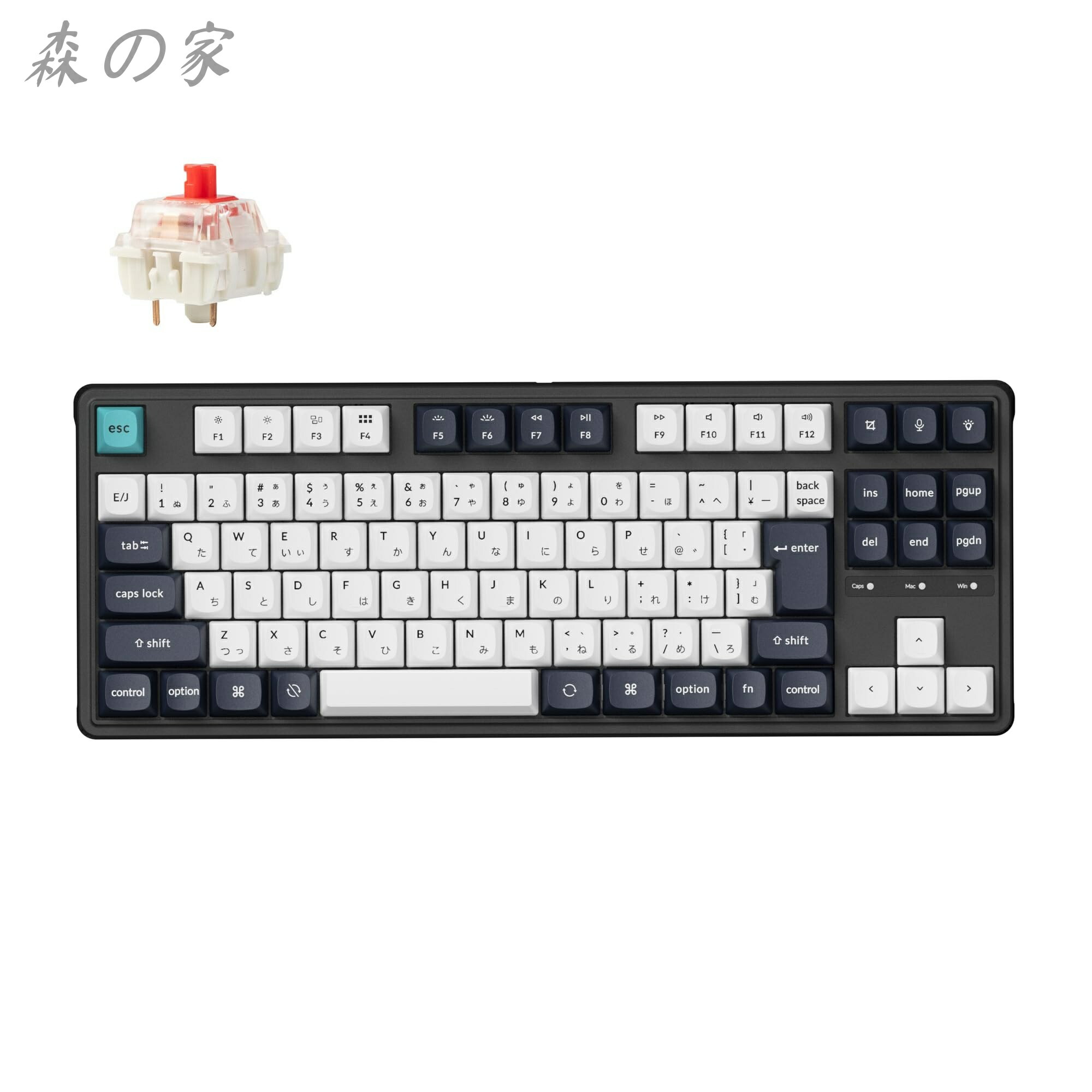
テレワーカーに最も支持されるキーボードのひとつ。75%コンパクトサイズながら方向キー・ファンクションキーを維持し、Bluetooth+有線の両対応で最大3台のデバイスを切り替えられます。スイッチはホットスワップ対応のため、好みのスイッチへの交換も可能。コスパと実用性のバランスが秀逸。
| スイッチ | Keychron製(赤/茶/青軸から選択) |
| 接続 | Bluetooth 5.1 / USB-C有線 |
| マルチデバイス | 最大3台切り替え |
| こんな人に | テレワーカー・コンパクト好き・初メカニカル |
2位|HHKB Professional HYBRID Type-S — 至高の打鍵感
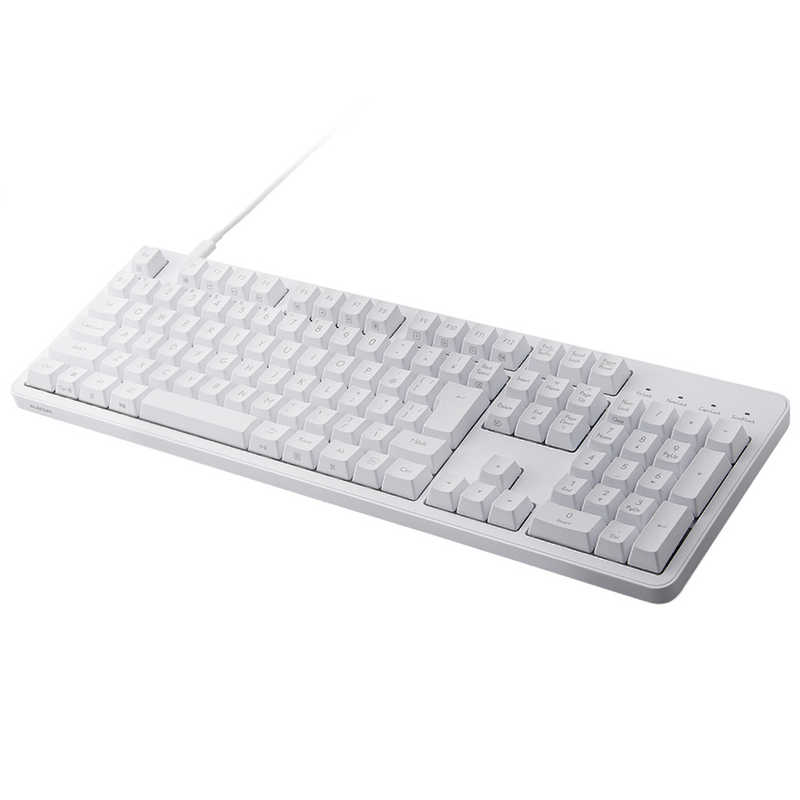
プログラマー・ライターの間で「一度使ったら戻れない」と語り継がれる静電容量無接点式キーボードの最高峰。独自設計のスイッチは打鍵感がなめらかで、長時間タイピングでも手が疲れにくいという特性があります。Type-Sは静音モデルで、テレワーク・オフィスでも使えます。
3位|Logicool MX Keys Mini — テレワーカーの鉄板選択肢
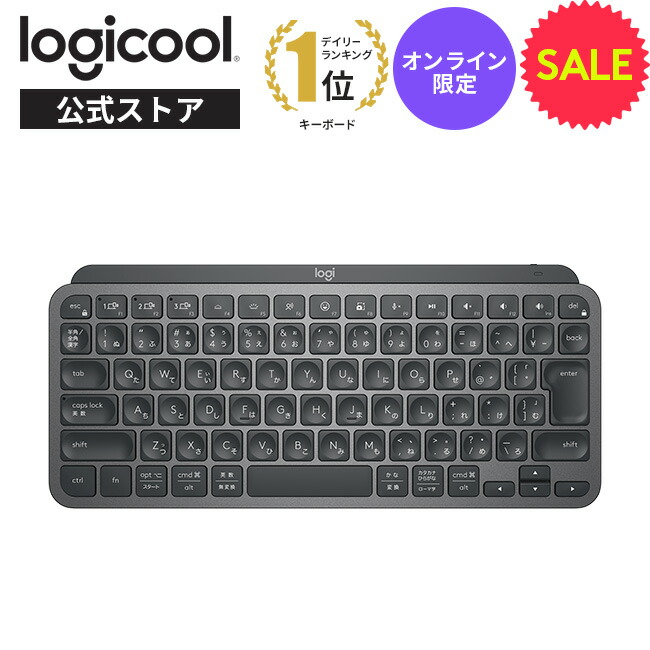
複数デバイスの切り替えやすさ・静粛性・薄型設計でテレワーカーに圧倒的支持を誇ります。PC・Mac・スマホを1台のキーボードで制御でき、Easy-Switch機能でワンタップ切り替えが快適。
4位|Realforce TKL — 日本製・テンキーレスの最高峰
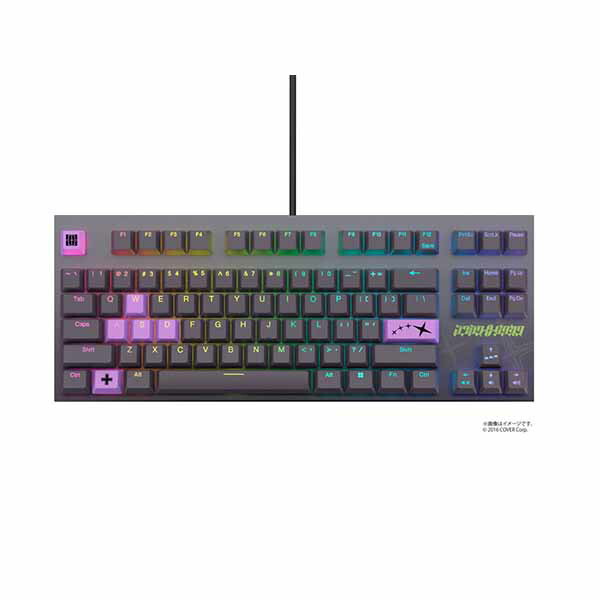
東プレが誇る日本製キーボードの最高峰。静電容量無接点式スイッチを搭載し、キーごとに重さを変えられるAPC(アクチュエーションポイントチェンジャー)機能は他にはないアドバンテージです。耐久性・品質ともに折り紙付きで、仕事道具として長年使い続けられる信頼性があります。
5位|NuPhy Air75 V2 — ロープロファイルの新定番
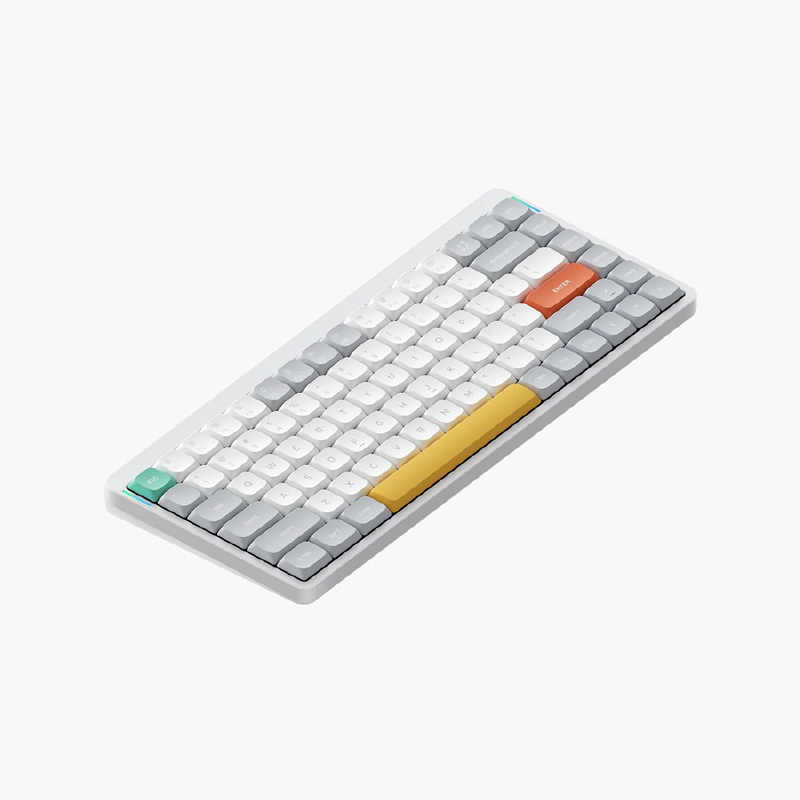
薄型(ロープロファイル)メカニカルキーボードのスタンダードに急速になりつつあるモデル。ラップトップキーボードのような打ち心地でメカニカルの楽しさを体験できる独自の感触が人気です。Bluetooth 5.1対応で3台同時接続可能。
6位|Keychron K8 Pro — フルサイズに近い使い勝手
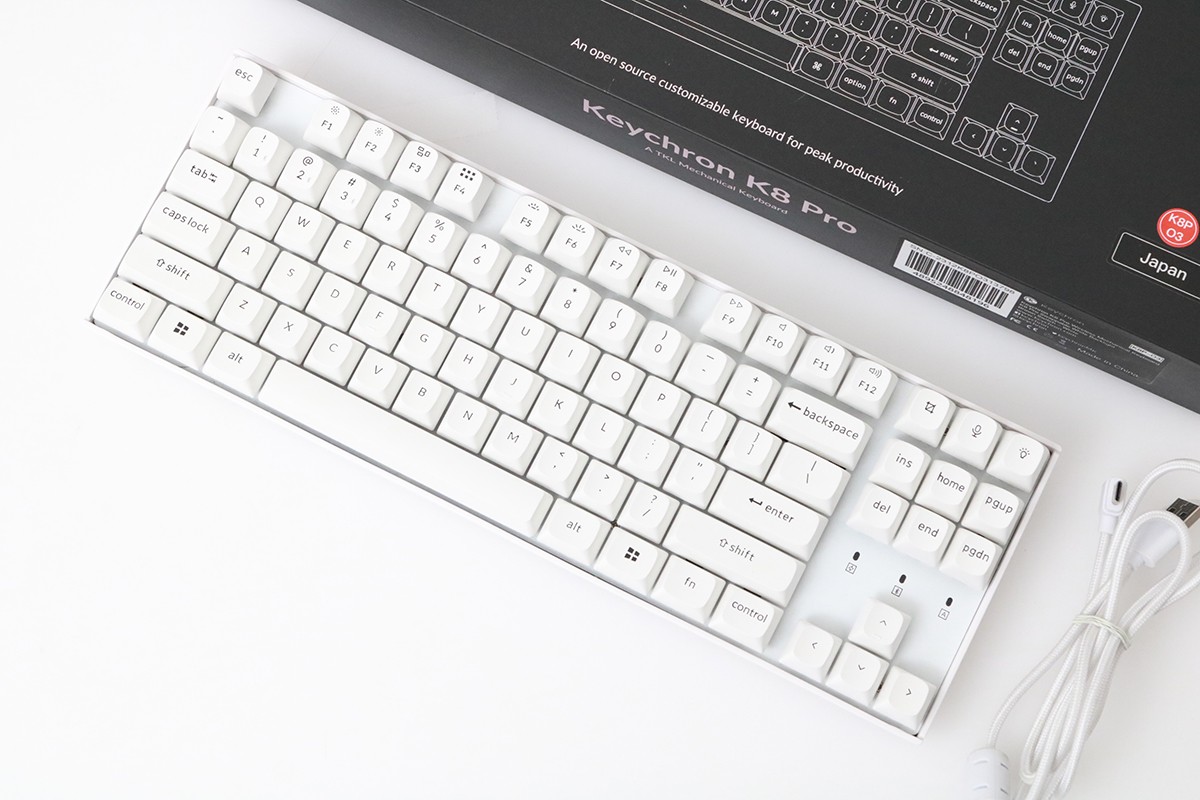
K3 Proのテンキーレス(80%)版。方向キーとファンクションキーが独立しており、フルサイズからの乗り換えでも違和感が少ない配列が特徴。ホットスワップ対応でスイッチ交換が可能。
7位|FILCO Majestouch MINILA-R Convertible — 日本メーカーの安心感
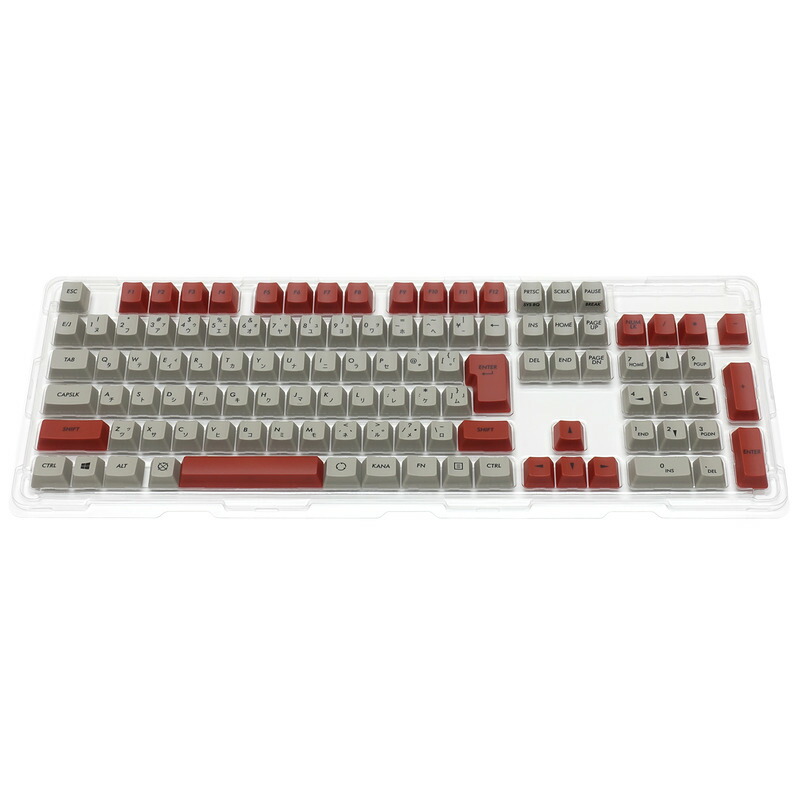
ダイヤテック(FILCO)は日本のキーボードメーカーの老舗。Cherry MXスイッチを採用した本格メカニカルでありながら、日本語配列・Bluetooth対応という使いやすさを実現。「日本製メーカーのサポートで安心して使いたい」方向けの選択肢です。
よくある質問(FAQ)
Q. メカニカルキーボードは自宅(テレワーク)以外でも使えますか?
オフィスや図書館では「静音軸(赤軸・静音茶軸)」か「静電容量無接点式」を選べば問題ありません。HHKB Type-SやKeychron K3 Proの赤軸は隣の席に聞こえるレベルの音はほぼ出ません。
Q. 価格が高いほど良いメカニカルキーボードですか?
必ずしもそうではありません。Keychron K3 Pro(1.2万円程度)は多くのヘビーユーザーが「これで十分」と言うレベルです。ただし静電容量無接点式(HHKB・Realforce)の打鍵感は価格なりの独自体験があり、試せる機会があれば一度触ってみることをおすすめします。
Q. MacとWindowsで両方使えますか?
Keychron・HHKB・Logicoolなど主要メーカーは基本的にMac/Windows両対応です。購入前に「Mac対応」の記載を確認することをおすすめします。
まとめ:初めてのメカニカルキーボードの選び方
予算1〜1.5万円で始めるならKeychron K3 Pro、静音かつ複数デバイス切り替えを重視するならLogicool MX Keys Miniが失敗の少ない選択です。「一生使えるキーボードが欲しい」と感じたときに、HHKBやRealforceへのステップアップを検討してみてください。

コメント