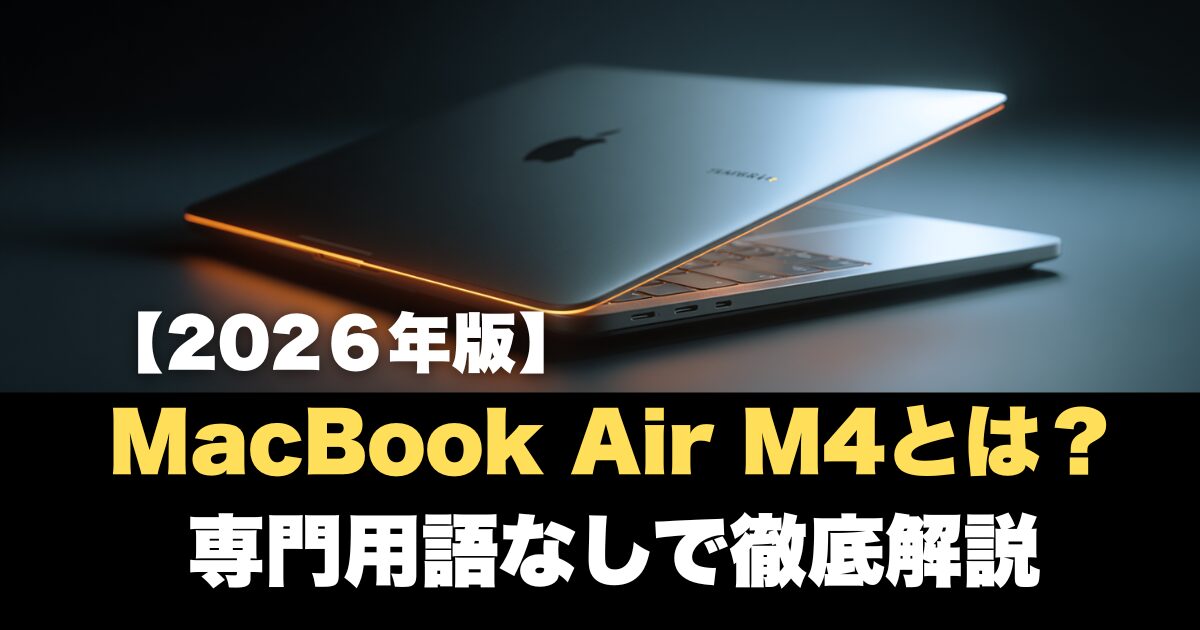
「MacBookって本当に必要?M4って何が変わったの?」——その疑問、全部答えます
MacBook Air M4を検討しているあなたへ。こんな悩みを持っていませんか?
- 「Mチップって何?普通のパソコンと何が違うの?」専門用語がわからない
- 今使っているWindowsが遅くて限界。でもMacに変えて後悔しないか不安
- 「M3とM4、どこが違うの?」「今買うべき?もう少し待つべき?」判断できない
- 「MacBookって高いな……」10万円以上の買い物に踏み切れない
- Officeソフトは使えるの?今の仕事環境をそのまま移行できるの?
この記事では、専門知識ゼロの方でも「買うべきかどうか」がはっきりわかるように、余計な技術説明を省いて本質だけをお伝えします。
🍎 MacBook Air M4がある毎日を想像してみてください
|
😔 今のパソコンで作業していると
|
😊 MacBook Air M4があると
|
「高い買い物だから失敗したくない」——その気持ちはよくわかります。だからこそ、この記事では購入に向いている人・向いていない人を正直に書きます。読み終わったとき、「買う・買わない」が明確に判断できているはずです。
「MacBook Airを買おうと思っているけど、M4って本当に必要?前のモデルと何が違うの?」——そう悩んでいる方に向けて、この記事ではMacBook Air M4の実力を専門用語なしで徹底解説します。
結論からお伝えすると、今Macを買うならM4一択です。M3で指摘されてきた「標準メモリが少ない」「外部モニターが1台しか繋がらない」という弱点が、M4でまるごと解消されました。これほど完成度の高い「普段使いノートパソコン」は、他にありません。
MacBook Air M4とは?まず基本を押さえよう
MacBook Airは、Appleのノートパソコンのうち「普段使い向け」に設計されたシリーズです。4K動画編集や3Dレンダリングに特化した「MacBook Pro」とは異なり、薄さ・軽さ・バッテリー持ち・コスパのバランスが持ち味。
そのAirシリーズの2025年最新モデルがMacBook Air M4です。Appleが「史上最も薄型・軽量のMacBook Air」と位置付ける意欲作で、プログラマーでも動画クリエイターでもない——そんな普通のビジネスパーソンや学生にこそ刺さる「ちょうどいい高性能」が最大の魅力です。
M4チップとは何か?難しく考えなくていい理由
「M4チップ」という言葉に身構える必要はありません。要するに「CPUとGPUを1枚にまとめた、Appleオリジナルの超高性能プロセッサー」です。
Intel製チップが主流だったころと比べて何が変わったかというと——
- 🔋 バッテリーが長持ち:同じ作業でも消費電力が圧倒的に少なく、最大18時間駆動
- 🌡️ 熱くならない・ファンレス:冷却ファンなし。カフェで静かに作業できる
- ⚡ 起動が速い:スリープから0.数秒で復帰。ストレスゼロ
- 🧠 AI処理が速い:Apple Intelligenceや機械学習タスクを専用コアで高速処理
M4はM3の後継で、同じ作業なら前世代より約20%高速。M1比では約3倍のパフォーマンスという実測データもあります。
MacBook Air M4のスペック早見表
| 項目 | 13インチ | 15インチ |
|---|---|---|
| CPU | Apple M4(10コアCPU) | |
| GPU | 10コアGPU | |
| メモリ | 16GB〜32GB | |
| ストレージ | 256GB〜2TB SSD | |
| ディスプレイ | 13.6インチ Liquid Retina | 15.3インチ Liquid Retina |
| 重量 | 1.24kg | 1.51kg |
| バッテリー | 最大18時間 | |
| 外部ポート | Thunderbolt 4×2、USB-A×1、MagSafe 3、3.5mmジャック | |
| 価格(税込) | ¥178,800〜 | ¥198,800〜 |

前モデル(M3)と何が変わった?比較表で確認
M4への切り替えで「何が嬉しくなるのか」を一目でわかるよう比較しました:
| 比較項目 | M3(2024) | M4(2025)★新型 |
|---|---|---|
| CPU性能 | 8コアCPU | 10コアCPU(+25%) |
| GPU性能 | 10コアGPU | 10コアGPU(アーキテクチャ改善) |
| 最小メモリ | 8GB | 16GB(2倍に増加) |
| 外部ディスプレイ | 1台まで | 2台同時接続可(蓋閉じ不要) |
| Wi-Fi | Wi-Fi 6E | Wi-Fi 7対応 |
| Apple Intelligence | 部分対応 | フル対応 |
| 価格 | ¥164,800〜 | ¥178,800〜(差額約1.4万円) |
最大のアップグレードは標準メモリが8GB→16GBになったこと。これまで「Air買うなら絶対16GBにアップグレードして」と言われてきた問題が、標準で解消されました。たった1.4万円の差額でこの進化なら、M4を選ばない理由がありません。
MacBook Air M4の購入に向いている人・向いていない人
✅ こんな人に強くおすすめ
- ビジネスパーソン・学生:Word・Excel・Slack・Zoom・Chromeの多タブ起動——すべてを軽快にこなす十分なパワー。作業の遅さにイライラする日々から解放されます
- カフェ・出張が多い人:1.24kgの軽さ+最大18時間のバッテリーはモバイル最強クラス。充電器を持ち歩く必要がほぼなくなります
- Windowsからの乗り換え検討中の人:iPhoneとのシームレスな連携(AirDrop・ユニバーサルクリップボード・Handoff)が働き方を根本から変えます
- 静音作業が必要な人:ファンレスなのでカフェ・図書館・会議室でも完全無音。隣の人を気にせず集中できます
- 軽めの動画編集・写真現像をする人:Final Cut Pro / Lightroomを普通に動かせるパワーがある。趣味クリエイターには十分すぎるほど
❌ こんな人にはMacBook Proが向いている
- 4K・8K動画の長時間書き出しを頻繁にする人(熱でスロットリングが発生する場合がある)
- 3Dモデリング・VRコンテンツ制作など、常にGPUをフル稼働させる人
- 120Hz ProMotionディスプレイにこだわる人
実際に使うとわかること:Air M4の「地味にすごい」ポイント
1. 外部ディスプレイ2台接続——デスクが劇的に広くなる
M3までは外部モニターが1台のみ(蓋を閉じて使う「クラムシェルモード」でも1台)でした。M4では蓋を開けたまま外部モニター2台+本体画面で最大3画面が実現。在宅ワークでデスクに置いた瞬間、一気にハイエンドな作業環境に変わります。
2. 標準16GBで「5年後も快適」な安心感
Macはメモリを後から追加できません。購入時の一択勝負です。以前は8GBモデルを選ぶと「数年で重くなる」と言われ続けてきました。M4からの16GB標準化で、5〜7年使っても快適な基盤に。今後のOSアップデートも怖くありません。
3. MagSafe充電で「充電しながら全ポート使える」
磁気吸着の充電端子「MagSafe 3」により、充電しながらThunderbolt 4ポート両方を自由に使えます。USBハブもモニターケーブルも充電も、全部同時に使えるのは地味ながら毎日の快適さに直結します。
4. 4色カラーで「持つ喜び」まで設計されている
スターライト・ミッドナイト・スペースグレイ・スカイブルーの4色展開。特にスカイブルーは新色で、カフェで広げると思わず周りの目を引く爽やかなデザインです。
MacBook Air M4 おすすめ構成の選び方
| 用途 | おすすめ構成 | 価格目安 |
|---|---|---|
| ビジネス・学生・Web閲覧中心 | 13インチ / 16GB / 512GB SSD | ¥208,800 |
| マルチタスク・複数アプリ常時起動 | 13インチ / 24GB / 512GB SSD | ¥238,800 |
| 画面の広さが欲しい・自宅メイン | 15インチ / 16GB / 512GB SSD | ¥228,800 |
| 写真現像・動画編集も少しやる | 13 or 15インチ / 24GB / 1TB SSD | ¥268,800〜 |
ストレージは最低512GB推奨。256GBはmacOSのアップデートやアプリで想像以上に埋まります。最初から512GBを選んでおくのが、長く使うためのコスパ正解です。

M4・M3・M2を比較:今買うならどれ?
| M2 Air(2022) | M3 Air(2024) | M4 Air(2025)★ | |
|---|---|---|---|
| 最小メモリ | 8GB | 8GB | 16GB |
| 外部モニター | 1台 | 1台 | 2台 |
| Wi-Fi | Wi-Fi 6 | Wi-Fi 6E | Wi-Fi 7 |
| 価格(最小) | (販売終了) | ¥164,800〜 | ¥178,800〜 |
| おすすめ度 | △ 整備済みのみ | ○ 予算重視なら | ◎ 今ならこれ一択 |
M3 Airは現在も販売中で予算を抑えたい方の選択肢として残ります。ただし標準8GB・外部モニター1台という制限が将来の使い勝手に響きます。長く使うなら差額約1.4万円を払ってM4を選ぶほうが、絶対に後悔しません。
Windowsラップトップとの比較——Airを選ぶ理由
| 比較項目 | MacBook Air M4 | 同価格帯Windows |
|---|---|---|
| バッテリー持ち | ◎ 最大18時間 | ○ 10〜14時間 |
| 軽さ | ◎ 1.24kg | ○ 1.3〜1.6kg |
| 静音性 | ◎ ファンレス | △ 負荷時はうるさい |
| iPhoneとの連携 | ◎ シームレス | △ 一部機能のみ |
| ソフト互換性 | △ Windows専用ソフト不可 | ◎ 既存ソフトそのまま |
| 価格 | △ やや高め | ◎ 選択肢が広い |
iPhoneユーザーにとってMacの最大の強みは「エコシステムの一体感」。AirDrop・ユニバーサルクリップボード・Handoff・iPhone Mirroring——同一Appleデバイス間でのシームレスな作業フローは、一度体験すると手放せなくなります。
よくある質問(FAQ)
Q. MacBook AirとProの違いは何ですか?
A. Airはファンレスで軽量・コスパ重視。Proは冷却ファンを持ち、4K動画書き出しや機械学習など長時間の高負荷作業に強いです。普通のビジネス用途ならAirで十分です。
Q. Officeは使えますか?
A. Microsoft 365はMac版が公式提供されており、Word・Excel・PowerPointすべて普通に使えます。
Q. 256GBと512GBどちらを選べばいい?
A. 最低512GBを推奨します。macOSのアップデートやアプリで想像以上のストレージを使います。後から増設できないので最初から余裕を持って選んでください。
Q. 学割は使えますか?
A. Apple公式の「教育機関向けストア」から学生・教職員は割引価格で購入可能。AirPods無料キャンペーンが実施されることもあります。
📖 あわせて読みたい:
OLEDディスプレイ搭載が噂される次世代MacBookの注目ポイントを解説しています。
編集部の結論:MacBook Air M4は「今すぐ買い」
🏆 編集部の総評
MacBook Air M4は、「普通に使うパソコン」として現在の最高到達点です。標準16GB・Wi-Fi 7・外部モニター2台接続——M3で指摘されてきた弱点がほぼ全て解消されました。
特に在宅ワークとカフェ作業を使い分けるビジネスパーソンには最適解。自宅ではデュアルモニターで広々作業、外出先では1.24kgの軽さで一日仕事——このライフスタイルをこの価格帯で実現できるラップトップは他にありません。
「高いな…」と感じる気持ちはわかります。でも考えてみてください。毎日使うパソコンに、毎朝コーヒー代を積み重ねるより、一度だけ良いものを選ぶほうが、長い目で見たコストも満足度も圧倒的に上です。
唯一の注意点はストレージを購入後に増やせないこと。512GB以上を最初から選ぶことを強くお勧めします。
👉 Amazonで価格を確認する 👉 楽天市場で価格を確認する
⚡ MacBookの効率をさらに上げるなら
MacBookを手に入れたら、次はその力を最大限に引き出す番です。押し付けるつもりはまったくありませんが、もし「もっと快適に使いたい」という気持ちがあれば、こちらの記事がきっとヒントになるはずです。
- 🖥️ サブディスプレイおすすめ9選 —— 画面を広げると、作業スピードが驚くほど変わります
- 🔌 USB-C接続のおすすめガジェット9選 —— MacBookの1ポートが”万能基地”に変わる
- 🖱️ マウスおすすめ9選比較 —— 長時間作業の疲れを減らす最強パートナー
📚 あわせて読みたい
-
👉 MacBook vs Windows 徹底比較
→ そもそもMacとWindowsどちらにするかで悩んでいる人が先に読む比較記事 -
👉 Mac用外付けHDD・SSDおすすめ9選
→ MacBook Air M4と一緒に揃えたいTime Machine用バックアップストレージがわかる -
👉 MacBookショートカットキー完全ガイド
→ M4購入後に覚えると作業効率が激変するMacショートカットがわかる


コメント