


- PCが急に重くなる「本当の原因」5パターン
- 今日5分でできる即効性チェック3つ
- Windows・Mac別に効く具体的な対策7ステップ
- 「これでもダメなら買い替え」の見極めライン
- 買い替え時のおすすめPC(Windows・Mac別)
「PCが急に重い」その違和感、放置しないでください
くるくる回るアイコン、2〜3秒遅れるクリック、Zoom中のフリーズ——「またか」と諦めて再起動でしのぐ毎日。その違和感は、PCが「助けて」と言っているサインです。多くの場合、買い替える前にできる対策があります。
この記事では、編集部が「重いPCで消耗してる人」のために、原因の見極めから今日5分でできる対策までを順番に解説します。新品を買う前に、まずこの記事を試してください。
問題の本質:「PCが遅い」の正体は5つしかない
「重い」「遅い」と感じる原因は、ほぼこの5つに収束します。逆に言えば、この5つをチェックすれば原因が見えてきます。
- ①ストレージ(SSD/HDD)の空き不足:残り10%を切ると一気に重くなる
- ②メモリ(RAM)の食いつぶし:タブやアプリの開きすぎ
- ③スタートアップアプリの過多:起動と同時に裏で大量に動く
- ④バッテリーの劣化:意外と本体性能を制限する
- ⑤OS/ドライバの未更新・破損:放置で性能が落ちる
新品PCを買う前に、これら5つを順番にチェックすれば、9割の「重い」は解決できます。
🩺 今日5分でできる「原因チェック」3つ
💾 ストレージの残量を確認する
Windows:「設定」→「システム」→「ストレージ」
Mac:「Appleメニュー」→「このMacについて」→「詳細情報」→「ストレージ」
残り容量が10%を切っているなら、それが最大の犯人。SSDは満杯に近づくと書き込み速度が劇的に落ちます。15%以上の空きを確保するのが鉄則。
✅ ここで分かること
- 残量10%未満なら、買い替えではなく「整理」で復活する可能性大
- 大容量ファイル(動画・ダウンロード履歴)の場所が一覧で表示される
📊 タスクマネージャー/アクティビティモニタで「何が重いか」を見る
Windows:Ctrl + Shift + Esc でタスクマネージャー起動
Mac:⌘ + Space で「アクティビティモニタ」と入力
「CPU使用率」「メモリ」を見ると、裏でこっそりリソースを食ってる犯人アプリが一目瞭然です。Chrome・Slack・ウイルス対策ソフトが上位に来ていることが多い。
⚠️ ここで注意
- ウイルス対策ソフトを2つ以上入れていると重さが倍増する(1つに統一する)
- Chromeの拡張機能を入れすぎているとメモリを爆食いする
🔋 バッテリーの劣化度を確認する(ノートPC限定)
Windows:コマンドプロンプトで powercfg /batteryreport
Mac:「システム設定」→「バッテリー」→「バッテリーの状態」
バッテリー最大容量が80%を下回ると、CPU性能が自動制限されます。Macは「修理推奨」と表示が出たら本体性能が落ちている合図。
🛠️ 効く対策7ステップ(Win/Mac共通)
🗑️ 不要ファイル・古いダウンロードを整理する
ダウンロードフォルダ、ゴミ箱、Downloadsの中の何年も前のZIP。これだけで20〜50GBは平気で空きます。WindowsならOneDriveの「オンラインのみに保存」、Macなら「保管最適化」をオンにすると自動でクラウドに退避してくれます。
✅ 効果
- SSD残量が15%以上に回復するだけで起動速度が体感1.5倍
- クラウド退避なら、必要な時にいつでもダウンロードし直せる
🚫 スタートアップアプリを削る
Windows:タスクマネージャー →「スタートアップアプリ」タブ →「無効化」
Mac:「システム設定」→「一般」→「ログイン項目」
Spotify、Adobe、Zoom、Slack——「使う時に手動で開けばいい」アプリは全部無効化。起動時間が劇的に短縮されます。
✅ 効果
- 朝の起動5分が90秒に縮む例も珍しくない
- 裏で動くアプリが減り、メモリ・CPUに余裕が生まれる
🌐 ブラウザのタブと拡張を整理
Chromeで20タブ開いていれば、それだけでメモリ4〜8GB消費します。使わないタブは閉じる、拡張機能は「本当に毎日使うもの」だけ残す。Edgeの「スリープタブ」機能を使うと、放置タブを自動でメモリから外せます。
🔄 OSを最新版にアップデート
Windows Update、macOSのアップデートを最新に。セキュリティだけでなく性能改善パッチも入っていることが多い。古いOSのままだとアプリ側が重くなる仕様もあります。
⚠️ 注意
- 古いPC(5年以上前)でmacOSの最新版を入れると逆に重くなるケースあり、1つ前のメジャーバージョンで止めるのが無難
🧹 ウイルス対策ソフトを1本に絞る
無料ソフト+会社支給ソフト+有料ソフトを複数同時にインストールしている方、要注意。互いを「怪しいプロセス」と誤認してCPUを食い合い、PCが常に重い状態になります。
📊 Windows と Mac のセキュリティ事情(事実ベース)
- ウイルス検体数はWindowsが圧倒的に多い:AV-TEST Institute(独)の集計で、新規マルウェアの約95%以上がWindows標的。Macはシェアが小さく標的にされにくい構造
- ただしMacもゼロではない:近年はApple SiliconのMac標的のマルウェアも増加傾向
🛡️ それでも「標準で十分」と言える3つの根拠
- ① Windows Defender(Microsoft Defender)はAV-Comparatives・AV-TESTの第三者評価で常に上位:2023〜2025年の検出率は99.7〜100%、有料ソフトと同等水準。「無料だから弱い」は10年前の常識
- ② Microsoft自身が世界中のWindowsからリアルタイムで攻撃データを集めているため、新種マルウェアへの対応速度がサードパーティ製と遜色ない
- ③ MacBookは「XProtect(自動マルウェア検知)」「Gatekeeper(未署名アプリのブロック)」「Notarization(Appleの公証)」「SIP(System Integrity Protection)」がOSに統合済み。ユーザーが何もしなくても多層防御が動いている
✅ 編集部のおすすめ運用
- Windows:Defender 1本で十分。サードパーティ製を入れるなら必ず「Defenderを無効化したうえで」1本だけ運用
- Mac:基本は標準保護のみでOK。怪しい海外サイトを頻繁に開く・海賊版ソフトを使う・USBを職場家庭で共有する等のリスクがあるなら、信頼できる1本を追加
- 共通:ウイルス対策ソフトの「2本掛け」は必ずCPU負荷とフリーズの原因になる。確認したら1本に絞るのが最優先
💡 「結局1本入れるなら何が良い?」と迷う方は VPN比較記事(NordVPN等にはマルウェア保護機能が付帯)や 無料VPNを使ってはいけない理由も参考にどうぞ。
♨️ 排熱・ホコリを物理的にケア
ノートPCの底面の通気口、デスクトップのファン部分——ホコリが詰まると排熱できずCPU性能が自動制限されます。エアダスター(家電量販店で1,000円前後)でファン周辺を吹くだけで体感速度が戻ることも。
🍎 MacBookの場合はどうする?
- MacBook Air(M2/M3/M4/M5)はファンレス設計。可動ファンがないので「ホコリで詰まって性能ダウン」は起きにくい。ただし底面アルミ筐体全体で放熱しているため、底面に布やノートPCスタンドの吸盤がベタッと張り付いていると熱がこもる。柔らかい布で底面を拭き、机との間に空気が流れるスペースを確保するだけで体感が変わります。
- MacBook Pro(14/16インチ)はファン搭載。底面のスリット(細い通気口)と背面ヒンジ部にホコリが溜まると排熱効率が落ちます。エアダスターを底面スリットに「ファンと反対方向」から短く吹くのが正解。ファンに直接吹き付けると軸が高速回転して故障の原因になるので、必ずファンを指で軽く押さえながら(または電源OFF状態で)短いパルスで吹いてください。
- Apple公式の注意点:MacBookは分解保証対象外。ケース内部を開けての清掃はApple Storeか正規プロバイダに依頼するのが安全です。自己流のキーボード裏分解はやめましょう。
💡 Mac共通のメンテ習慣:底面を月1で乾拭き/キーボードはエアダスター(30cm離して短いパルス)/使用中はノートPCスタンドで底面に隙間を作る——これだけで熱起因の動作低下はかなり防げます。
🛒 編集部の必需品リスト(Mac/Win共通で使える2点)
「Air用のカバー買えばいいの?」とよく聞かれますが、必要なのはカバーではなく『ノートPCスタンド』です。底面に空気の通り道を作るのが目的なので、布カバーや収納ケースでは効果がありません(むしろ収納ケースに入れたまま使うのは熱がこもって最悪)。下の2点だけ揃えておけばPCの寿命が変わります。
① ノートPCスタンド(折りたたみ式・アルミ製・1,500〜3,000円)
底面に5〜10cmの空気層を作るだけで体感のCPU温度が一気に下がります。角度調整できる折りたたみ式がベスト。机に置いても外出先でも使えます。MacBook Air/Pro 13〜16インチ、ThinkPad、Surface等ほぼ全ノートPCに対応する汎用品でOK。
② エアダスター(ノンフロン・1,000円前後)
キーボードのキーの隙間、ノートPCの底面スリット、デスクトップのファン部分のホコリを吹き飛ばす定番アイテム。「ノンフロン」表記のものを選ぶと環境にも優しく、家電量販店でも常備されています。3ヶ月に1回使えば、ファン故障や熱暴走による性能低下を未然に防げます。
合計3,000円弱の投資で、PCの熱起因の不調がかなり減ります。「新品買い替え(10万円〜)」を検討する前に、まずこの2点で延命できないか試すのが編集部の鉄板ルートです。
編集部が地味に推すのがこの「物理ケア」。
意外と多くの「重いPC」が、ホコリ詰まりによる熱暴走で性能制限を受けています。
エアダスター1本(1,000円)でCPUの真の力が戻るなら、新品を買う前に絶対試すべきです。
タオルで拭くだけでもキーボードの反応がマシになることも。
3ヶ月に1回のお手入れ、ぜひ習慣にしてください。
🔌 メモリ・SSDの増設を検討する(デスクトップ・一部ノート)
5年前のPCでも、メモリを8GB→16GBに増やすだけで体感が新品レベルに戻るケースが多い。デスクトップやThinkPad系ノートは増設可能。10,000円前後の投資で、20万円のPC買い替えを2〜3年延ばせます。
⚠️ 注意
- MacBookシリーズと薄型ノートは増設不可(買い替えが現実的)
- 増設には機種ごとの規格確認が必須、自信がなければPC工房等のプロに依頼(工賃3,000円〜)
📊 「これでもダメ」の見極めライン
| 症状 | 対策で直る? | 判断 |
|---|---|---|
| 起動が遅い/アプリ起動が遅い | ◎ | STEP 1〜2で改善 |
| Web会議で固まる/カクつく | ○ | STEP 2〜3で改善多い |
| 動画書き出しでフリーズ | △ | CPU/GPU性能が原因、買い替え検討 |
| バッテリー1時間で切れる | △ | バッテリー交換 or 買い替え |
| 5年以上前のPCで全体的に遅い | × | 買い替えが現実解 |
編集部の本音として、5年以上前のPCで全体的に遅いなら、本当の意味で「直す」より「買い替え」の方が安く済むことが多いです。
修理代3〜5万円かけて延命するより、新品の10万円台ノートに乗り換えた方が、5年スパンで見れば確実にお得。
STEP 1〜6を試してそれでも辛いなら、それは「捨てる理由ができた」と捉えましょう。
🛒 買い替え時のおすすめ(Win/Mac別)
🪟 Windowsの買い替え推奨(10〜18万円)
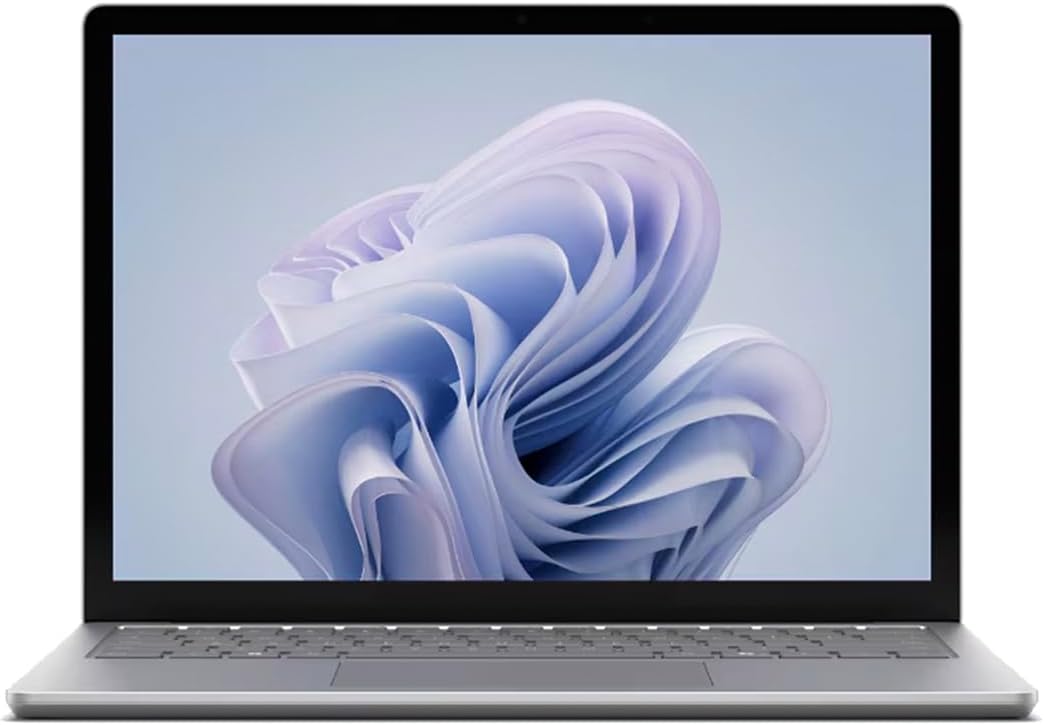
Surface Laptop 7またはLenovo ThinkPad E14がおすすめ。10万円台前半でメモリ16GB・SSD 512GBが組めて、5年は余裕で使えます。Amazonで価格を見る
🍎 Macの買い替え推奨(16〜25万円)

MacBook Air M5(16GBメモリ・512GB構成)がベスト。ファンレスで静か、5〜7年現役で使えるリセールバリューもあり長期で見るとお得。2026年現在の最新世代で、M3比でAI処理が約1.9倍に進化しています。Amazonで価格を見る
💼 まず延命したい派向け 🆕 買い替えを決断した派向け🎯 PC本体以外が原因かもしれない3つの悩み
- マウスの反応が悪い/カクつく → PCよりマウス側の電池切れ・Bluetooth干渉かも → マウスおすすめ9選
- Wi-Fi速度が遅くて作業が止まる → PCではなくルーターの寿命が犯人のことが多い → Wi-Fiルーター比較
- そもそもMac/Win買い替え自体を迷っている → Mac vs Windows 在宅版
編集部ならどう動くか——2択の結論
- 3年以内のPCで重い → まずSTEP 1〜6を試す。エアダスターとメモリ整理だけで体感が戻る確率8割。
- 5年以上前のPCで重い → 思い切って買い替え。修理3万円より新品10万円台の方が長期コスパで勝つ。
- MacBook Air M4:静音・長寿命・iPhone連携
- Surface Laptop 7:業務Excel・社内システム対応


💌 まとめ|「重い」は直せる、ただし向き合う順番が大事
PCが重い時、いきなり買い替えに走るのは早計です。多くの場合、ストレージ整理・スタートアップ削減・物理掃除の3つだけで体感が戻ります。それでも辛いなら、その時はじめて買い替えを検討する——この順番が、お金にも時間にも優しいです。
- 🩺 まず原因チェック → ストレージ・タスクマネージャー・バッテリー
- 🛠️ 効く対策7ステップを順番に試す
- 📊 5年以上前 or バッテリー80%以下なら買い替えを検討
- 🆕 買うならMacBook Air M4 / Surface Laptop 7
編集部からのお願いは1つだけ。「重いPCを我慢して使い続ける時間」より、「今日30分かけて整理する時間」の方が、はるかにあなたに優しいということ。PCはあなたの仕事の相棒です。重いまま放置するのは、相棒を見捨てているのと同じ。今日のひと手間が、明日からの仕事と暮らしを軽くしてくれます。
🎓 PC高速化、お疲れさまでした。
直したら、次は周辺環境を整える番です。編集部おすすめの次の3本を置いておきます。


コメント