
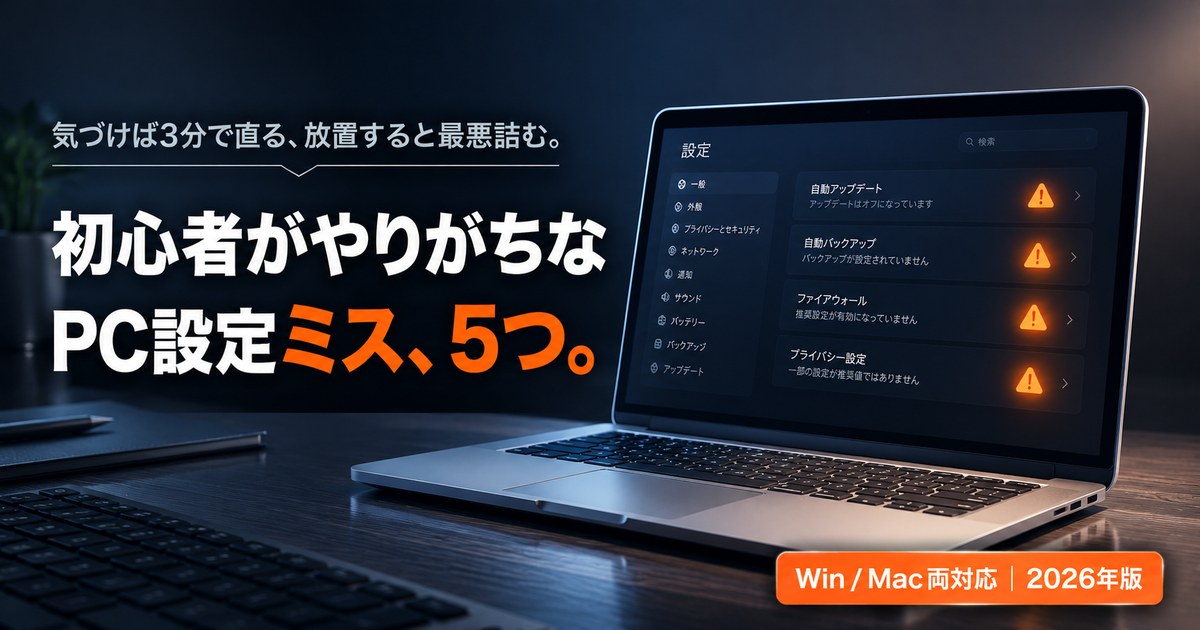


こんな経験、ありませんか?
- 「アップデートしてください」の通知をずっと「あとで」で閉じ続けている
- パスワードは覚えやすいから全部「〇〇1234」で統一している
- 大事な写真や書類、PCにしか入ってない(バックアップ?なにそれ)
- 「Amazonから配達のお知らせです」というメール、なんとなくクリックしてしまった
- カフェのフリーWi-Fiで普通にネットバンキングを見た
……どれか一つでも「あ、やってた」と思いませんでしたか? 大丈夫です。恥ずかしいことでも、特別ダメなことでもありません。パソコンが苦手なまま仕事で使い続けている20〜30代には、こういったうっかりが日常茶飯事なのが現実です。
ただ、この「うっかり」は放置するほどリスクが積み重なります。この記事では、やりがちな5つのミスと、それぞれの「最悪のケース」、そして今日からできる対策をまとめました。全部完璧にやろうとしなくていい。ここだけ押さえれば、リテラシーはぐんぐん上がります。
📋 この記事でわかること
- やりがちなミス① Windows Updateをずっと後回しにしている
- やりがちなミス② パスワードが全サービス共通(または「123456」系)
- やりがちなミス③ バックアップをまったく取っていない
- やりがちなミス④ 怪しいメールのリンクを「一応クリック」している
- やりがちなミス⑤ 公共Wi-Fiで銀行・ショッピングサイトを使っている
🧪 5問でわかる「ズボラ度チェック」(所要30秒)
本記事を本気で読むべきかを5問だけで判定。点数でズボラさん/普通の人/バッチリさんのどれかが瞬時にわかります。気楽にどうぞ。
Q1. パソコンの「更新してください」通知、どうしてる?
Q2. ネットサービスのパスワード、どうしてる?
Q3. 写真や仕事ファイルのバックアップ、取ってる?
Q4. 「Amazonから重要なお知らせ」メールが届いたら?
Q5. カフェの無料Wi-Fiで、ネットバンキングや通販する?
🚨 やりがちなミス① Windows Updateをずっと後回しにしている
「更新してください」という通知を「あとで」で何度も閉じていませんか? これは「セキュリティの穴を開けたまま使い続ける」のと同じ行為です。
Windowsのアップデートには、ハッカーが狙うセキュリティの脆弱性を修正するパッチが含まれています。古いままで放置すると、標的になりやすくなります。Windows 10のサポートは2025年10月14日に終了しており、その後はセキュリティパッチも提供されません。Microsoftは個人向けに有償の「ESU(拡張セキュリティ更新)」を1年延長提供していますが、いずれ完全終了します。
🍎 Macユーザーも他人事ではありません
- macOSにも毎月のようにセキュリティアップデート(XProtect定義更新・OSパッチ)が配信されています。「Macは安全」は10年前の常識で、Apple Silicon Macを標的にした攻撃は近年確実に増えています
- Appleの公式サポート対象は通常「最新OS+過去2世代」まで(例:2026年現在ならmacOS Tahoe(26)/Sequoia(15)/Sonoma(14))。それより古いOSはセキュリティパッチが止まり、Windows 10と同じ「穴開きPC」状態に
- 古いMacを使い続けたい気持ちは分かりますが、OSサポート終了から1年以上経過したMacBookは「銀行・SNS・通販に使うのは危険」と編集部は判断しています
🔧 アップデートを自動化する手順(Mac/Win両方推奨)
- Windows 11:設定 → Windows Update → 詳細オプション → 「アクティブ時間」を設定(業務時間を避けて自動再起動)
- Mac:🍎Appleマーク → システム設定 → 一般 → ソフトウェアアップデート → 「自動アップデート」の歯車をクリック →「macOSアップデートをダウンロード」「macOSアップデートをインストール」「セキュリティ対応とシステムファイルをインストール」を全部オン
1回設定すれば、あとはPCが寝ている間に勝手に最新化されます。「あとで」を押す習慣をなくすのが最大の対策です。
🚨 放置すると最悪どうなる?(症状)
⚠️ 放置で起きる症状
- 2017年の「WannaCry」のように、未更新の脆弱性を突くランサムウェアにPC内のファイルが全て暗号化され、復元と引き換えに数十万〜数百万円の身代金(bitcoin)を要求されるケースがある
- サポート切れOSはセキュリティパッチが配信されないため、感染リスクが日に日に上がっていく。1か月前に出た脆弱性が、あなたのPCではずっと"穴"として残り続ける
- 「自分は大事なデータ入れてないから大丈夫」は通用しない。感染すると踏み台にされ、家族・取引先・友人にウイルスメールがあなたの名前で送信される。信用問題に直結する
- ネットバンキング・クレジットカード情報・LINEログイン情報など、ブラウザに保存している全認証情報を窃取されるおそれがある
✅ 今日できる対策(症状の処方箋)
- 【Windows】スタートメニュー →「設定」→「Windows Update」→「更新プログラムの確認」→ 再起動を許可、これだけで完了
- 【Mac】アップルマーク →「システム設定」→「一般」→「ソフトウェアアップデート」で同様に最新化できる
- 「アクティブ時間」を朝〜夕方に設定しておけば、再起動は深夜に自動で実行される。日中の作業を邪魔しない
- Windows 10ユーザーは、可能ならWindows 11への無償アップグレード or PC買い替えを早めに検討する(古いCPUは11対応外)
- 所要時間は再起動込みで10〜30分。寝る前にスタートしておけば翌朝には完了している
編集部の本音を言うと、ここを後回しにしている人は「家のドアの鍵を半分閉めずに寝てる」のと同じ状態です。
怖がらせたいわけじゃなくて、月1回でも「アップデートあるかな」と確認する習慣だけで、被害リスクは劇的に下がります。
完璧に毎週やる必要なんてありません。
今日この記事を読んだ流れで1回だけ実行してみてください。
10分後にはあなたのPCは確実に昨日より安全になっています。
機械が苦手でも、ボタンを押すだけならできるはず。
最初の一歩を踏み出した自分を、編集部は心から応援します。
🚨 やりがちなミス② パスワードが全サービス共通(または「123456」系)最重要
「覚えやすいように同じパスワードを使い回している」——これは5つのミスの中で最も被害件数が多く、最も深刻なミスです。どこか一つのサービスでパスワードが漏れると、同じパスワードを使っているすべてのサービスに不正ログインされるリスクがあります。編集部が「他の4ミスを後回しにしてでも、まずここから手をつけて」とお伝えしているのがこの項目です。
DANGER こんなパスワード、使っていませんか?(リスト型攻撃で即陥落する5パターン)
- ① tanaka1985 苗字+誕生年。SNSプロフィールやFacebook公開情報から1分で割れます
- ② password123 歴代「世界で最も使われているパスワード」常連。総当たり0.1秒
- ③ hanako0410 下の名前+誕生日(4月10日)。家族写真の投稿から推測されがち
- ④ qwerty / 123456 キーボード配列・連番。攻撃ツールの辞書にもれなく入っています
- ⑤ Tanaka1985! ①の頭を大文字+末尾に「!」だけ追加。攻撃側はこの「ちょい足し」も全部試してきます
💡 さらに怖いのは、これらをAmazon・楽天・銀行・SNSで全部同じにしているケース。1か所漏れた瞬間、全部が同時に乗っ取られます。「強いパスワードを覚える」のは無理ゲーなので、1Password等のパスワードマネージャーに丸投げするのが現実解です。
🚨 放置すると最悪どうなる?(症状)
⚠️ 放置で起きる症状
- 「リスト型攻撃」という手口で、流出したID・パスワードリストを使ってAmazon・楽天・ネットバンキングに片っ端からログインを試みられる。使い回しがあると一気に陥落する
- クレジットカードでの不正購入、ネットバンキングからの不正送金、メルカリ・Amazonでの転売詐欺被害——警察庁の発表でも毎年数万件単位で被害が報告されている
- 気づくのが遅れると、補償対象外になることもある。クレカ会社の補償は「気づいてから60日以内」が基本
- 「自分のメアドが流出してるか」はHave I Been Pwnedで無料チェックできるが、確認するとほとんどの人が1〜複数件ヒットするのが現実
✅ 今日できる対策(症状の処方箋)
- パスワードマネージャー(1Password、Bitwarden等)を導入し、サービスごとに別の強いパスワードを自動生成・自動入力させる。これだけでリスト型攻撃はほぼ無効化される
- 最低限「メール・ネットバンキング・SNS・Amazon」の主要4サービスだけでも個別パスワードに変える。完璧でなくていい、まず4つから
- 2段階認証(SMS or 認証アプリ)をオンにする。これがあれば、たとえパスワードが漏れても侵入されにくくなる
- ブラウザ保存パスワードよりも、専用アプリの方が暗号化・同期・自動入力の精度が圧倒的に上
- 新しい複雑パスワードは覚える必要なし。マスターパスワード1つだけ覚えれば、あとは自動入力に任せられる
正直、編集部の中でも「全部1Passwordに移行する」までが一番ハードルでした。
でも一度設定すると、もう戻れません。
パスワードを「覚えないでいい」って本当に脳のリソースが解放される。
「あれ、楽天のパスワード何だっけ…」と毎回モヤモヤする時間が消えるだけで、1日の集中力が違ってきます。
被害リスクが減るだけでなく、生産性まで上がる——年間4,800円前後(月400円程度)の投資としては、編集部が今までで一番リターンが大きかった支出の一つです。
「あとでやる」を3年続けるより、今日30分使って導入したほうが絶対にお得です。
🔐 編集部が本気で推す解決ツール:1Password
パスワード管理は「やった方がいい」ではなく「やらないと毎日リスクを抱える」領域。編集部でも1Passwordを実際に使っていて、これ以上に「年4,800円の投資で生活が変わる」ツールに出会ったことがありません。月400円でAmazon・楽天・銀行・SNSの全パスワードを「指1本(Touch ID)で自動入力」できます。
無料代替で十分な方はオープンソースのBitwarden、AppleユーザーなlsmacOS標準のキーチェーンでもOK。「とにかく今日、使い回しを終わらせる」ことが何より大事です。
判断材料となる関連記事(押し売りではなく、納得して選んでほしい):
- 👉 1Password 評判・口コミレビュー — 実際の使い心地と他社との違い
- 👉 1Password 完全ガイド — 始め方・使い方・活用術をゼロから
- 👉 Bitwarden vs 1Password 比較 — 無料 vs 有料で迷う方へ
- 👉 パスワードマネージャーおすすめ比較 — 他社含めて広く検討したい方へ
- 👉 パスワード漏洩チェックの方法 — まず自分の現状を知る
🚨 やりがちなミス③ バックアップをまったく取っていない
「今まで壊れたことないから大丈夫」——ハードディスクが壊れるのは「もしも」ではなく「いつか必ず」です。HDDは精密な機械部品で、突然読み込めなくなります。SSDも例外ではなく、経年劣化や書き込み限界で予告なく寿命を迎えます。
🚨 放置すると最悪どうなる?(症状)
⚠️ 放置で起きる症状
- 卒論・仕事の書類・確定申告データ・子どもの写真——これらが「フォルダが開かない」「PCが起動しない」という形で、ある朝突然消える。前兆がない場合がほとんど
- データ復旧の専門業者に依頼しても、成功率100%ではなく、費用は軽度で数万円・重度になると30〜50万円。それでも「復旧不可能」と言われるケースが普通にある
- ランサムウェアに感染すると、PC内のファイル+接続中の外付けHDDまで一緒に暗号化される。「常時接続のバックアップ」だけでは守れない場合がある
- 家族写真は基本「再撮影不可能」。子どもの3歳の誕生日は、二度と来ない
✅ 今日できる対策(症状の処方箋)
- 「3-2-1ルール」を目標に:データのコピーを3つ、2種類のメディアに、1つはオフサイト(クラウド)に保存。完璧主義はいらない、まず1つから
- 外付けSSD/HDDに月1回コピー。SSDなら5,000〜10,000円台から手に入る。差し込んでドラッグするだけでも十分意味がある
- Windowsなら「ファイル履歴」、Macなら「Time Machine」を設定。外付けを差せば1時間ごとに自動バックアップしてくれる
- Google ドライブ/OneDrive/iCloudは月数百円で利用可。火事・盗難・故障の3つを同時にカバーできるのはクラウドだけ
- 写真だけはGoogleフォトでもOK。容量無制限ではなくなったが、月250円で200GBは破格
編集部メンバーで1人、過去にPCが突然死してメインの仕事データを全て失った経験がある人がいます。
当時の悔しさは「7年経った今でも忘れていない」そうです。
バックアップは「面倒だけど、やっておいた方がいい」ではなく、「やらない理由を探すほうが難しい」レベルの当たり前です。
今やってないなら、Amazonで外付けSSD(1TB前後)を1個ポチるだけでいい。
1万円弱の出費で、あなたの「これまで」と「これから」のデータが守られます。
後悔してからでは遅い——という言葉が、ここまで当てはまる分野は他にありません。
📚 関連記事
パソコンの外部記憶どうする?SSDとHDDの違いとSSDをおすすめするわけ——初心者向け選び方ガイド【2026年版】
SSDとHDDどちらを選べばいい?バックアップ用の外付けストレージ選びに迷ったらまずこの記事を。
📚 関連記事
Mac Time Machine用 外付けHDD・SSD おすすめ9選【2026年版】コスパ・容量・最強別
MacユーザーのTime Machineバックアップに最適な外付けHDD・SSDをコスパ別に厳選紹介。
🚨 やりがちなミス④ 怪しいメールのリンクを「一応クリック」している
「Amazonから荷物の配達確認のお願いです」「銀行口座の確認が必要です」「通信キャリアから重要なお知らせです」——このようなメールが届いたとき、なんとなくクリックしてしまった経験はありませんか?
⚠️ こういうメールも、ほぼ100%詐欺です(実際に編集部メンバーや読者に届いた件名)
- 【Amazon】お支払い方法に問題があります / 【楽天】アカウントの一時停止について
- 【三井住友/三菱UFJ/みずほ】重要:本人確認の手続きをお願いします / 【ゆうちょ銀行】不正アクセスの可能性
- 【ETC利用照会サービス】未払い料金のお知らせ / 【NHK】受信料の確認
- 【ヤマト運輸/佐川/日本郵便】お届け先住所が不明です / 不在のため持ち戻りました
- 【au/ドコモ/ソフトバンク】ご利用料金の確認ができません / 自動更新の停止について
- 【Apple ID】お使いのアカウントがロックされました / サインインの確認
- 【Microsoft】サブスクリプションの更新失敗 / Office 365 期限切れ通知
- 【国税庁/eTax】還付金のお知らせ / 税務署からの最終通告
- 【マイナポイント事務局】15,000円相当の受取手続き / マイナンバー再申請
- 【PayPay/メルカリ】本人確認が完了していません / 凍結予告のお知らせ
共通する手口:①「至急」「24時間以内」と焦らせる ②本物そっくりのロゴ・色合い ③公式とほぼ同じURLに見える偽ドメイン(例:amaz0n.co.jp、rakuten-support-jp.com など)。「公式アプリやブックマークから直接ログイン」して確認するのが100%安全です。メールのリンクは絶対に押さない。
🚨 放置すると最悪どうなる?(症状)
⚠️ 放置で起きる症状
- フィッシング詐欺の典型手口で、偽サイトに誘導されIDとパスワードを入力。そのまま翌朝口座から数十万円が消えていたという被害が国内で毎年多数報告
- 銀行・キャリア・宅配業者を装ったメールは年々精巧化し、送信元アドレスやロゴまで本物そっくり。普通の人が見分けるのは限界に近い
- SMSにも来る「スミッシング」も急増中。「ヤマト運輸」「au」「えきねっと」を装った詐欺SMSは警察庁が繰り返し注意喚起している
- クリックしてIDを入れた瞬間に攻撃者が即座にログイン、自動転送先で2段階認証コードまで抜き取る——というケースもある
✅ 今日できる対策(症状の処方箋)
- 鉄則:メールのリンクからは絶対にログインしない。確認したい時はブックマークかURL直接入力でアクセス。これだけで詐欺の9割は防げる
- Gmailにメールを集約して一括管理。フィッシング・迷惑メールの検出精度が業界最高水準で、怪しいメールは自動で迷惑メールフォルダへ
- 送信元アドレスを必ず確認。「amazon.co.jp」を装っても、本物以外は「amaz0n.co.jp」「amazon-jp.xyz」など微妙に違う
- 1Passwordに銀行・キャリア・Amazonの公式URLを登録しておけば、ワンクリックで正規サイトに飛べる。偽サイトに迷い込む心配がない
- 「今すぐ確認しないとアカウント停止」「24時間以内に」など急かす文言は詐欺のサイン。慌てずに公式アプリで状況確認を
正直、最新のフィッシングメールは編集部メンバーでも一瞬「あれ、本物?」と感じるレベルです。
「自分は引っかからない」と思っている人ほど危ないのがこの分野。
完璧に見分けようとせず、「メールのリンクは押さない」というシンプルな1ルールだけ徹底すれば被害は劇的に減ります。
判断する脳のリソースを節約できるのも大きい。
1Passwordに公式URLを登録する習慣もぜひセットで。
「面倒だな…」と思った日の夜に、その3分が将来のあなたを救うかもしれません。
守りを固める努力は、地味ですが確実にリターンが返ってきます。
📚 詐欺・フィッシング対策をもう一歩深掘りしたい方へ
「クリックしてしまった後の対処」「過去に漏洩しているかの確認」「公式アプリの2段階認証」——具体的に動きたい方向けに、編集部の関連解説をまとめました。
🚨 やりがちなミス⑤ 公共Wi-Fiで銀行・ショッピングサイトを使っている対策必須
カフェ・駅・空港・ホテル・ファストフード店——「無料Wi-Fi」のアイコンを見つけたら、ほぼ反射的に繋いでいませんか?その「無料Wi-Fi」、通信が暗号化されていないケースが多く、第三者にあなたの通信内容を丸見えで盗み見されています。カフェのテーブル隣の人がノートPCで「あなたが今打っているID/パスワード」を眺めている——大袈裟ではなく、技術的にこれが普通に起きています。
🌍 海外では「公共Wi-Fi=VPN必須」が当たり前
海外ではVPNの普及率が日本と桁違いです。米国は約32%・英国は約27%・ドイツは約25%・シンガポールは約30%のインターネットユーザーがVPNを日常使用しているのに対し、日本はわずか6〜8%(Statista・GWI 2024調査)。「カフェWi-Fi=VPNオン」は欧米の社会人の常識で、空港ラウンジでもMacを開く前に必ずVPNを起動するビジネス層が多数派です。
日本だけが「公共Wi-Fi安全神話」を信じ続けている状態。被害件数は警察庁発表で年々増加しているのに、対策意識が世界基準に追いついていません。
🚨 放置すると最悪どうなる?(症状)
⚠️ 放置で起きる症状
- 「Evil Twin攻撃」——カフェ本物Wi-Fiと同じ名前の偽アクセスポイントが設置され、接続したユーザーの通信を全傍受される。本物か偽物かを利用者が見分けるのはほぼ不可能
- ネットバンキングID・クレジットカード番号・社内Slackの内容まで、リアルタイムで盗まれる可能性。気づくのは口座から金が消えた後
- 外出先で軽く銀行残高を見ただけのつもりが、そのセッションを乗っ取られて即座にログイン継続される手口もある
- 会社支給PCで業務情報を扱った場合、自分だけでなく会社にも被害が及び、人事評価・損害賠償に発展するケースも
✅ 今日できる対策(症状の処方箋)
- ネットバンキング・クレカ入力・パスワード変更は必ず自宅Wi-Fi or スマホのモバイルデータ通信(4G/5G)で。これだけで大半の被害は防げる
- 頻繁に外で作業する人はVPN(仮想プライベートネットワーク)を導入。月数百円で通信全体を暗号化し、盗み見を遮断できる
- 店名そっくりの不審なSSIDには接続しない。「STARBUCKS_Free」と「Starbucks_WiFi」が両方表示されていたら、店員に正しい方を確認するくらいでいい
- ブラウザの鍵マーク(HTTPS)を必ず確認。HTTPS通信は暗号化されているので、Wi-Fiが安全でなくても通信内容自体は守られる
- スマホのテザリングを使うのも有効。月数GBの無駄使いを気にするより、安全性のほうが圧倒的に重要
編集部の率直な意見:公共Wi-Fiは「ネットができる場所」ではなく「ネットを我慢する場所」と思っておくくらいでちょうどいい。
どうしても繋がないといけない時はVPNオン、もしくは「読むだけ・調べるだけ」に徹する。
お金が動く操作・ID入力する操作は絶対にやらない。
これだけ守れば日常はほぼ大丈夫です。
VPNは月数百円ですが、もし1回の被害で30万円失ったら20年分のコスト。
投資としては破格です。
「面倒くさい」を理由に守りを下げないでください——その面倒さの先に、あなたの預金とプライバシーがあります。
🛡️ 編集部が本気で推す解決ツール:VPN(仮想プライベートネットワーク)
VPNは「カフェWi-Fiでも自宅Wi-Fiと同じ強度で通信を暗号化する仕組み」。月数百円で「カフェのテーブル隣の人があなたの画面を覗いても、暗号文しか見えない」状態にできます。スマホで言うとマナーモードレベルの基本機能で、設定は5分・1度オンにすれば常時自動で動きます。
💰 コストの感覚値:月300〜500円(年3,600〜6,000円)。1回の被害で30万円失ったら20年分のコスト。投資としては破格です。「面倒くさい」を理由に守りを下げないでください——その面倒さの先に、あなたの預金とプライバシーがあります。
📚 判断材料となる関連記事(押し売りでなく、納得して選んでほしい):
- 👉 VPNおすすめ4選(編集部比較) — 速度・価格・安全性で厳選
- 👉 VPN完全ガイド — そもそもVPNとは?仕組みから選び方まで
- 👉 VPNでできること — 海外動画視聴・セキュリティ強化の具体例
- 👉 公共Wi-Fiの本当の危険性 — 実際の攻撃手口を技術的に解説
- 👉 無料VPNを使ってはいけない理由 — 「タダ」が招く最悪の結果
- 👉 NordVPN レビュー — 編集部一押しサービスの実際の使い心地
🎯 「PC設定の前」に見直したい3つの土台
- PC自体が遅くて作業がはかどらない… → セキュリティ前に「PC本体の動作」を見直すと改善することも多いです → PCが遅い原因と対策ガイド
- そもそも今のPCを買い替えるか迷っている → 「Windowsかパソコン買い替え」から検討するなら → Windowsパソコンおすすめ完全ガイド
- 長時間PC作業で目・肩が限界… → セキュリティ対策と並行して「作業環境」も整えると体が楽に → デュアルモニターで効率2倍
自分がうっかりさんやズボラさんかもと思ったら——今すぐ5つのセルフチェック
「あれ、自分のこと言われてる?」と感じた方は、今すぐ以下の5項目を確認してみましょう。全部できていなくても大丈夫。まず一つだけ改善するだけで、あなたのパソコン環境は確実に安全になります。
- ☑ Windows/macOSは最新バージョンに更新済みか
- ☑ 主要サービスのパスワードは個別に設定しているか(1Passwordを使うと管理がラクになります)
- ☑ 大切なデータを外付けSSDまたはHDDに保管しているか
- ☑ 不審なメールのリンクをクリックしていないか
- ☑ 公共Wi-Fiで重要な操作をしていないか


💌 編集部まとめ:機械が苦手でも、うっかりさんでも、大丈夫
パソコンのセキュリティや設定の話は「難しそう」「自分には関係ない」と感じやすいものです。でも、この記事を読んでくださったあなたはもう大丈夫です。知っているかどうか——それだけで、リスクは全然違います。
- 🔄 Update未更新タイプ → まず今夜「更新プログラムの確認」を1回押す
- 🔑 パスワード使い回しタイプ → 1Passwordを導入して主要4サービスから移行
- 💾 バックアップ未経験タイプ → 外付けSSDを1個ポチる
- 📧 メールのリンク習慣タイプ → 「リンクは押さない」ルールを徹底
- 📡 カフェWi-Fi多用タイプ → VPNを月数百円で入れる
うっかりしていた、ズボラだった、機械が苦手だった——それは今日までの話です。完璧にやろうとしなくていい。「一つだけ始める」で十分です。 Windowsのアップデートをしてみる。パスワードを一つ変えてみる。外付けSSDを注文してみる。それだけで、今日のあなたは昨日より確実に安全になっています。
デジタルの世界は、知っている人と知らない人で安全性に大きな差があります。「ケチって被害30万円」より「投資して10年安心」を選んでほしい——編集部からのお願いはそれだけです。あなたのペースで、一歩ずつ。編集部はいつもそのお手伝いをしています。
🎓 セキュリティのキホン、お疲れさまでした。
基本対策の次に編集部が読んでほしい3つのテーマを置いておきます。気になるものから、無理のないペースでどうぞ。


コメント