
本記事は広告(アフィリエイトリンク)を含みます。表示価格・キャンペーン内容は本記事執筆時点の情報のため、最新は各公式サイトをご確認ください。



大丈夫です。この記事を読み終えたら、今日中にブログが動き出します。
エックスサーバーを契約した後に何をすればいいのか——WordPressの設置から初期設定、最初の記事投稿まで、初心者がつまずくポイントを全部カバーした完全ガイドです。手順通りに進めるだけで、今日の夜には「自分のブログ」が誕生します。
📖 この記事でわかること
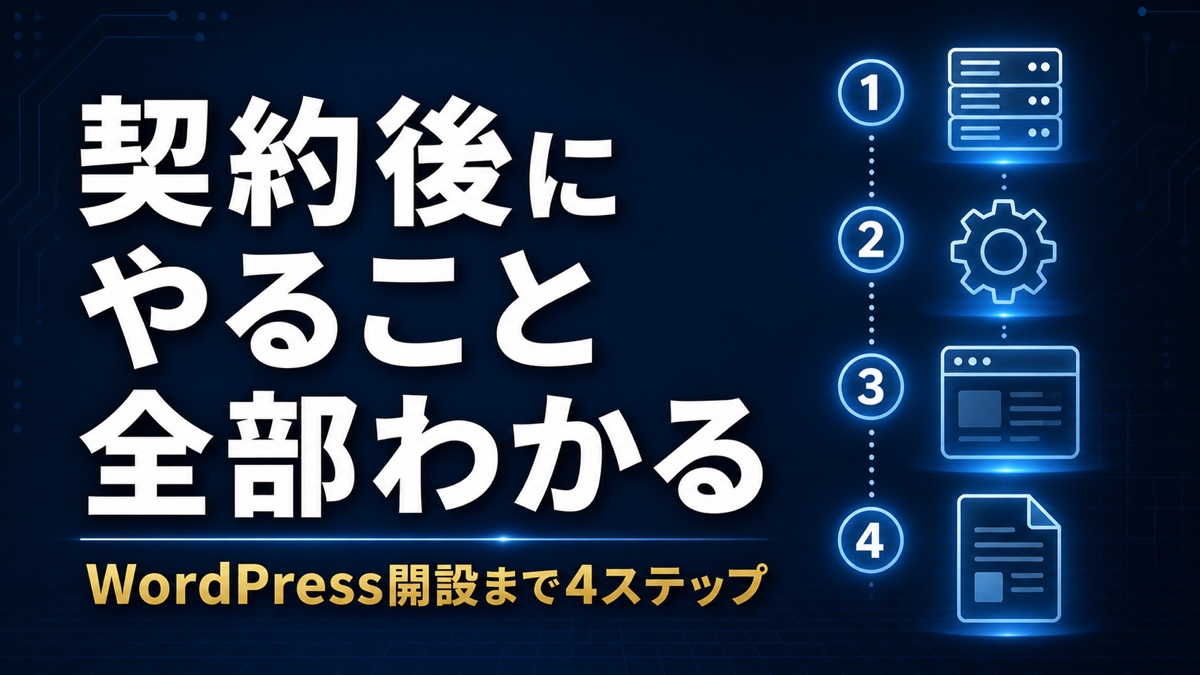
- エックスサーバー契約後にやること(WordPress設置まで)の全手順
- WordPress管理画面の初期設定4項目(パーマリンク・テーマ・プロフィール・プラグイン)
- 最初の記事を書いて投稿するまでのステップ
- 記事を書き続けると3年後にどんな未来が待っているか
🌱 この記事を読む前と後の変化
|
😰 記事を読む前(今のあなた)
|
😊 記事を読んだ後(今日の夜)
|

STEP 1:サーバーパネルにログインする
エックスサーバーを契約すると、登録メールアドレスに2通のメールが届きます。このSTEPで一番大事なのは「どのメールのどのログイン情報を使うか」を間違えないことです。
- 📧 件名「【Xserver】■重要■ サーバーアカウント設定完了のお知らせ」を開く
- 📋 メール内の「サーバーパネルURL」をクリック
- 🔑 「サーバーID」と「サーバーパスワード」でログイン(Xserverアカウントのパスワードとは別!)
- ✅ ログイン後、サーバーパネルのトップ画面が表示されれば成功
⚠️ 間違えやすいポイント
| ログイン先 | 使うID | 使うパスワード |
|---|---|---|
| Xserverアカウント(契約管理) | 登録メールアドレス | 会員登録時に設定したもの |
| サーバーパネル(今回ここ) | サーバーID(sv〜) | 設定完了メール記載のサーバーパスワード |


STEP 2:WordPressを10分でインストールする
サーバーパネルにログインできたら、次はWordPressのインストールです。エックスサーバーには「WordPress簡単インストール」という機能があり、コマンドやFTPの知識は一切不要。ボタンを数回クリックするだけで完了します。
- 🖥️ サーバーパネル上部メニューから「WordPress簡単インストール」をクリック
- 🌐 ドメインを選択(契約時に取得したドメインを選ぶ)
- 📂 「WordPressインストール」タブを選択
- ✏️ 以下の情報を入力する:
- サイトURL:初期値でOK(変更不要)
- ブログ名:好きな名前(後から変更可能)
- ユーザー名:WordPress管理画面のログインID(英数字推奨)
- パスワード:強力なもの(1Passwordで生成すると安全)
- メールアドレス:自分のメールアドレス
- 🔘 「確認画面へ進む」をクリック
- ✅ 内容を確認して「インストールする」をクリック
- 🎉 完了画面に表示される「管理画面URL」をブックマークに保存!
🔐 パスワードは「1Password」で作ると安全
WordPressのパスワードは推測されにくい強力なものが必要です。1Passwordのようなパスワードマネージャーを使えば、安全なパスワードを自動生成&管理できます。
→ 1Passwordを見てみる
💡 インストール完了後にやること
完了画面に表示される管理画面URL(https://あなたのドメイン/wp-admin/)をブラウザのブックマークに保存してください。これが毎日使うブログの管理画面です。

STEP 3:WordPress管理画面の初期設定(4項目)
WordPress管理画面にログインしたら、記事を書き始める前にやっておくべき4つの初期設定があります。この4項目は後からやると面倒なものばかりなので、最初にまとめてクリアしてしまいましょう。
① パーマリンクの設定(最優先!)
- 管理画面左メニュー「設定」→「パーマリンク」を開く
- 「共通設定」で「投稿名」を選択(デフォルトは数字なのでここを変える)
- ページ下部の「変更を保存」をクリック
② テーマのインストール(無料でも本格的に)
- 管理画面左メニュー「外観」→「テーマ」→「新しいテーマを追加」
- 検索バーに「Cocoon」と入力してインストール→有効化
- 「子テーマ」も一緒にインストールして有効化する(カスタマイズを安全に行うため)
📊 初心者向けテーマ比較
| テーマ名 | 料金 | 特徴 |
|---|---|---|
| Cocoon(コクーン) | 無料 | 国内最人気。SEO・高速化・アドセンス対応。初心者に最もおすすめ |
| Lightning | 無料 | シンプル・クリーン。企業ブログやポートフォリオにも向く |
| SWELL | 17,600円 | デザイン性・機能性No.1。本格収益化を目指すなら長期コスパ◎ |
③ プロフィール・サイト名の設定
- 「設定」→「一般」:サイトタイトルとキャッチフレーズを入力して「変更を保存」
- 「ユーザー」→「プロフィール」:ニックネーム・自己紹介・プロフィール画像を設定
- キャッチフレーズ例:「30代会社員が節約しながら副業する記録」のように具体的に
④ プラグインの整理と追加
- 「プラグイン」→「インストール済みプラグイン」で「Hello Dolly」などを削除
- 「新規プラグインを追加」から以下をインストール・有効化:
- ✅ Google Site Kit:Googleアナリティクス・サーチコンソール連携
- ✅ WP Fastest Cache:表示速度の改善(SEOに直結)
- ✅ Contact Form 7:お問い合わせフォーム作成
- ✅ Akismet Anti-Spam:スパムコメント防止(無料プランあり)
STEP 4:最初の記事を書いて投稿する
ここまでくれば、あなたのブログはもう完成しています。あとは記事を書いて投稿するだけ。でも「何を書けばいいの?」「SEOを意識しないとダメ?」という疑問が湧いてくるはずです。安心してください——最初の記事はSEOより「自分の言葉」を優先していいです。
- 管理画面左メニュー「投稿」→「新規投稿を追加」
- タイトルに「はじめまして。〇〇(ニックネーム)です」と入力
- 本文に書くこと:①自己紹介(名前・年齢・職業)②このブログを始めた理由 ③このブログで何を発信するか ④読者へのメッセージ
- 右サイドバーの「カテゴリー」で「未分類」または新しいカテゴリーを選択
- 右上の「公開」ボタンをクリック!
📝 SEO記事を書くときの基本構成(2本目以降)
- タイトル:検索されるキーワードを含めた30字以内(例:「エックスサーバー 始め方 初心者」)
- 導入文:「こんな悩みありませんか?」から始め読者の共感を得る(200〜300字)
- 本文(H2・H3):見出しで整理。1記事2,000〜4,000字が基本
- まとめ:要点を3行+次の行動を促す締め

記事を積み重ねると、どんな未来が待っているか
ここからがこの記事で最も大切な話です。ブログを始めた多くの人が「3ヶ月で諦める」という現実があります。でも諦めなかった人には、確実に変化が訪れます。
⏰ 記事を積み重ねると起きる変化のタイムライン
| 時期 | 起きること |
|---|---|
| 1〜3ヶ月目 | Googleにインデックスされ始める。特定の記事に少しずつアクセスが来るようになる。ほぼ無収入でも「書く習慣」を作る大事な期間 |
| 3〜6ヶ月目 | 月に数百〜数千PVに。Googleアドセンス審査が通り始め、最初の数円〜数百円の収益が発生することも。諦める人との分かれ目 |
| 6ヶ月〜1年目 | 検索上位に入る記事が出始める。月1〜3万円の副収入が現実的な目標に。アフィリエイト収益もこのあたりから本格化 |
| 1〜2年目 | 書いた記事が「資産」として毎月稼ぎ続ける。月3〜10万円も夢ではない。会社員を続けながら副収入として定着するケースも増える |
| 3年以上 | 専門性の高いサイトに育ち、月10万〜数十万円を稼ぐブロガーも珍しくない。書いた記事数百本が24時間365日稼ぎ続ける「不労所得の土台」が完成 |
🏆 続けている人の「成功のコツ」4つ
- テーマを絞る——旅行・節約・育児・ガジェットなど1ジャンルに特化すると専門性が積み上がりやすい
- キーワードを意識する——Googleで検索される言葉をタイトルに入れる。ラッコキーワードなどのツールが便利
- 週1本でも続ける——量より継続。100本書くと突然検索流入が増えることがある
- リライトを怖がらない——古い記事を更新するだけでアクセスが戻ることがある。「書いたら終わり」じゃない
まとめ:あなたのブログ人生が今日から始まる
この記事を読む前のあなたは「サーバー契約したけどどうすればいいかわからない」という状態だったと思います。でも今は違います。
- STEP 1:「サーバーアカウント設定完了」メールのサーバーIDとサーバーパスワードでサーバーパネルにログインできる
- STEP 2:「WordPress簡単インストール」を使えば10分でWordPressの設置が完了する
- STEP 3:パーマリンク・テーマ・プロフィール・プラグインの初期設定4項目をクリアできる
- STEP 4:最初の記事はプロフィール記事でOK。完璧でなくていい。まず投稿することが全て
- 記事を積み重ねると3年後に月10万円超えも現実になる。諦めなかった人だけが到達できる場所がある
この記事を読む前、アヤさん・タカシさん・ユキさんは「止まっていた」状態でした。でも今のあなたには、手順が見えています。あとはやるだけです。
完璧な記事を書こうとしなくていい。毎日更新しなくていい。週1本、自分の言葉で書き続ける——ただそれだけが、ブログで結果を出した全員の共通点です。
5年後、「あの日記事を書き始めてよかった」と思う未来が、今日の一歩から始まります。編集部は、あなたのブログ人生を全力で応援しています。
💡 ConoHa WINGも気になっている方へ
エックスサーバーと並んで人気のConoHa WINGは、月額料金が安めで管理画面がシンプルという特徴があります。どちらを選ぶか迷っている方は、比較記事も参考にしてみてください。


コメント