
2026年4月更新 | カテゴリー: 副業・ブログ
副業ブログを始めるなら、これだけ揃えれば十分|コスパ最強の必須3点セット【2026年版】
本記事は広告(アフィリエイトリンク)を含みます。表示価格・キャンペーン内容は本記事執筆時点の情報のため、最新は各公式サイトをご確認ください。
「ブログで副業を始めたい」——そう思ったとき、最初につまずくのが「何を買えばいいかわからない」という壁です。
ネットで調べると「高スペックなパソコンが必要」「マイクがあると便利」「デュアルモニターで効率アップ」……と次々と情報が出てきます。でも、それは本当に最初から必要なものでしょうか?
結論から言います。副業ブログのスタートに必要なのは3点だけです。
- パソコン(ブログを書くための道具)
- サーバー(ブログを公開するための場所)
- ネット回線(快適に作業するためのインフラ)
この3点さえ揃えれば、今日からブログを書き始められます。マイクもカメラも外付けモニターも、後から必要になったときに買えば十分です。
この記事でわかること
- 副業ブログに本当に必要な3点と、その選び方
- コスパ最強パソコンの具体的なおすすめ(予算別)
- サーバーはどこを使えばいい?編集部の調査結果
- ネット回線の選び方と「@スマート光」の特徴
- あると便利な小物(最低限のもののみ)
📊 スタート時の初期費用の目安
① コスパ最強パソコン|ブログ作業に「高スペック」は不要
「ブログ作業にはどのくらいのパソコンが必要?」——編集部が調査したところ、ブログ執筆・WordPressの管理・画像の簡単な編集程度であれば、ミドルクラスのパソコンで十分に対応できます。
⚠️ 注意:動画編集・本格的なデザイン作業をするなら、話が変わります。「ブログ執筆+画像の簡単な加工」の範囲なら、以下のスペックで十分です。
最低限必要なスペックの目安
| 項目 | 最低ライン | おすすめ |
|---|---|---|
| CPU | Intel Core i3 / AMD Ryzen 3 | Core i5 / Ryzen 5 |
| メモリ(RAM) | 8GB | 16GB |
| ストレージ | 256GB SSD | 512GB SSD |
| ディスプレイ | 13インチ〜 | 14〜15インチ |
| バッテリー | 8時間〜 | 10時間以上 |
メモリは8GBでも始められますが、WordPressの管理画面・ブラウザのタブ複数・画像編集ソフトを同時に開くことが多いため、16GBを選んでおくと後から後悔しにくいです。
予算別おすすめパソコン
★ Ryzen 5 + 16GB RAM + 512GB SSDでブログ執筆から画像編集まで快適にこなせる、6万円台最強コスパPC。
✅ よいところ
- Ryzen 5 + 16GB RAM で作業が快適
- 512GB SSD で容量の心配なし
- 約1.5kgの軽量ボディ
- バッテリー12時間〜でカフェ作業も安心
⚠️ 気になるところ
- ディスプレイはOLEDではなく普通のIPS
- スピーカーが控えめ
- USBポートが少ない(ハブ推奨)
ブログ執筆・WordPress管理・画像加工・Canvaデザインまで、副業ブログに必要な作業はすべてこなせます。
★ M2チップ×最大18時間バッテリーで5〜7年現役。長期投資として見ればコスパ最強のブログ用MacBook。
✅ よいところ
- M2チップで処理速度が圧倒的
- バッテリーが最大18時間
- トラックパッドの使いやすさが格別
- 5〜7年は現役で使えるコスパ(長期視点)
⚠️ 気になるところ
- 初期費用が高い(13万円〜)
- 8GB RAMモデルは将来的にやや物足りなくなる可能性
- WindowsのExcelが使いにくい場面あり
予算が許すなら最もおすすめ。長く使えるため、5年スパンで見ると総コストは意外と安い。
15.6インチの大画面で文章を書きやすく、価格も抑えめ。ブログ専用として割り切るなら十分な選択肢です。
💡 編集部の考え:予算に余裕があるならMacBook Air M2を選んでください。予算6〜7万円で抑えたいならLenovo IdeaPad Slim 5が最もバランスのよい選択です。どちらも副業ブログのスタートには十分すぎるスペックです。
② サーバー契約|ブログを「公開する場所」を借りる
ブログを書いても、それを公開する「場所」がなければ誰にも読んでもらえません。その場所が「サーバー」です。
イメージとしては、インターネット上の土地を毎月借りる感覚です。ここにWordPressをインストールすることで、自分のブログが完成します。
初心者にはエックスサーバー(Xserver)が定番
★ 国内シェアNo.1×24時間サポート×WordPressワンクリック設定で、ブログ初心者が迷わず選べる定番サーバー。
✅ よいところ
- 国内シェアNo.1クラスの実績と安定性
- WordPressがワンクリックで設定完了
- 独自ドメインが1つ永久無料(キャンペーン時)
- サポートが24時間365日対応
- 表示スピードが速く、SEOにも有利
⚠️ 気になるところ
- 月払いにすると月1,870円と割高になる
- 最低3ヶ月〜の契約が基本
- 初期設定が初心者にはやや戸惑う部分もある
ブログ初心者から上級者まで最も広く使われているサーバーです。困ったときにネット上の情報が豊富なのも大きな利点。
サーバー選びで迷ったときの比較
| サービス | 月額(12ヶ月一括) | 特徴 |
|---|---|---|
| エックスサーバー | 1,100円〜 | 安定性・速度・サポートのバランスが最良 |
| ConoHa WING | 941円〜 | 料金が安め・管理画面がシンプル |
| さくらのレンタルサーバー | 524円〜 | 格安だが速度はやや劣る |
※各社キャンペーン価格は変動します。公式サイトで最新料金をご確認ください。
💡 編集部の考え:費用を抑えたい気持ちはよくわかりますが、サーバーは「安定して動き続けること」が最重要です。ブログが突然見られなくなると記事の資産が水の泡になります。エックスサーバーは安定性の実績があり、初心者向けの情報も豊富なため、最初の1本として最もおすすめできます。
③ ネット回線|快適な作業環境の土台
ブログ作業では、記事の執筆・画像のアップロード・WordPressの管理・調査のためのブラウジングなど、常時ネットを使います。スマホの通信だけで賄おうとすると、月のデータ上限に当たりやすく作業が中断されることも。
自宅に固定の光回線を引くのが、最もコスパが高い選択です。
光回線の選び方
ブログ作業に必要な回線スペックは高くありません。月3,000〜5,000円程度のフレッツ光系プロバイダで十分です。選ぶ際は以下の3点を確認してください。
- 自宅エリアの対応確認——どの回線も公式サイトで郵便番号入力すれば即確認できます
- 戸建てかマンションか——マンションは共用回線のため月額が安くなることが多い
- キャッシュバックや工事費無料キャンペーン——初期費用が実質ゼロになるプランを選ぶと出費を抑えられます
回線選びで大切な3つのポイント
- 自宅のエリア対応を確認する——まず公式サイトでエリアチェックが必須です
- 戸建てかマンションかで料金が変わる——マンションは共有回線のため安くなることが多い
- 初期工事費・違約金を確認する——キャンペーン適用条件をよく読む
④ あると便利な小物(最低限のみ)
パソコン・サーバー・回線の3点が揃えば、ブログは書き始められます。以下はあくまで「あると作業が楽になる」もの。最初から全部揃える必要はありません。
⚠️ 正直に言います:「ブログ用に〇〇も必要!」とすすめてくる記事は少なくありません。ですが編集部は、最初は必要最低限で始めることをおすすめします。必要性を感じてから買う方が、無駄な出費になりません。
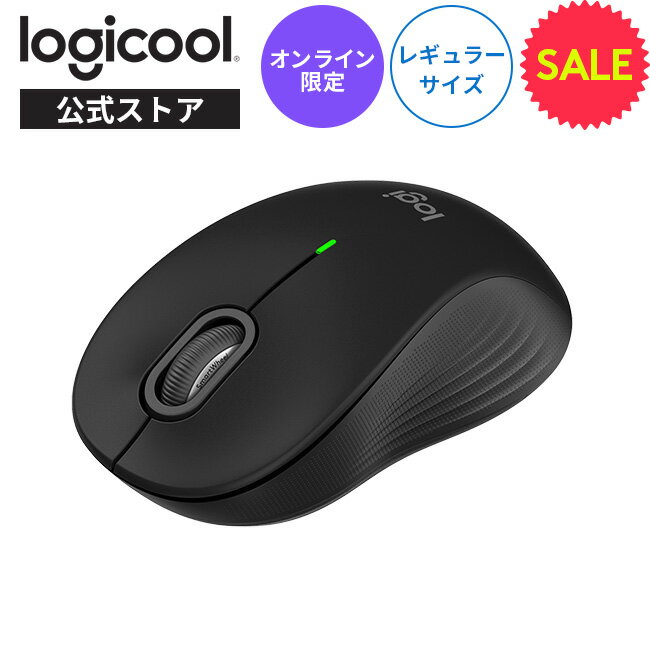
ワイヤレスマウス(強くおすすめ)
★ 2台切り替え×静音クリック×約18ヶ月電池持ちで、ブログ作業の手疲れを2,500円で解決する最初の一手。
ノートパソコンのトラックパッドだけで長時間作業すると手が疲れます。マウスが1つあるだけで文章の選択・コピー・移動が格段に楽になります。これは最初から揃えて損はありません。
✅ よいところ
- Bluetooth接続でケーブルなし
- 最大2台のデバイスを切り替えて使える
- 静音クリックで場所を選ばない
- 2,500円前後のコスパ最強モデル
⚠️ 気になるところ
- 充電式ではなく乾電池式(約18ヶ月持つ)
- DPI切り替えボタンはない
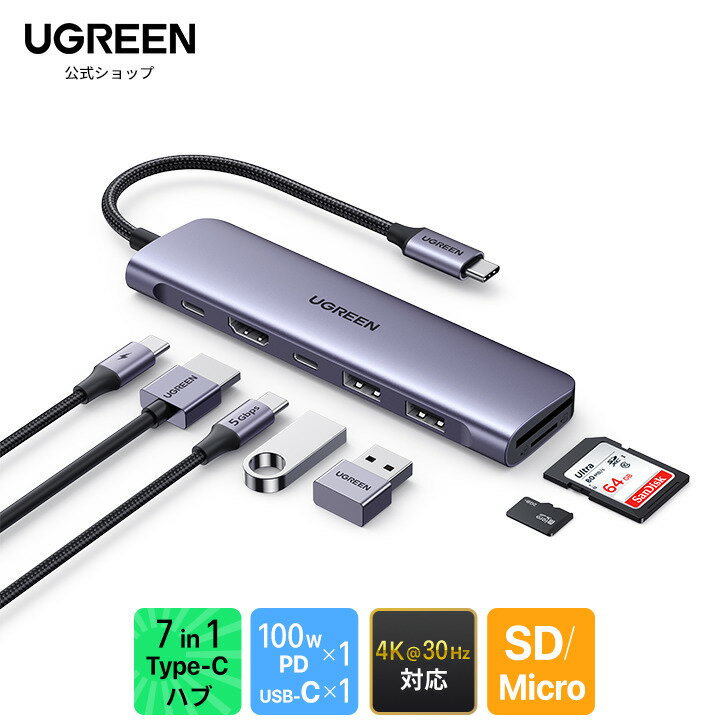
USB-Cハブ(MacBook Airユーザーのみ必須級)
MacBook Air M2はUSB-Cポートが2つしかありません。マウス・外付けSSD・充電器を同時につなぐにはハブが必要です。Windowsパソコンはポート数が多いため不要な場合がほとんど。
🚫 最初はいらないもの:外付けモニター、Webカメラ、マイク、外付けキーボード、外付けSSD——これらはブログが軌道に乗り始めてから必要性を感じたときに揃えれば十分です。
まとめ|副業ブログのスタート費用一覧
| アイテム | 選択肢 | 費用目安 |
|---|---|---|
| ① パソコン | Lenovo IdeaPad Slim 5(予算重視) MacBook Air M2(長期投資型) | 65,000円〜 134,800円〜 |
| ② サーバー | エックスサーバー スタンダード | 月1,100円〜 |
| ③ ネット回線 | 光回線各社(NTT・au・ソフトバンク等) | 月3,000〜5,000円程度 |
| ④ マウス(任意) | Logicool M550 | 2,500円 |
| ④ USBハブ(Mac限定) | UGREEN 7-in-1 | 3,500〜5,000円 |
📊 スタート時の合計費用の目安
📝 編集部からひとこと
副業ブログを始めようとしている方に、一番伝えたいことがあります。
「最初から完璧に揃えなくていい」ということです。
環境が整うのを待っていると、ブログを書くより「道具を揃えること」が目的になってしまいます。パソコン・サーバー・回線の3点が揃ったら、まず1記事書いてみてください。その後に何が必要か感じてから、少しずつ揃えていけばいい。
記事を書き続けることだけが、副業ブログを育てる唯一の方法です。応援しています。