



- モニター1枚追加で在宅作業がどれだけ変わるかのデータ
- 失敗しないデュアルモニター構成「3つの黄金パターン」
- サイズ・解像度・接続方式の選び方ガイド
- 編集部おすすめの27〜32インチモニター3選
- 「ノートPCを閉じる派」vs「開く派」のリアル
「モニター1枚追加するだけで、仕事の速さが変わる」は本当か?
結論から言うと、本当です。米Jon Peddie Research社の調査では、デュアルモニター環境は単一画面に比べて作業効率が平均42%向上すると報告されています。これは「気のせい」ではなく、ウィンドウ切替の回数が物理的に減るからです。
ただし、「2枚目を買って繋いだだけ」で終わっている在宅ワーカーが本当に多い。それでは画面が広くなっただけで、効率はせいぜい1.2倍程度。本記事は「画面を増やすだけで終わらせない」ための7つの構成パターン×5つの活用シーンを、編集部が在宅3年で見つけた知見でまとめたものです。
商品紹介は厳選1機種だけ。「とにかく1枚目を選びたい」方はサブディスプレイおすすめ9選で9製品を比較していますので、そちらをご利用ください。
問題の本質:在宅では「画面の広さ」より「画面の使い方」が天井を決める
オフィスではマルチタスクが当たり前でも、画面が狭いと処理スピードが落ちます。「Zoomで顔出ししながら裏で議事録」「画面共有しながらSlack返信」「Excelを2シート並べて参照」——これらは2枚目があれば一瞬で済む作業です。
でも実は、画面を増やしただけで満足してしまうと、効率の伸びは1.2倍止まり。在宅で本当に時短になるのは「どこに何を置くか」と「どんな作業をどう割り振るか」のレイアウト設計です。本記事はそこを徹底的に深掘りします。
📐 在宅ワーカー向け 構成パターン7選
「2画面どう並べる?」の正解は、仕事内容と机のサイズで変わる。下の7パターンから「自分の状況に近いやつ」を選んでください。
🪟 ノートPC+外付け27インチ(最もコスパが良い)
3〜5万円で1時間後から作業効率42%UP、迷ったらコレ
ノートPCの画面を「サブ」として手元に、27インチを「メイン」として正面に配置。在宅ワーカーの最も標準的な構成です。ノートを閉じる必要がなく、Web会議のカメラもノート側で完結します。
✅ この構成のメリット
- 追加投資が3〜5万円で済み、即日効果が出る
- Web会議カメラはノートPCの内蔵をそのまま使えて、外付けWebカメラ不要
- 外出時はノートPCだけ持ち出せばいい、設置・撤収が10秒
- 13〜14インチノートでも、27インチサブを足すと作業領域が2.3倍に
⚠️ ここだけ注意
- ノート画面と外付けの色合い・解像度が違うと、画像編集系には不向き
- ノート位置が低くなりがちで、首が下を向く時間が増える(ノートPCスタンドが必須)
編集部はこの構成を在宅ワーカーの「最初の一手」として最強と評価しています。
理由は単純で、5万円以内・1時間以内の設置で、明日から作業効率がはっきり上がるから。
ノートPCの方が万人向けという時代に、「拡張するだけ」で完結するのが現実的です。
最初の1枚で迷ったら、まずこのパターンで始めてください。
🖥️ 外付けモニター2枚(メイン作業+サブ参照)
本気の在宅環境、左右並列で完全マルチタスク
27〜32インチを2枚並べる、本気の在宅ワーカー向け構成。ノートPCはクラムシェル(閉じた状態)で使い、外付けキーボード・マウスで操作します。資料を片方に常時表示しながら、もう片方で作業できます。
✅ この構成のメリット
- 左画面で資料、右画面で作業——を完全並列にできる
- 2枚を同じサイズ・同じ解像度で揃えると、ウィンドウ移動が完全フラット
- 動画編集・経理処理・コーディング等「重い作業」が圧倒的に楽になる
⚠️ ここだけ注意
- 初期投資が10万円〜と重い(モニター×2+キーボード+マウス)
- 机の幅は最低120cm以上必要、リビング兼用の人には厳しい
- Web会議用に別途Webカメラが必要(ノート閉じるため)
📺 ウルトラワイド1枚(机がスッキリ)
1枚で2画面分の幅、机周りがランクアップ
34〜49インチのウルトラワイドモニターを1枚置く。横長で2枚分の幅を1枚でカバーするのが特徴。ベゼル(枠)がないので画面の中央に切れ目がありません。
✅ この構成のメリット
- 画面中央の「枠」がなく、横に長いスプレッドシートが見やすい
- モニター電源・ケーブルが1本で済み、机周りがスッキリ
- 1枚で完結するので、Zoom画面共有時に並べ替えが楽
⚠️ ここだけ注意
- 価格が高い(34インチで6万円〜、49インチで15万円〜)
- 横幅90cm以上が必要、デスクの奥行きも65cm以上が望ましい
- 動画コンテンツの多くは16:9なので、両端が黒帯になる
📱 縦置き+横置きハイブリッド(コーディング・SNS運用)
縦長画面でX/Slack/コードが激変、隠れ最強構成
メイン横置きモニターの隣に、もう1枚を縦回転(ピボット)して並べる。縦長画面はコード・ドキュメント・X(Twitter)・Slackタイムラインの相性が抜群。
✅ この構成のメリット
- 縦長画面はWebページの「スクロール量」が激減=可読性UP
- SNS運用・コーディング・原稿執筆など「縦に長い」作業に最適
- 横置きをメイン作業、縦置きを情報パネルとして使い分けできる
⚠️ ここだけ注意
- 縦回転(ピボット)対応モニター+スタンドが必要(追加で1〜2万円)
- 動画コンテンツは縦置き画面では絶望的な見にくさ
🖥️ メイン横置き+ノートPCクラムシェル+外付けカメラ
ノートを片付けて1画面集中、机が広くなる解放感
ノートPCを閉じた状態(クラムシェル)で縦置きスタンドに収納し、外付けキーボード+マウス+27インチ1枚で完結する構成。ノートPCを「本体」としてだけ使う。
✅ この構成のメリット
- 机が広く使える=書類・コーヒー・スマホを置けるスペース確保
- 1画面集中型でマルチタスクの誘惑が減る、深い作業に向く
- 外付けWebカメラなら会議の映りも良くなる(ノートPC内蔵より画質高)
⚠️ ここだけ注意
- 外付けWebカメラの追加投資が1〜2万円
- ノートPCを閉じた状態だと熱がこもるため、縦置きスタンド必須
📺 メイン正面+サブ斜め配置(首振り運用)
視野の端で情報把握、集中を切らさない上級者の選択
2画面を完全並列でなく、メイン正面・サブを斜め45度で配置。サブは「ちょい見」専用で、Slack・通知・カレンダー・株価チャートなど常時表示。
✅ この構成のメリット
- 首を完全に振らずに視野の端で把握できる=集中が途切れにくい
- サブは小型(21〜24型)で十分、コスパ◎
- 家族との共有机でも省スペースで設置可能
⚠️ ここだけ注意
- 長時間サブを見続ける用途(コーディング等)には向かない
- 左右どちらに置くか(利き目で選ぶ)の事前検討が必要
🪜 上下2段配置(小型机の最終手段)
机120cm未満でも諦めない、モニターアーム最強活用
横幅120cm未満の机で2枚並べが厳しい場合、モニターアームで上下に2段積む方法。下段は手元(参考資料・Slack)、上段はメイン作業領域。
✅ この構成のメリット
- 横幅60cmの机でも2画面化が実現できる
- 上段が目線高さ=姿勢が良くなる
- 下段にノートPCをクラムシェルで配置すると更に省スペース
⚠️ ここだけ注意
- モニターアーム必須(5,000〜15,000円)+耐荷重要確認
- 上段モニターは軽量・薄型を選ばないとアームが負ける
🎯 在宅ワーカーの活用シーン5選|「2画面を最大限活かす」リアルな割り振り
構成が決まったら、次は「どんな作業にどう使うか」。編集部メンバーが実際に在宅でやっている割り振り方を5つ紹介します。
💼 Zoom会議:顔出ししながら裏で議事録&Slack返信
会議の合間に内職、堂々と進められる在宅の特権
メイン:Zoomウィンドウ(自分の顔と相手の顔) サブ:議事録(Notion or Word)+Slackチャット
在宅会議で一番ストレスなのが「画面共有が始まると議事録が見られなくなる」現象。2画面あればメインでZoom継続・サブで議事録を取りながらSlackで根回しも同時並行できます。「会議中に内職してる感」を出さずに、実は会議の合間に他の仕事も進められるのが在宅の強み。
📊 Excel/Spreadsheet作業:データシート+集計シート並列
シート切り替え地獄から完全脱出、月数時間浮く
メイン:作業中のSpreadsheet(編集中) サブ:参照データ(CSV・別シート・PDFレポート)
1画面でExcelタブを切り替えるのと、2画面で常時両方表示するのとでは1日のクリック数が数百回違います。経理・営業データ分析・在庫管理など「複数シート参照」の仕事をしている方は、月単位で数時間浮きます。
✍️ 副業ブログ・記事執筆:原稿エディタ+資料
エディタ⇄ブラウザの往復が消える、執筆速度2倍
メイン:エディタ(Notion / WordPress / Markdown) サブ:参照資料(Webページ・PDF・YouTube・自分の過去記事)
「ブラウザ⇄エディタの往復」に1日30分使ってる人、本当に多いです。サブに常時資料を開いておけば、目線移動だけで参照→書く→参照→書くが成立。副業ブロガー・ライター・SNS運用者には特に効きます。副業でブログを始めるならブログの始め方完全ガイドも併読推奨。
📈 株式・FX・暗号資産の取引:チャート常時表示
本業の集中を守りながら投資チャンスを逃さない
メイン:日常作業(仕事・ブラウザ) サブ:取引チャート+ニュース+ポートフォリオ画面
在宅勤務中に副業で投資もやっている方なら、サブ画面に常時チャートを置いておくだけで「価格動いた→即対応」が可能。スマホでチャラっと確認するより圧倒的に判断が早い。本業の集中力も削がれません。なお、自宅以外(カフェWi-Fi等)で取引する場合は通信暗号化のためVPN導入を強く推奨します。
👨💻 コーディング・デザイン作業:作業画面+プレビュー
保存→確認の往復1秒、開発スピード体感2倍
メイン:コードエディタ or Figma サブ:ブラウザプレビュー+デバッグコンソール+ドキュメント
エンジニア・デザイナーの生産性は2画面以上で激変します。「コード書く→保存→プレビュー確認」のサイクルが目線1往復で済む=開発スピードが体感1.5〜2倍。特にWeb開発・モバイルアプリ開発・UIデザインで圧倒的な差。キーボードをメカニカルに変えると入力速度もさらに上がります。
🛒 編集部の本気1推し|デュアル化のスタート機種
「色んな選択肢を見たい」方はサブディスプレイおすすめ9選で9製品比較していますが、本記事では編集部が在宅ワーカーに「これ買っときゃ間違いない」と断言できる1機種だけを紹介します。迷ったらこれです。
💰 ① Dell S2722QC 27インチ 4K(約45,000円・最もバランス◎)
4K×USB-C×4.5万円、デュアル化の王道スタート
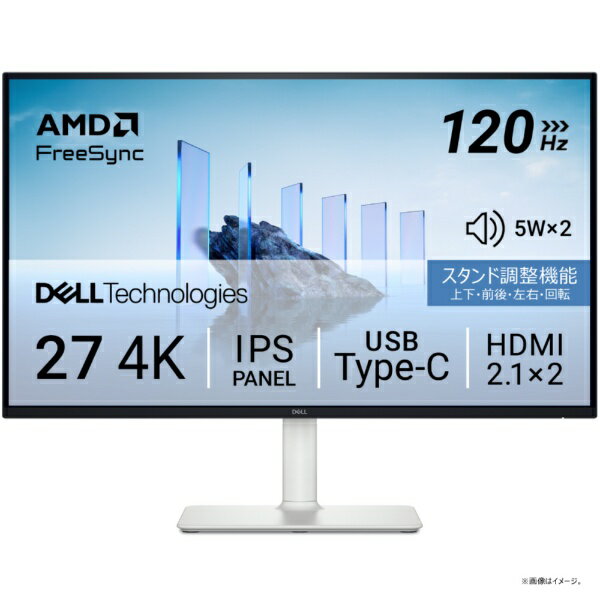
| サイズ | 27インチ |
|---|---|
| 解像度 | 3840×2160(4K) |
| 接続 | USB-C(65W給電)/HDMI×2 |
| スピーカー | 内蔵3W×2 |
| こんな人に | MacBook 1本でWeb会議もこなしたい人 |
✅ メリット
- USB-C 1本でMacBook充電+映像出力+USB機器が全部繋がる——ケーブル地獄から解放
- 27インチ4Kで文字がくっきり、Mac側のRetina解像度との相性が良い
- 内蔵スピーカーがあるので、Zoom会議で外付けスピーカー不要
- VESAマウント対応でモニターアームも装着可、机が一気に広くなる
- HDMIも2系統あり、Switchやサブ用Windowsも接続できる
⚠️ デメリット
- HDR性能は控えめ、本格的なクリエイター用途には物足りない
- スピーカーの音質は「会議用」止まり、音楽鑑賞には外部スピーカーを足したい
- USB-C 1本構成だと、ノートPCの電源アダプタは別途必要なシーンもある
MacBookユーザーに編集部が真っ先に推すのがこれ。
USB-C 1本で充電・映像・USBハブをまとめてくれる体験は、ケーブル管理で消耗してる人には革命的です。
4Kの27インチでmacOSのフォントが滑らかに表示され、長文を書く人ほど目の疲れが減るのを実感できます。
Web会議用のスピーカーまで内蔵されているので、本当にコレ1台で在宅環境が整う。
45,000円は決して安くないですが、5年使う前提なら月額750円。
文句なしの第一候補です。
📚 もっと選択肢を比較したい方へ
上記のDellは「デュアル化の鉄板スタート」ですが、用途別に9製品を比較したい方は別記事をご活用ください。色精度重視(LG)、コスパ重視(HUAWEI/JAPANNEXT)、本気派(Dell 34インチUW)など、用途・目的別に深掘りしています。
🎯 モニターを買う前に──「画面以外」が原因かもしれない3つの悩み
- 長時間PCで腰や首が痛い → モニター追加より椅子と姿勢が先かも → エルゴチェアおすすめ9選
- マウスでウィンドウを切替えるのが疲れる → 多ボタンマウスで激減します → マウスおすすめ9選
- そもそもPCの動作が重くて作業が遅い → PCが遅い原因と対策
📊 構成パターン×活用シーンの逆引き早見表
| あなたの状況 | おすすめ構成 | 主な活用シーン |
|---|---|---|
| 初めての2画面化 | PATTERN A(ノート+27") | SCENE 01(Zoom)/02(Excel) |
| 本気で在宅環境を作る | PATTERN B(外付け2枚) | SCENE 05(コーディング) |
| 机を1枚で完結させたい | PATTERN C(ウルトラワイド) | SCENE 02/05 |
| SNS運用・原稿執筆 | PATTERN D(縦+横) | SCENE 03(副業ブログ) |
| 会議が多い職種 | PATTERN E(クラムシェル+外カメラ) | SCENE 01(Zoom) |
| 横幅120cm未満の机 | PATTERN G(上下2段) | SCENE 02/04 |
| 株式・FX副業 | PATTERN F(斜め配置) | SCENE 04(投資チャート) |
編集部からの最終ガイド
本記事の真髄は「2画面を持つこと」ではなく「2画面を活かすこと」。
- 📐 構成を決める → 上の7パターンから自分の机・予算に合うものを選ぶ
- 🎯 シーンを設計する → 5つの活用シーンから自分の仕事に近いものを実践
- 🛒 機種を選ぶ → 迷ったらサブディスプレイおすすめ9選で9製品を比較
「画面が2枚あるのに、なんか思ったほど効率上がらない」と感じていた方は、おそらく構成パターンとシーン割り振りの最適化が足りていないだけです。今夜30分かけて自分用のレイアウトを決めれば、明日からの在宅作業が確実に変わります。


💌 まとめ|画面1枚で、毎日の集中力が変わる
デュアルモニターは「贅沢品」ではなく「投資」です。1日8時間の在宅ワークで、ウィンドウ切替に消える時間は意外に多い。4万円の27インチ1枚追加で、作業効率が42%上がるなら、3ヶ月で元は取れます。
- 💰 最初の1枚なら → Dell S2722QC 27インチ 4K
- 🎨 写真・動画編集もやるなら → LG 27UP850N
- 🏆 1枚で完結させたい → Dell U3425WE 34インチUW
- 🪑 モニター追加と同時に椅子・モニターアームも検討
編集部からのお願いは1つだけ。「画面の狭さで毎日10分損する」より「4万円で毎日10分浮かせる」を選んでほしいということ。1日10分は1年で60時間。良い1枚との出会いを、編集部は心から応援しています。
🎓 モニター選び、お疲れさまでした。
画面が広くなったら、次は「机周り」と「使いこなし」の番です。編集部おすすめの次の3本を置いておきます。


コメント