本記事は広告(アフィリエイトリンク)を含みます。表示価格・キャンペーン内容は本記事執筆時点(2026年6月)の情報のため、最新はエックスサーバー公式サイト などでご確認ください。
WordPressブログ開設「つまずきポイント」逆引き集【2026】症状から原因と対処をすぐ引く
手順どおりに進めたはずなのに、急に画面が真っ白に…。
大丈夫です。WordPress開設のつまずきは、パターンがほぼ決まっています 。「これから始める人」がどこまでやって、どこで詰まったか を実況していきます。自分と同じ場面を見つけたら、そこだけ読めばOKです。
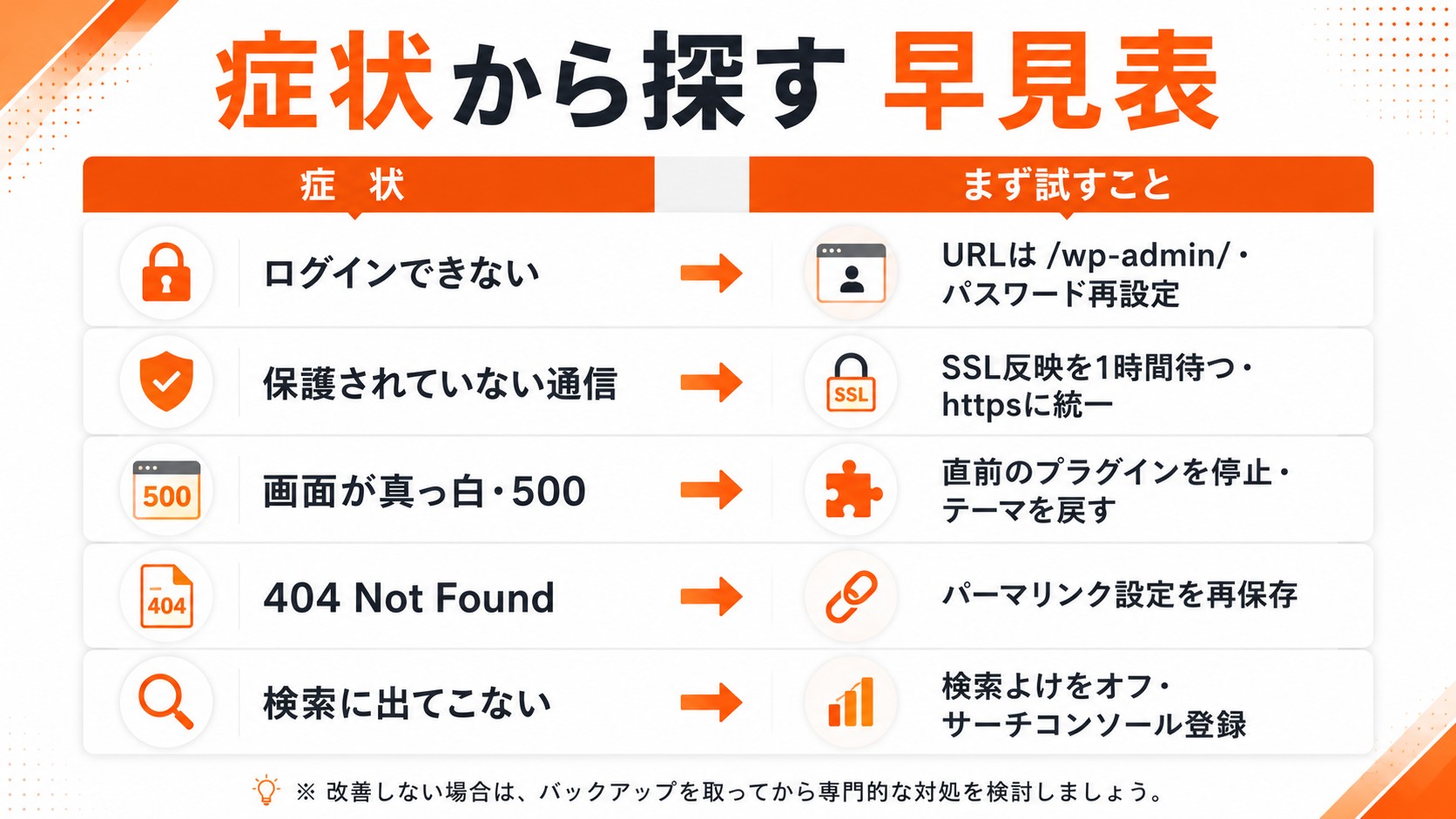
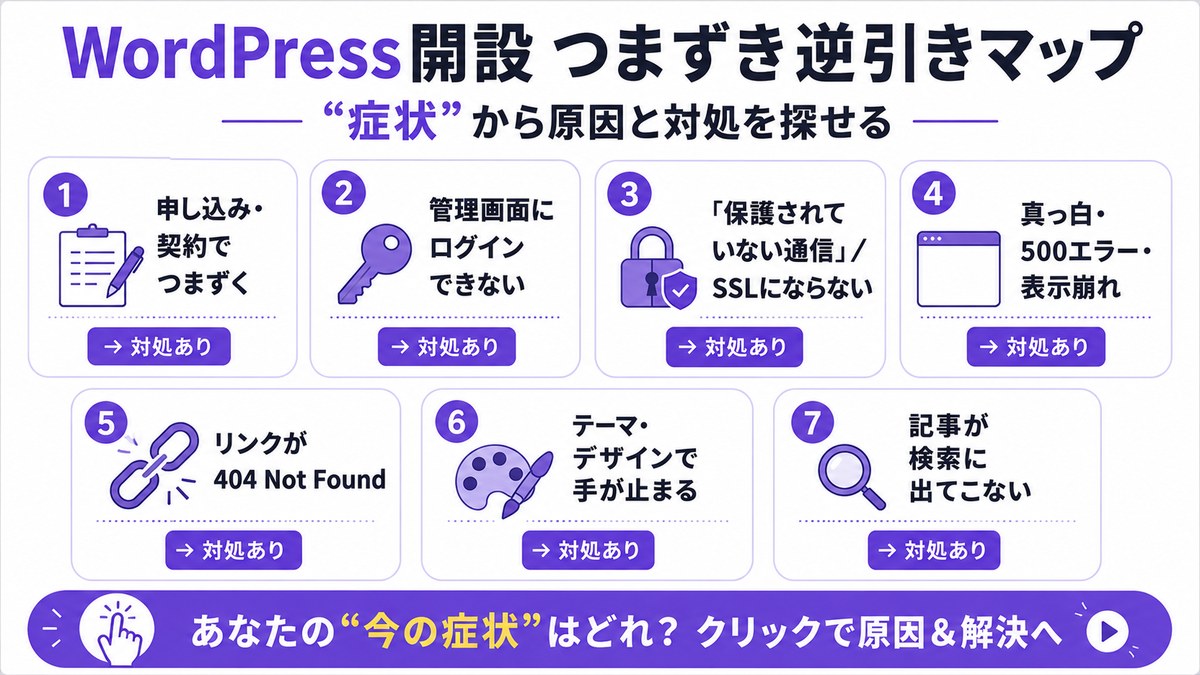
この記事は、これから開設する人の予習 にも、今まさに止まっている人の応急処置 にも使えます。下の「症状から探す」から、自分の状況に近いものをタップして飛んでください。手順そのものを最初から知りたい人は、WordPress開設の全手順ガイド とあわせて読むと迷いません。
▲ “今の症状”から原因と対処を逆引きできます(編集部作成) 1. 申し込み・契約でつまずく
最初の関門は、たいてい「ドメイン名」と「クイックスタート」の2つです。ここで固まって何日も進めない人がとても多いので、先に肩の力を抜いておきましょう。
症状:ドメイン名が決められなくて先に進めない
原因: 「一生使う名前だから完璧に決めなきゃ」と気負いすぎているケースがほとんどです。対処: ドメインは後から記事の質を上げる要素ではありません。
症状:「クイックスタート」って選んで大丈夫?申込みが不安
原因: クイックスタートは「10日間の無料お試しが対象外になる」ため、押していいか迷う人が多いポイントです。対処: 本気で始めるならクイックスタートでOK 。サーバー契約・ドメイン取得・SSL・WordPress設置を全部自動でやってくれるので、初心者がいちばんつまずく初期設定をまるごと回避できます。
ここだけ注意
クイックスタートは申込み確定後のキャンセル(返金)ができない 仕様です
支払い情報の入力までいったら、その時点で契約が成立すると考えておきましょう
ドメイン名、3日も考えてまだ決まりません…。一応サーバーの申込み画面までは行けたんですけど、「クイックスタート」にチェックを入れる所で、これ押したらもう戻れないのかな?って急に怖くなって、ブラウザを閉じちゃいました。
申込み画面まで自力でたどり着けたなら、もう半分以上クリアしてます。止まる原因は
「完璧主義」と「キャンセル不可への不安」 の2つだけ。ドメインは短い英数字で即決、クイックスタートは“本気なら押してOK”と割り切れば進めます。
ここで
「クイックスタート=サーバー・ドメイン・SSL・WP設置を全部自動でやってくれる申込み方法」 と覚えておくと、この後の『ログイン』『SSL』のつまずきを丸ごとスキップできますよ。どのサーバーで始めるか自体を迷っているなら、先に
ConoHa WING vs エックスサーバー徹底比較 で「自分はどっち向きか」を3問診断しておくと、契約画面で手が止まりません。
2. WordPress管理画面にログインできない
開設直後にいちばん多い相談がこれです。原因はだいたい3つに絞れます。
ログインURLを間違えている 正しくは「自分のドメイン/wp-admin/」または「/wp-login.php」。トップページのURLではログイン画面は出ません。ユーザー名・パスワードの取り違え クイックスタートで設定した「WordPressのユーザー名」と、サーバー会社の「アカウント」は別物です。混同していないか確認を。反映待ち(開設直後) 契約直後はサーバー側の準備に時間がかかることがあります。数十分〜数時間あけて再アクセスすると入れる場合があります。
パスワードを完全に忘れた場合
ログイン画面の「パスワードをお忘れですか?」 から、登録メール宛に再設定リンクを送れます
それも届かないときは、サーバーの管理画面(ファイルマネージャー等)から復旧する手順になります。無理せずサーバー会社のサポートに連絡を
契約は終わって、完了メールも届きました!でも、いざ管理画面に入ろうとしたら何度やってもトップページしか出てこなくて…。IDとパスワードは合ってるはずなのに、そもそもログイン画面がどこにあるのか分からないんです。
契約完了&メール受信まで来てれば順調そのもの。詰まりの原因はほぼ「入口(URL)の場所違い」 で、ID・パスワードは間違っていないことが多いんです。「ログイン画面は “自分のドメイン/wp-admin/”」 とだけ覚えておけば一発解決。これを押さえておくと、この先パスワードを変えたい時もすぐ入口に戻れます。トップページのURLでは絶対に出てこない、ここだけ覚えればOKです。
3. 「保護されていない通信」/ httpsにならない(SSL)
アドレスバーに赤字で「保護されていない通信」と出る、URLがhttp://のまま──これはSSL(暗号化)がまだ有効になっていないサインです。
症状:開設直後で「保護されていない通信」と出る
原因: SSL証明書の発行・反映に時間がかかっている(最大1時間ほど)だけのことが多いです。対処: まずは1時間ほど待ってから再読み込み 。クイックスタートを使った場合はSSLも自動設定されるので、待つだけで直るケースが大半です。
症状:時間が経っても直らない
対処: サーバー管理画面で「無料独自SSL」が有効になっているか を確認し、WordPress側のアドレス設定をhttps://に直します。2つのURL欄 を両方https://に
ログインもできて、記事も1本書けました!でもサイトを開いたら、URLの横に「保護されていない通信」って赤い警告が…。私のサイト、危険なんですか?って不安で、何度も再読み込みしちゃってます。
記事まで書けてるなら立派です。その赤文字は故障でも危険でもなく、ほとんどがSSLの“反映待ち” 。最大1時間ほど待てば、何もしなくても消えることが多いんです。「URLが https:// になって鍵マークが出れば安全のサイン」 と覚えておくと、今後ドメインを増やした時も“待つだけでいい場面”を見抜けて、慌てなくなります。
4. サイトが真っ白・500エラー・表示が崩れる
画面が真っ白、または「500 Internal Server Error」。心臓に悪いエラーですが、原因の大半はプラグインかテーマ です。
直前に入れたプラグインが原因 新しく有効化した直後に崩れたなら、それが犯人の可能性大。管理画面に入れるなら、そのプラグインを停止すれば戻ります。管理画面にも入れない場合 サーバーのファイルマネージャーでwp-content/pluginsフォルダの名前を一時的に変えると、全プラグインが止まって復旧することがあります(上級者向け・不安なら触らない)。テーマを変えた直後 テーマ側の不具合なら、デフォルトテーマに戻せば表示が回復します。
むやみに触る前に
原因がわからないままあちこち削除するのが一番危険 です。1つ戻す→確認、を1ステップずつ
自信がなければ、サーバーの電話・チャットサポート に「真っ白になった」と伝えるのが結局いちばん早い解決法です
便利そうなプラグインを一気に5個くらい入れて、テーマも少しいじってたら…画面が真っ白に!管理画面にも入れなくなって、もう書いた記事も全部消えちゃったのかと、頭の中まで真っ白です。
プラグインを自分で試せていた時点で、もう操作にはしっかり慣れてますよ。そして記事も消えていません。真っ白の犯人は
たいてい“直前に入れたプラグイン1つ” 。焦って全部消すのは厳禁で、「1つ戻して確認」を1ステップずつ繰り返すのが鉄則です。
ここで
「不具合は“最後にいじった所”から疑う」 と覚えておくと、これから先どんなエラーが出ても自分で切り分けられるようになります。なお復旧で差が出るのが
サポートの手厚さ 。電話サポートがあるサーバーだと口頭で誘導してもらえるので、サーバー選びで迷うなら
レンタルサーバーおすすめ比較 でサポート体制もチェックを。
5. 記事や画像のリンクが404 Not Found
「ページが見つかりません(404)」が出るのは、たいていパーマリンク設定が関係しています。
症状:記事を公開したのに404になる
原因: パーマリンク(URLの形)を後から変更した、または設定が中途半端なまま。対処: WordPress管理画面「設定 → パーマリンク」 を開き、そのまま「変更を保存」を1回押す だけで直ることがよくあります(設定の再構築が走るため)。
症状:画像だけ表示されない(×マークになる)
原因: 画像のアップロード失敗、容量オーバー、またはhttp/httpsの混在。対処: まず画像をアップし直す 。サイズが大きすぎる場合は事前に圧縮を。SSL設定後なら、本文にhttp://のままの画像URLが残っていないかも確認しましょう。
記事のURLが長くてダサい気がして、後から好きな形に変えてみたんです。そうしたら昨日まで読めてた記事が、ぜんぶ「404 Not Found」に…!消した覚えはないのに、私の記事どこにいっちゃったんでしょう?
「URLを整えたい」と気づけたのは良いセンスです。でも記事は消えていないので安心を。URL(パーマリンク)を変えると“道案内”がズレるだけで、「設定→パーマリンク」で“変更を保存”を1回押す と直ることがほとんどです。「パーマリンクは最初に決めて、後で変えない」 と覚えておけば、もう二度と404に悩まされません。これを知っているかどうかで、記事数が増えた後の安定感がまるで違います。
6. テーマ・デザインで手が止まる
「どのテーマを入れればいいの?」「カスタマイズが難しくて1記事も書けてない」──ここで止まる人は本当に多いです。
結論:最初は無料テーマで十分。完璧を目指さない。 記事を5本書く方が100倍大事 です
サーバーもWordPressも準備できたのに、テーマ選びで丸2週間…。無料と有料どっちがいいか比べて、カスタマイズもYouTubeを見ながら頑張ったんですけど、結局まだ1記事も書けてないんです。そもそも何のジャンルを書くかも、まだ決まってなくて…。
準備を全部終えてカスタマイズまで触れた人が、いちばんハマりやすいのがこの「テーマ沼」です。断言しますが
最初は無料テーマで十分 、見た目を磨くより記事を5本書くほうが100倍大事。
ここで
「デザインは後からいくらでも変えられる」 と覚えておくと、ようやく手が動き出します。それでも何を書くか自体が決まらないなら、手を動かす前に
ブログテーマ診断&開設ロードマップ で「何を書くか」を先に固めましょう。方向性が決まれば、デザインで止まらなくなります。
7. 書いた記事が検索に出てこない
「公開したのに自分の記事がGoogleに出ない」──これは故障ではなく、そういうもの です。
インデックスに時間がかかる 新規ブログは、検索結果に反映されるまで数週間〜数ヶ月かかるのが普通。焦らなくて大丈夫です。「検索エンジンでの表示」を許可しているか WordPress「設定 → 表示設定」に、検索よけのチェック項目があります。開設直後にオンのままだと、いつまでも出ません。必ずオフ(許可) に。サーチコンソールに登録する Google Search Consoleにサイトを登録すると、インデックス状況が見え、登録リクエストも出せます。
がんばって記事を10本書いて、サーチコンソールにも登録しました!なのに自分の記事名で検索しても、ぜんぜん出てこなくて…。私の書き方、何か根本から間違ってるんでしょうか。心が折れそうです。
10本書いてサチコ登録まで終えていたら、やることは正しくできています。書き方の問題ではありません。まず「設定→表示設定の“検索よけ”チェックがオフ(許可)になっているか」 だけ今すぐ確認を。ここがオンのままだと、何本書いても永遠に出ません。
8. よくある質問
Q. つまずいてばかりで、自分には向いていない気がします…
つまずくのは才能の問題ではなく、ほぼ全員が通る道です。
この記事の症状リストは、裏を返せば「みんなが同じ場所で止まる」証拠
1つ直すたびに確実に前進しています。止まっているのではなく進んでいます
Q. 自力で直せないときはどうすれば?
無理せずサーバーのサポートを頼るのが最短です。
電話・チャットサポートのあるサーバーなら、初心者でも口頭で誘導してもらえます
「何をしたら、どうなったか」をメモして伝えると解決が早まります
Q. 一度つまずくと最初からやり直したほうがいい?
ほとんどの場合、やり直しは不要です。
真っ白・404・SSLなどは、原因を1つ戻すだけで直るものばかり
契約のやり直しは費用も時間もムダ。まず症状から原因を切り分けましょう
9. つまずきがちな専門用語ミニ辞典(総ざらい)
WordPressのつまずきの正体は、じつは「言葉がわからない」 ことだったりします。マニュアルに当たり前のように出てくるカタカナ語が、初心者には全部はじめまして。ここでは、開設〜公開までで「これ何…?」となりがちな用語 を、編集部がいちばん噛みくだいた言い方で総ざらいします。わからない言葉が出てきたら、ここに戻ってきてください。
「サーバー」「ドメイン」「SSL」…そもそも言葉の意味がわからなくて、手順を読んでも頭に入ってこないんです。
それ、つまずきの“真犯人”です。意味さえザックリつかめば、マニュアルが急に読めるようになります。1個ずつ、たとえ話で覚えていきましょう。
① 契約・開設まわりの言葉
サーバー レンタルサーバー
ブログのデータを置いておく「土地」。月額で借りる。ここを借りないとブログは公開できません。
💡 選び方に迷ったら サーバー比較 へ。
ドメイン 独自ドメイン
ネット上の「住所」。○○.com の部分。1度決めたら基本は変えない、あなたのブログの名札です。
💡 短く読めればOK。完璧を目指して止まらない。
サブドメイン sub domain
独自ドメインの「枝分かれ住所」。blog.○○.com のように頭に付ける。基本は気にしなくて大丈夫。
クイックスタート WINGパック等
サーバー契約・ドメイン・SSL・WordPress設置を全部自動でやってくれる 申込み方法。初心者の最大の味方。
💡 ただし無料お試しは対象外・後からキャンセル不可。
SSL / https エスエスエル
通信を暗号化して「安全な接続」にする仕組み。これが有効だとURLが https:// になり、鍵マークが付きます。
💡「保護されていない通信」はSSL未反映のサイン。
DNS / ネームサーバー ディーエヌエス
ドメイン(住所)とサーバー(土地)を結びつける「案内係」。設定変更後は反映に数時間〜1日かかることも。
💡 直らない時は「反映待ち」のことが多い。
NVMe SSD エヌブイエムイー
サーバーの「速い記憶装置」。表示速度に関わる。比較表で出てきたら「速い方の部品」くらいの理解でOK。
初期費用 しょきひよう
契約時の「最初だけ」かかる事務手数料。今は無料のサーバーが主流。月額とは別物なので混同しないように。
実質料金 じっしつりょうきん
キャッシュバックや割引・初期費用無料などを差し引いた本当の負担額 。表面の月額だけ見ると損します。
💡 サーバー比較は必ず「実質」で見るのが鉄則。
契約期間 / 長期割引 けいやくきかん
12〜36ヶ月などまとめて契約するほど月額が安くなる仕組み。割引キャンペーンも長期契約が条件のことが多い。
💡 続ける気があるなら12ヶ月以上が割安。
自動更新 じどうこうしん
契約が満了日に自動で延長される設定。便利な反面、解約し忘れると課金が続く のがつまずきポイント。
💡 やめる時は「更新日の前」に手続きを。
Whois情報公開代行 フーイズ
ドメイン登録者の氏名・住所が世界中に公開されるのを、業者名義に隠してくれる無料サービス。
💡 個人ブログは必ずONに。知らないと自宅住所が丸見えに。
ドメイン永久無料特典 えいきゅうむりょう
サーバー契約中はドメイン代(年1,000円前後)がずっと無料になる特典。実質料金が下がる地味に大きいポイント。
転送量 てんそうりょう
一定期間に運べるデータ量の上限。今は「無制限」が主流なので、個人ブログでは基本気にしなくてOK。
自動バックアップ バックアップ
サーバーが毎日データを自動保存してくれる機能。記事が消えた・壊れた時の命綱 です。
💡 復元が有料のサーバーもあるので契約前に確認を。
簡単移行 かんたんいこう
他社サーバーや旧ブログのWordPressを、ほぼ自動で引っ越せる機能。乗り換えのハードルを大きく下げてくれます。
💡 失敗が怖い人は 移行でつまずく前に も。
サーバーパネル 管理画面
サーバー側の操作画面(コントロールパネル)。SSL設定やメール作成などはここで行う。WordPressの管理画面とは別物 です。
💡「どっちの管理画面?」で迷ったらまずここを思い出して。
② WordPressの“中身”の言葉
WordPress ワードプレス
ブログを作る・書くための無料ソフト。世界のサイトの4割以上が使う定番。略して「WP」とも。
ダッシュボード 管理画面
記事を書いたり設定したりする「操作室」。/wp-admin/ でログインして入ります。
💡 ここに入れない時は 2章のログイン対処 へ。
テーマ theme
ブログの「着せ替え(見た目のデザイン)」。後からいつでも変えられるので、最初は無料テーマで十分。
プラグイン plugin
WordPressに後付けする「拡張アプリ」。入れすぎると重くなったり不具合の原因になることも。
💡 真っ白エラーの犯人は直前のプラグインが多い。
パーマリンク permalink
各記事の「URLの形」。/post-name/ のように。後から変えると404の原因になるので、最初に決めるのが鉄則。
💡 404が出たら「設定→パーマリンク」を再保存。
投稿 と 固定ページ post / page
「投稿」は日々書く記事。「固定ページ」はプロフィールやお問い合わせなど、更新しない単独ページ。
カテゴリー と タグ category / tag
記事の整理棚。カテゴリーは「大きな本棚」、タグは「横断的なふせん」。最初はカテゴリーだけでOK。
ウィジェット widget
サイドバーやフッターに置ける「部品」。プロフィールや人気記事などを差し込めます。
アイキャッチ画像 eye catch
記事の「表紙画像」。一覧やSNSで最初に目に入る顔。設定し忘れると見栄えが寂しくなります。
ブロックエディタ Gutenberg / グーテンベルク
今のWordPressの標準の書き方。文章・画像・見出しを「ブロック」を積むように追加していきます。
💡 昔ながらの書き方が良ければ「Classic Editor」プラグインで戻せる。
スラッグ slug
記事URLの「末尾の文字」。/blog-start/ の blog-start 部分。日本語のままだと文字化けするので半角英数に直すのが基本。
💡 公開後に変えると404の原因。最初に決める。
メディアライブラリ media library
アップした画像をまとめて管理する「写真フォルダ」。一度入れた画像は使い回せます。
親テーマ / 子テーマ child theme
デザインを自分でいじる時に使う「コピー用テーマ」。子テーマで編集すれば、テーマ更新で改造が消えるのを防げます。
💡 コードを触るなら必ず子テーマで。これを知らないと泣く。
リビジョン revision
記事の「自動保存された過去の状態」。間違えて消した・上書きした時に、前のバージョンに戻せます。
💡「やっちゃった」時の救済機能。覚えておくと安心。
予約投稿 よやくとうこう
日時を指定して自動公開する機能。書き溜めておけば、決まった時間に無理なく更新を続けられます。
メニュー / グローバルナビ global navigation
サイト上部に並ぶ「案内リンク」。カテゴリーやプロフィールへの入口を、自分で並べて作れます。
更新 / アップデート update
WordPress本体・テーマ・プラグインを新しくする作業。放置はセキュリティの穴 。一方で更新直後に不具合が出ることも。
💡 更新前にバックアップ。トラブったら直前の更新を疑う。
③ 公開・集客まわりの言葉
インデックス index
記事がGoogleの検索データベースに「登録される」こと。新規ブログは登録まで数週間〜かかるのが普通。
💡 出なくて当たり前の時期。焦らない。
サーチコンソール Google Search Console
自分の記事の検索状況が見える「Google公式の健康診断ツール」。登録は無料。略して「サチコ」。
アナリティクス GA4
何人が来て、どのページを読んだかがわかる「アクセス解析」。サチコと役割が違うので両方入れると便利。
メタディスクリプション meta description
検索結果でタイトル下に出る「記事の紹介文」。クリックされるかを左右する大事な一文。
alt属性 オルト・代替テキスト
画像が表示できない時に出る「画像の説明文」。SEOやアクセシビリティのためにも入れるのが基本。
リダイレクト redirect
古いURLから新しいURLへ「自動転送」する仕組み。URLを変えた時に404を防ぐために使います。
ASP エーエスピー
広告主とブロガーをつなぐ「仲介会社」。ここに登録して広告を貼り、収益化していきます。
キャッシュ cache
表示を速くするための「一時保存」。直したのに変わらない時は、キャッシュが原因のこともあります。
💡「直したのに反映されない」はまずキャッシュを疑う。
SEO エスイーオー
検索で上位に出やすくする工夫の総称。むずかしく考えず「読者の疑問にちゃんと答える」 のが結局いちばんのSEOです。
キーワード / 検索意図 けんさくいと
読者が検索窓に打つ言葉と、その裏にある「本当に知りたいこと」。ここを外すと、どれだけ書いても読まれません。
💡 記事を書く前に「誰の何の悩み?」を1行で決める。
内部リンク / 被リンク ひリンク
「内部リンク」は自分の記事同士をつなぐ線。「被リンク」は他サイトから貼られる線。どちらも評価と回遊に効きます。
💡 まずは内部リンクから。関連記事を本文中で自然につなぐ。
PV / UU / セッション access指標
PV=見られたページ数、UU=訪れた人数、セッション=訪問の回数。アクセス報告でよく出る3点セットです。
表示回数 / CTR インプレッション・クリック率
検索結果に出た回数と、そのうちクリックされた割合。サチコで見られ、タイトル改善のヒントになります。
XMLサイトマップ sitemap.xml
「うちにこんな記事がありますよ」とGoogleに渡す案内図。サチコに登録すると発見・登録が早まります。
noindex ノーインデックス
「このページは検索に出さなくていい」という指示。設定ミスで大事な記事に付くと一切検索に出ない ので要注意。
💡 検索に出ない時の隠れ犯人。設定を一度確認。
アフィリエイト 成果報酬広告
紹介した商品が売れたら報酬が入る仕組み。クリックだけでなく「承認」されて初めて確定 するのがつまずきやすい点。
💡 発生=確定ではない。承認率もチェック。
E-E-A-T イーイーエーティー
経験・専門性・権威性・信頼性。Googleが重視する「この人の情報は信用できる?」の指標。実体験や運営者情報が効きます。
これ、すごくわかります…。私、「サーバー」と「ドメイン」の違いがずっとフワッとしていて、手順書を3回読んでも頭をスルーしていたんです。それが“土地と住所”だってわかった瞬間、急にマニュアルが日本語に見えてきて。さっきまで意味不明だった『SSL』の項目も、今は自力で読み進められました!
10. 最初に入れておきたい定番プラグイン10選(と入れない方がいいもの)
用語はわかったけど、プラグインって何万個もあって、結局どれを入れればいいのか分かりません…。便利そうで片っ端から入れて、4章みたいに真っ白にした私が言うのもなんですが…。
そこで止まるのは正解です。プラグインは「数が多いほど良い」ものではなく、入れすぎが不具合・真っ白の原因 。だから編集部は「役割がかぶらない、よく枯れた(実績のある)定番だけ」 を最初に入れます。下の10個を押さえておけば、初期のブログ運営で困る場面はほぼなくなります。「プラグインは“足し算”より“厳選”」 と覚えておくと、この先ずっと身軽で安定したサイトを保てますよ。
編集部が、WordPressを開設したらまず入れる定番プラグインは次の10個です。すべて無料で使え、長年たくさんの人に使われている「枯れた」プラグインなので、初心者でも安心して入れられます。
1 WP Multibyte Patch日本語の最適化
日本語環境の文字化けや検索の不具合を防ぐ“縁の下の力持ち”。日本語版WordPressなら最初から入っていることが多いので、有効化されているか確認 すればOK。
2 SiteGuard WP Pluginセキュリティ/ログイン保護
ログインページのURLを変更し、海外からの総当たり攻撃をブロック。2章のログイン画面 の場所が変わるので、変更後のURLは必ずメモを。
💡 お使いのテーマが「XO Security」推奨ならそちらでOK。役割は同じなので両方は入れない。
3 BackWPupバックアップ
記事やデータを自動で保存。万一真っ白 になっても、ここから元に戻せます。サーバー側のバックアップ機能と併用すれば“二重の保険”に。
4 XML Sitemap Generator for Googleサイトマップ送信
記事の一覧をGoogleに自動で知らせ、見つけてもらいやすくする。※SEOプラグインやテーマ側に同じ機能があるなら入れない (重複は逆効果)。
5 SEO SIMPLE PACKSEOの基本設定
記事のタイトルや説明文(検索結果に出る文章)を整える定番。動作が軽く、初心者でも迷いません。テーマに純正のSEO機能があればそれでも可。
6 Contact Form 7お問い合わせフォーム
問い合わせ窓口を5分で設置。連絡先があるサイトは信頼性(E-E-A-T)が上がり、ASPの審査でも有利になります。
7 EWWW Image Optimizer画像の自動圧縮
アップした写真を自動で軽くして、表示速度を改善。ページが重いと読者はすぐ離れるので、地味ですが効果大です。
8 Akismet Anti-Spamスパム対策
海外からの迷惑コメントを自動でブロック。放っておくと大量に届くので、コメント欄を開けるなら最初に入れておきたい1本。
9 Site Kit by Googleアクセス解析・サチコ連携
アクセス解析(GA4)とサーチコンソールを、WordPressの管理画面にまとめて表示。7章「検索に出ない」 の状況確認もここで楽になります。
10 Broken Link Checkerリンク切れ検知
記事内のリンク切れを見つけて知らせてくれる。記事が増えるほど効きます。サーバー負荷の軽い「クラウド版」 を選ぶのがコツ。
▶ 入れない方がいい・注意したいプラグイン
「数を入れすぎる」こと自体がNG。 プラグインは多いほど不具合・真っ白 ・表示の遅さの原因に。最初は10個前後に絞るのが安全です。同じ役割を2つ入れない。 SEO系を2つ、サイトマップを2つ、キャッシュ系を2つ…は競合してエラーの元。1役割につき1つが鉄則です。キャッシュ系・高速化系は、初心者は急がない。 設定をミスすると真っ白になりやすく、サーバー側の高速化機能で足りることが大半。慣れてからで十分です。更新が止まった古いプラグインは避ける。 「最終更新が何年も前」「最新バージョン未対応」はセキュリティの穴になります。導入前に最終更新日と対応バージョン を必ず確認を。最初から入っている「Hello Dolly」などの不要プラグインは削除でOK。 使わないものを残しておく意味はありません。
白状すると私、最初プラグインを18個くらい入れていて、しかもSEO系を2つもダブらせていたんです…。この10個に絞って、かぶっていたやつと「Hello Dolly」を消したら、あんなに重かった管理画面が一瞬で開くように!“迷ったら足すより減らす”、もう変な欲張りはしません。
つまずきを乗り越えたら、あとは書くだけ。
これから始める人は、初期設定でのつまずきをまるごと回避できるクイックスタート対応サーバー から始めるのがいちばんラクです。手順は全手順ガイドで迷子ゼロで解説しています。
まとめ——つまずきは「進んでいる証拠」
WordPress開設のトラブルは、症状から引けば原因はほぼ決まっています。ログインURL、SSLの反映待ち、プラグインの切り分け、パーマリンクの再保存、検索よけのオフ──どれも、知ってさえいれば数分の作業です。
大事なのは、止まったときに「自分はダメだ」ではなく「これは“あるある”だ」 と思えること。この記事をブックマークしておけば、次に何かあってもすぐ戻ってこられます。
申し込みで3日、テーマ選びで2週間、真っ白に404に…と数えきれないほど止まってきましたが、ここまで読んで「全部“あるある”だったんだ」とすごくホッとしました。詰まるたびに「自分には向いてないのかも」と落ち込んでいたのが、嘘みたいです。今書いている11本目からは、サクサク進められそうな気がします。また新しい壁にぶつかったら、迷わずここに戻ってきます!