2026年5月7日 公開 | デジタルツール比較ナビ編集部
1Passwordファミリーの設定と使い方
【初心者でもできる完全ガイド2026年版】
本記事は広告(アフィリエイトリンク)を含みます。
「パスワードとか、だいたい誕生日と名前の組み合わせにしてる。
ぶっちゃけ全サービスほぼ同じ。だって覚えられないし。
証券口座も適当なやつ。でもまあ、自分は大丈夫でしょ。
ハッキングとか、そんな有名人でもないし関係ない話だよね…」
その「自分は大丈夫」という感覚、実はとても危険です。そして、あなただけじゃなく家族も同じリスクにさらされているかもしれません。
この記事を読み終わるころには、「今すぐ変えよう」と思えているはずです。そして、1Passwordのファミリープランを使えば、家族全員分のパスワードを一度に守れることがわかります。設定方法もこの記事だけで完結できるよう、丁寧に解説しています。
この記事でわかること
- パスワードの使い回しで起きる「4つの最悪なケース」
- なぜ1Passwordが他のアプリより優れているのか
- 1Passwordファミリーで家族を守る意味
- 初心者でも迷わないファミリー登録の完全手順
- 実際のユーザーが感じたリアルな体験談
💰 値上げが気になるなら「ソースネクスト3年版」が最安値
中身は公式とまったく同じ正規ライセンス。3年版でまとめると個人で約8,800円の節約、日本語サポートつきです。
📣 実際に契約した人の口コミ・注意点は「感想まとめ」で →
※本リンクは広告(Amazonアソシエイト)を含みます
パスワードを放置していると起こる「4つの最悪なケース」
「自分には関係ない」と思いたい気持ちはよくわかります。でも、実際に被害に遭った人のほとんどが同じことを言っていました。2025年に入って国内主要ネット証券で不正アクセスによる無断取引被害が相次ぎ、関連する売買代金は数千億円規模に達したと各社・金融庁が公表しています(個別の金額・件数は各証券会社の発表を参照)。
⚠️ ケース①|証券口座が乗っ取られ、株を勝手に売却される
楽天証券・SBI証券などで2025年に多発した被害です。犯人は別サービスから流出したパスワードを使い、ログインして保有株を全売却。そのお金で中国株を購入するという手口。新NISAで積み立てた資産が一夜にしてゼロになった事例も報告されています。
⚠️ ケース②|Amazonで身に覚えのない注文が届く
メールアドレスとパスワードが別サービスから漏洩し、Amazonに不正ログインされたケース。クレジットカードが登録されたままの状態で、高額な電子機器が別の住所に送られていた。気づくまで数週間かかることも。
⚠️ ケース③|メールが乗っ取られ、すべてのサービスに侵入される
「パスワードを忘れた→メールで再設定」の仕組みを悪用。メールを乗っ取られると、そのアドレスに紐づくすべてのサービスのパスワードが変えられます。銀行、SNS、ショッピング、一気にアウトです。
⚠️ ケース④|家族が被害に遭い、家族全体の情報が流出する
実際にあった話です。夫が証券口座のパスワードを妻と共有するため、LINEで送っていた。そのLINEアカウントが乗っ取られ、パスワードが第三者に渡っていた。自分は気をつけていても、家族経由で漏洩するケースが急増しています。
「自分は大丈夫」ではなく、「家族の誰かが穴になる」という発想が必要です。 パスワード管理は、もはや個人ではなく家族単位で考えなければいけない時代になっています。
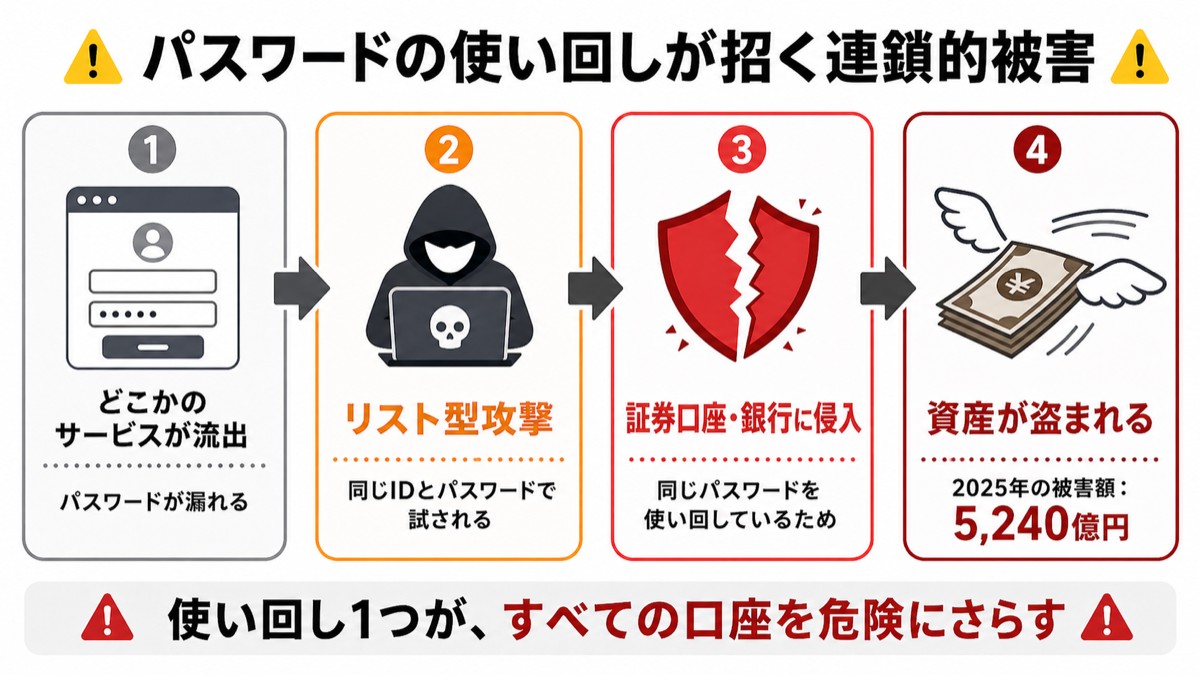
▲ パスワード使い回しが被害の連鎖を生む仕組み

うちで起きたこと
義母がネットショッピングのパスワードを誕生日にしていて、なんとメールアドレスも似たようなもので。ある日、身に覚えのない高額商品の注文確認メールが届いて大騒ぎになりました。幸い気づいてすぐキャンセルできたけど、あれは本当に怖かった…。

その後どうしたか
それをきっかけに家族全員で1Passwordに移行しました。義母のパスワードも私が管理できるようになったので、今は同じことが起きても気づける仕組みになっています。
「覚えられないから」は解決できる。パスワード管理アプリが必須な理由
「パスワードを複雑にしろって言っても、覚えられないじゃないか」。その通りです。だから覚えなくていい仕組みを作るのが正解です。
パスワード管理アプリは、あなたの代わりにすべてのパスワードを記憶してくれます。あなたが覚えるのはたった1つのマスターパスワードだけ。それ以外は全部アプリに任せられます。
「メモ帳に書く」「Googleのパスワード保存」はどうかという声もありますが、メモ帳は盗まれたら終わり、Googleはアカウントが乗っ取られると連鎖します。専用アプリは軍用レベルの暗号化(AES-256)を使っており、別格の安全性があります。
なぜ1Passwordなのか。他のアプリとの違い
パスワード管理アプリは複数ありますが、編集部が家族利用に1Passwordをすすめる理由を整理します。
| 比較項目 | 1Password | Bitwarden | LastPass |
|---|
| セキュリティ品質 | ◎ 最高水準 | ○ 高い | △ 過去に漏洩 |
| 使いやすさ | ◎ 直感的 | △ やや難しい | ○ 普通 |
| ファミリープラン | ◎ 5人まで月約900円 | ○ あり | ○ あり |
| 家族の復旧機能 | ◎ 管理者が復旧可 | ✕ なし | ○ あり |
| 漏洩パスワード検知 | ◎ Watchtower機能 | ○ あり | ○ あり |
| 日本語対応 | ◎ 完全対応 | ○ 対応 | ○ 対応 |
特筆すべきは「Watchtower(見張り台)」機能。あなたのパスワードが過去のデータ流出事件に含まれていないかを自動でチェックし、危険なパスワードを教えてくれます。LastPassは2021〜2022年に実際のデータ漏洩が発生しており、信頼性の面では不安が残ります。
📌 編集部の結論
セキュリティ・使いやすさ・家族機能の3点が揃っているのは1Passwordだけです。初心者が迷わず使えて、家族全員で安全を共有できるという点で、他の追随を許しません。
最初に迷ったこと
無料で使えるBitwardenを先に試したんですが、設定画面が英語だったり、操作が直感的じゃなくて挫折しました。夫は「わからん、もう無理」と3日でやめてしまって…。
1Passwordにした理由
1Passwordに変えたら「なんで最初からこっちにしなかったんだろう」ってなりました。日本語で全部わかるし、スマホに自動で入力してくれるし。夫もすんなり使えています。
家族で1Passwordを使う意味。ファミリープランでできること
個人プランでも十分強力ですが、ファミリープランにすることで「家族全体を守る」という新しい価値が生まれます。
| 機能 | 内容 |
|---|
| メンバー数 | 5人まで(以降1人追加 月+約150円) |
| 月額料金 | 約900円(月$5.99・年払い換算)/ 家族5人まで |
| 共有保管庫 | Wi-Fiパスワード・銀行口座・保険情報などを安全共有 |
| アカウント復旧 | 家族がマスターパスワードを忘れても管理者が復旧できる |
| 個人保管庫 | 各自のプライベートな情報は家族から見えない |
| 権限管理 | 子供のアクセス範囲を制限できる |
特に「アカウント復旧機能」は家族向けの大きな特徴です。個人プランではマスターパスワードを忘れると復旧できません。ファミリープランなら管理者(あなた)が家族のアカウントを復旧できます。ITが苦手なご両親や子供が「パスワード忘れた!」となっても大丈夫です。
最初は不安だったこと
家族で同じアプリを使うって、夫に自分のパスワードが全部バレるんじゃ…って最初は心配でした。ネットショッピングの履歴とかも見えたりするの?って(笑)
実際は全然大丈夫でした
個人の保管庫は自分しか見られません。「Shared(共有)」に入れたものだけが家族と共有される仕組みなので、自分のプライベートな情報は一切バレません。これを知って安心しました。
【完全手順】初心者でもできる1Passwordファミリー登録の全ステップ
ここからは実際の設定手順を、初心者の方が一人でも完結できるよう丁寧に説明します。所要時間は最初の設定に約20〜30分、家族の招待まで含めると1時間ほどです。
⚠️ 始める前に必ず確認:マスターパスワードは絶対に忘れてはいけません。忘れると自分でも復旧できない可能性があります。必ず紙に書いて安全な場所に保管してください。
STEP 1|1Passwordのアカウントを作る(約5分)
1 公式サイトにアクセス
1Password公式サイトを開き、「ファミリープランを試す」または「14日間無料トライアル」をクリックします。
💡 スマホよりパソコンで作業するとスムーズです
2 メールアドレスと名前を入力
普段使いのメールアドレスを入力してアカウントを作成します。このメールアドレスがログインIDになります。
3 マスターパスワードを決める
これが最も重要なステップです。 マスターパスワードは以下の条件を満たすよう設定してください:
- 12文字以上
- 英字(大文字・小文字)+数字+記号を混ぜる
- 誕生日・名前は使わない
- 他のサービスとは絶対に使い回さない
💡 例:「Umi2026!CoffeeCup@」のように、思い出せる単語を組み合わせると忘れにくいです
4 シークレットキーをPDFで保存する
アカウント作成後、
「シークレットキー」が発行されます。これはマスターパスワードとセットで必要な重要情報です。
- 「Emergency Kit(緊急キット)」をPDFでダウンロードする
- 印刷して安全な場所(引き出しの中など)に保管する
- スマホのカメラロールには保存しない(盗難リスク)
⚠️ このPDFを失うと、新しいデバイスへのログインができなくなる場合があります。必ず物理的に保管してください。
やってしまったこと
シークレットキーのPDF、最初「なんかよくわかんないし後でいいか」と思ってスキップしかけました。あとで別のスマホに入れようとしたら「シークレットキーが必要です」って出て、焦って探しました。本当に最初に印刷しておいてください。これ大事。
対策
今は印刷してへそくりと一緒に引き出しに入れています(笑)。家族のも全部印刷して一か所にまとめました。
STEP 2|スマホとパソコンにアプリをインストール(約5分)
5 アプリをダウンロードする
App Store(iPhone)またはGoogle Play(Android)で「1Password」を検索してインストールします。パソコンは公式サイトからダウンロード。
💡 ブラウザ拡張機能(Chrome / Safari)もインストールしておくと、サイトへの自動入力が使えて便利です
6 アプリにログインする
アプリを開き、先ほど登録したメールアドレス・マスターパスワード・シークレットキーを入力してログインします。2回目以降は顔認証・指紋認証でOKです。
STEP 3|パスワードを登録・整理する(約10〜20分)
7 まず「証券口座」から登録する
最も大切なものから始めましょう。1Passwordアプリの「+」ボタンから「ログイン」を選び、サービス名・ID・パスワードを入力して保存します。
- 証券口座(新NISA含む)
- ネットバンキング
- メインのメールアドレス
- Amazonなどのショッピングサービス
💡 Googleのパスワード管理から一括インポートもできます。設定 → インポートから試してみてください。
8 Watchtowerで弱いパスワードを確認する
登録が済んだら、「Watchtower」タブを開きます。弱いパスワード・使い回しパスワード・漏洩済みパスワードが一覧で表示されます。
赤く表示されたものから順番に変更しましょう。
⚠️ 誕生日や簡単なパスワードは高リスクとして表示されます。見てみると「こんなに危なかったの!?」と驚くはずです。
STEP 4|家族を招待する(約5分)
9 ファミリーメンバーを招待する
1Passwordアプリまたは公式サイトにログインし、「アカウント」→「ファミリーメンバーを招待」から家族のメールアドレスを入力して送信します。招待メールが届きます。
10 招待された側の設定
招待を受けた家族は:
- メール内の「今すぐ参加」ボタンをタップ
- 自分のマスターパスワードを設定(各自が別々のパスワードを設定)
- シークレットキーをPDFで保存
- スマホにアプリをインストールしてログイン
💡 家族がITに不慣れな場合、隣に座って一緒に設定するのがおすすめです。30分あればできます。
STEP 5|家族とパスワードを共有する(約5分)
11 共有保管庫を活用する
家族で共有したいパスワードは「Shared(共有)保管庫」に移動します。
- 家のWi-Fiパスワード → 来客時にすぐ教えられる
- Netflix・Amazonプライムなど → 家族全員が使えるよう共有
- 緊急連絡先・保険証番号 → もしものときに家族が確認できる
💡 銀行口座やプライベートなパスワードは「個人(Private)保管庫」のままにしておけば家族には見えません。
大変だったこと
義母の招待設定が一番大変でした。スマホの操作に不慣れで、一緒に電話しながら1時間くらいかかりました。でも一度設定してしまえば、あとは勝手にやってくれるので手間は最初だけです。
今はこうなりました
今では家族全員のWatchtowerが緑になっています。義母も「最近スマホのパスワードが全部自動で入ってすごく楽」って言ってくれています。正直、設定してよかったと心から思っています。
まとめ|「自分は大丈夫」が一番危ない。家族で守る時代へ
記事の最初で「まあ自分は大丈夫でしょ」と思っていたあなた。今はどうでしょうか。
2025年には日本だけで5,000億円超の証券口座被害が発生しました。被害に遭った人も最初は「自分は大丈夫」と思っていたはずです。
- ✅ パスワードの使い回しは今日で終わりにできる
- ✅ 1Passwordなら覚えるのはマスターパスワード1つだけ
- ✅ ファミリープランで家族5人分を月約700円で守れる
- ✅ 設定は20〜30分。この記事の手順通りにやれば一人でできる
- ✅ 新NISAの資産も、家族の情報も、まとめて守れる
「面倒だから後で」と思った気持ちはよくわかります。でも設定してしまえば、あとは1Passwordが全部やってくれます。
今日の30分が、家族の資産と生活を守る30分になります。 編集部は、あなたがその一歩を踏み出せるよう、ずっと応援しています。