ホーム › セキュリティ › 1Passwordレビュー2026
📅 2026年5月18日 | デジタルツール比較ナビ編集部



📖 この記事を読み終えると:
✅ ① パスワード使い回しの本当のリスクがわかる
✅ ② 1Passwordの料金・機能・デメリットを正直に知れる
✅ ③ Bitwarden(無料)との違いと選び方の基準がわかる
📋 この記事でわかること
💰 値上げが気になるなら「ソースネクスト3年版」が最安値
中身は公式とまったく同じ正規ライセンス。3年版でまとめると個人で約8,800円の節約、日本語サポートつきです。
※本リンクは広告(Amazonアソシエイト)を含みます
「同じパスワードを複数のサイトで使い回している」という人は、実は非常に多いです。でも、これが「なんとなく怖い」程度の問題ではないことを、まず知っておいてほしいのです。
たとえば、利用しているショッピングサイトAがサイバー攻撃を受け、メールアドレスとパスワードが流出したとします。攻撃者はその組み合わせを使って、銀行・SNS・メールアカウントなど他のサービスへの不正ログインを自動で試みます(これを「パスワードリスト攻撃」と呼びます)。
⚠️ IPA(情報処理推進機構)の調査では、流出した認証情報の約65%が複数のサービスで有効だったと報告されています。「ここのパスワードが漏れても他のサービスは大丈夫」は、使い回しをしている限り成立しません。
さらに厄介なのが、サービスごとに異なるパスワードルールです。「先頭を大文字に」「記号を必ず含める」「8文字以上16文字以下」——ルールはバラバラで、結果として「どのサイトでどのパスワードを使ったか」が自分でもわからなくなっていく。これが多くの方が抱える現実です。
💡 パスワード管理の問題は「セキュリティ」と「時間コスト」の2つが絡み合っています。「毎回調べ直す手間がストレス」という体験は、管理が破綻しているサインです。
パスワード管理の悩みを一度で解決
1Passwordなら全デバイスで自動入力。今すぐ14日間無料で試せます。
1Passwordは、カナダのAgileBits社が開発するパスワード管理サービスです。2005年創業(製品リリース2006年)から20年以上、企業・個人問わず世界中のユーザーに使われています。現在は個人・家族・チーム・ビジネス向けのサブスクリプションプランを提供しています。
月額換算500円弱、365日鳴る安心料
1Password Individual
月約620円(年払い 約7,500円/$47.88)
・パスワード保存数:無制限
・同期デバイス数:無制限
・1GBの暗号化ファイルストレージ
・Watchtower(パスワード健全チェック)
・2段階認証コードの自動入力
・14日間無料トライアルあり
⚠️ 2026年3月27日から個人プランが値上がりしました(年額$35.88→$47.88)。約33%の値上げです。日本円払いができるソースネクスト版(3年12,800円)を使うと、公式サイトの3年払いより約9,600円安くなります。
| プラン | 月額(年払い換算) | 主な対象 |
|---|---|---|
| Individual | 約625円/月 | 個人利用 |
| Families | 約900円/月(5人まで) | 家族・カップル |
| Teams Starter | 約2,890円/月(10人まで) | 小規模チーム |
| Business | 約1,088円/人/月 | 企業・大規模チーム |

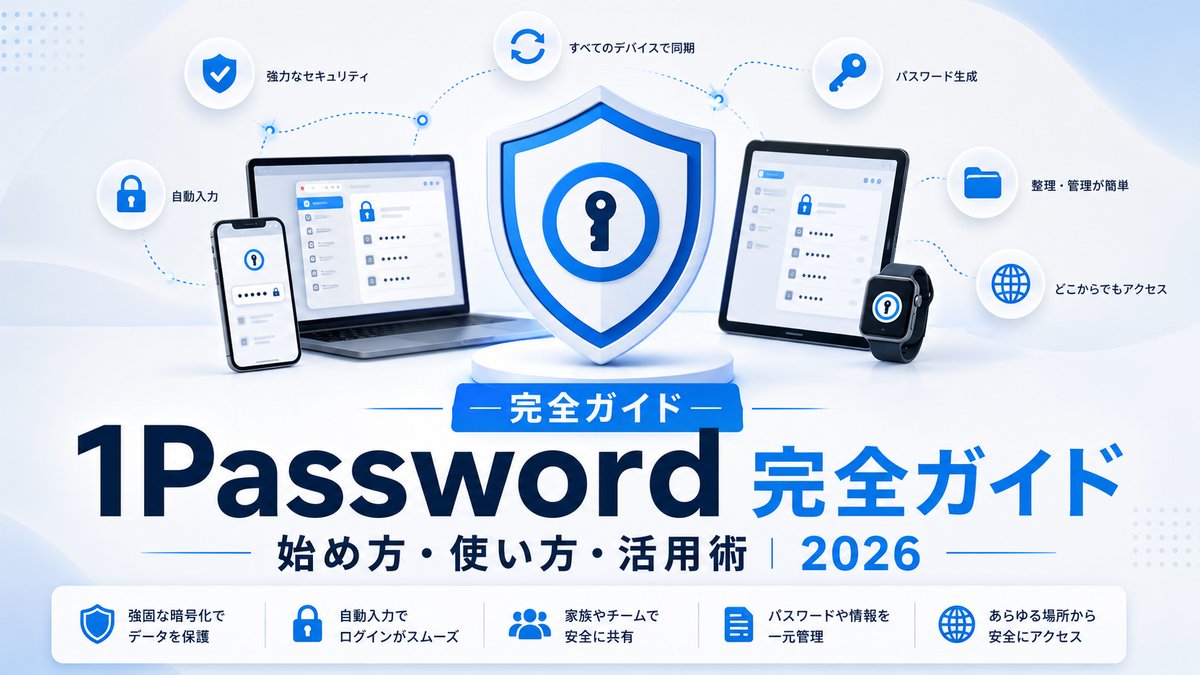
1Passwordの特徴は「シークレットキー」という仕組みです。マスターパスワードとは別に、デバイスごとに発行される暗号キーを組み合わせて保護するため、パスワードが流出しても、シークレットキーがなければ復号できません。銀行クラスのゼロ知識暗号化(AES-256)を採用しており、1Password社員でさえあなたのデータを見ることができません。
編集部が1Passwordを使い始めたのは約2年前です。当時の管理方法は、メモ帳へのアナログ記録と、サービスごとに微妙に変えた同じベースのパスワード使い回しでした。
たとえば「ベースのパスワード+サービス名の頭文字」みたいなルールを自分なりに作っていたのですが、サービスによって「先頭は大文字」「記号必須」「8文字以内」と条件がバラバラで、気づいたら自分でも何がどのパスワードか把握できなくなっていました。ログインエラーが出るたびに「あれ、このサイトは記号あり版だったっけ…」と試行錯誤し、最終的にはパスワードリセットする羽目になる——そんな無駄な時間が積み重なっていました。
😰 BEFORE(1Password導入前)
✅ AFTER(1Password導入後)
導入直後に一番感動したのは、Chromeでログイン画面を開いた瞬間に、パスワードが自動で入力されていたことです。「あ、もう自分でパスワードを考えなくていいんだ」と気づいたとき、じわじわと肩の力が抜ける感覚がありました。
「パスワードを覚える」「管理する」という認知負荷から解放されると、こんなにもストレスが減るものかと、率直に驚きました。それが2年間使い続けている最大の理由です。
今すぐパスワード管理の手間をなくす
14日間無料トライアルあり。クレジットカード登録不要で試せます。
パスワード再発行ストレスが今日で終わる
1PasswordのChrome拡張を入れると、ログイン画面に表示されるフォームにワンクリックで自動入力できます。iPhoneでは生体認証(Face IDまたはTouch ID)で認証後、Safariでもアプリでもパスワードを自動で入力してくれます。
編集部の場合、MacBookとiPhoneのデータが常に同期されているため、どちらのデバイスからでも同じパスワードを迷わず使えます。出先でiPhoneからログインが必要になっても、もたつくことがなくなりました。
過去の漏洩を見える化、知らずに済ませない
アプリ内のWatchtower(ウォッチタワー)機能は、保存しているパスワードを自動でスキャンし、「流出が確認されたパスワード」「脆弱なパスワード」「使い回しているパスワード」を一覧で警告してくれます。
セットアップ後、初めてWatchtowerを開いてみたときのことは今でも覚えています。過去に使い回していたパスワードの一部に、「このパスワードはデータ侵害で流出しています」という赤い警告が複数件表示されました。「ずっとこのパスワードで銀行系のサービスも使ってたかも…」と気づいて、正直、背筋が冷えました。
✅ 流出済みと検知されたパスワードは、その場で1Passwordが生成した強力なものに即座に置き換えられます。「知らないうちに危険な状態だった」から「全部安全な状態になった」まで、数分で完了します。これを体験すると、パスワード管理ツールへの見方が変わります。
認証アプリの行き来から解放される統合体験
GoogleやAmazonなどの2段階認証(6桁のワンタイムコード)を、1Passwordに紐づけて管理できます。対応サービスではログイン時にパスワードと2段階認証コードが同時に自動入力されるため、認証アプリを別途開く手間が省けます。
以前はGoogle Authenticatorを別途開いて、コードが切れないうちに手打ちする……という地味なストレスがありました。1Passwordに移行してからはそのアプリごと削除できて、スマホのホーム画面がひとつすっきりしました。小さいことですが、毎日使うものだから地味に効いています。
💡 「パスワード管理ツール」と「認証アプリ」を1本にまとめることで、ログイン作業全体が2〜3秒に短縮されます。頻繁にログインするサービスが多い人ほど、この恩恵は大きくなります。
2年使って「良かった」だけでは信頼できる記事ではありません。編集部が実際に感じた不満も、包み隠さず書きます。
「正直、最初は戸惑う場面もありました。でも今となっては、この3つさえ知っていれば誰でも使いこなせると思います。使い始めて数日で慣れます」
最初の一週間だけ慣れが必要、その後は楽
スマホアプリは感覚的に操作できてほとんど迷いません。一方、PC版のブラウザ拡張機能から「新しいサービスのパスワードを初めて登録する」ときだけ、少し手順にコツがあります。
具体的には、新しいサイトでIDとパスワードを作成してログインすると、画面の隅に1Passwordの保存バナーが表示されます。このバナーの「保存する」ボタンを押さないと登録が完了しません。初めて使うときは「あれ、登録できたのかな?」と迷うことがあります。
慣れてしまえば毎回スムーズに保存できますし、一度保存すれば次回から自動入力されます。最初の1〜2回だけ手順を意識すれば、あとは特に意識しなくてよくなります。本記事後半のセットアップ手順も参考にしてください。
値上げ後でもコーヒー1杯分/月で守れる
2026年3月の値上げで、個人プランは年額$35.88から$47.88になりました(約33%増)。月換算で約625円です。
編集部は年払い(年額約7,500円)で使い続けています。値上がりをそこまで気にしていないのが正直なところで、インフレで物やサービスの価値が上がっていくのは自然なことだと受け入れています。毎日のログイン作業が変わった体験を考えると、1日あたり約20円のコストは高いとは感じません。コストを最優先にしたい場合は、後述のソースネクスト版やBitwardenも選択肢に入ります。
手動コピーで対処可、頻度は月1回未満
ごく一部のサービスで、ブラウザ拡張が自動入力を認識しないケースがあります。この場合は1Passwordアプリを手動で開いてコピー&ペーストすれば対応できますが、頻繁に使うサービスで起きるとやや手間に感じます。
| 項目 | 評価 | コメント |
|---|---|---|
| スマホ操作性 | ◎ | Face IDで即ログイン。直感的で迷わない |
| PC操作性 | △ | 新規登録時のUIに慣れが必要 |
| 自動入力の精度 | ○ | ほぼ全サービスで動作。一部例外あり |
| セキュリティ | ◎ | AES-256・ゼロ知識・シークレットキー |
| 料金 | △ | 2026年値上げ。月625円は人によって判断分かれる |
| iPhone/Mac同期 | ◎ | リアルタイム同期でデバイス間の差異ゼロ |
「無料で使えるBitwardenと何が違うの?」は、最もよく聞かれる質問です。編集部が調べた結果も交えて、正直に比較します。
| 比較項目 | 1Password | Bitwarden(無料) |
|---|---|---|
| 料金 | 月約625円(年払い) | 無料(Premiumは年約2,970円($19.80)) |
| 操作しやすさ | ◎ 直感的・洗練されたUI | ○ 機能的だが若干とっつきにくい |
| セキュリティ | ◎ シークレットキー+AES-256 | ◎ オープンソース・AES-256 |
| 自動入力 | ◎ Chrome・Safari完全対応 | ○ 対応しているが設定が必要な場合あり |
| 2段階認証コード管理 | ◎ アプリ内で完結 | △ Premiumプランのみ |
| iPhone/Mac同期 | ◎ リアルタイム同期 | ◎ クラウド同期対応 |
| セットアップの難しさ | △ 最初に少し慣れが必要 | ✕ 導入ハードルがやや高い |
| 日本語サポート | ○ 日本語対応 | △ 一部英語のまま |
Bitwardenはオープンソースで透明性が高く、コストパフォーマンスは最高です。ただし「導入と設定のしやすさ」では1Passwordに軍配が上がります。非エンジニアの方が「とにかく今日から使えるようになりたい」なら1Password。コストを最優先にするエンジニア志向の方にはBitwardenが向いています。編集部がBitwardenではなく1Passwordを選んだのは、この「はじめやすさ」が決め手でした。
編集部が最初に苦労したのはセットアップです。「他のサイトを見ながら進めた」という経験から、このブログでは同じ壁を作らないよう、できるだけシンプルに手順をまとめました。
🔐 1Password 初期設定 5ステップ
💡 「全部一気に移行」しようとしないのがコツです。使うたびに保存する習慣をつけるだけで、1〜2週間後には主要サービスのほぼすべてが1Passwordに集約されます。
14日間無料で全機能が使えます。クレジットカード不要。
キャンセルはいつでもOK。まず試してから決めてください。
※ 個人プラン:月約620円(年払い)。2026年5月現在。
編集部が2年間1Passwordを使い続けて、正直な感想を一言で言うなら——「パスワードを覚える作業から解放されたことへの感謝が大きい」です。
値上がりは確かに気になります。PC版のUIに最初は手間取りました。でも、毎回パスワードを調べ直す時間コストと精神的なストレスから完全に解放された体験は、月625円の対価として十分だと感じています。
「どれがいいか」に正解はありません。ただ、「パスワードを毎回調べ直すストレスが自分にはある」と感じているなら、1Passwordは確実に生活を変えてくれます。14日間無料で試せるので、まず使ってみることをおすすめします。
パスワード管理の手間がなくなると、毎日のログイン作業が本当に変わります。
試してみて「いらない」と思えばキャンセルするだけ。リスクゼロです。
※ アフィリエイトリンクを含みます。14日間無料・クレジットカード不要。
