本記事はアフィリエイト広告を含みます。
1Passwordにログインできない時の全対処法【シークレットキー紛失・マスターパスワード忘れ対応】2026年版
2026年5月26日公開 | デジタルツール比較ナビ編集部
🔐 1Password 復旧ガイド・2026年版
「マスターパスワードを忘れた」「シークレットキーがどこにあるか分からない」
そんな絶望的な瞬間にも、復旧の道は残されています。
新しいスマホに1Passwordを入れたら、マスターパスワードもシークレットキーも入力が通らない。
サインインしようとすると「アカウントを検証できませんでした」のエラー。
パスワード管理のために契約したサービスなのに、自分自身が締め出される——。
結論から言うと、1Passwordのログイン不能トラブルは3つのパターンに分類できます。本記事を上から順に進めれば、多くの場合15分以内で再ログインできます。
- ① 入力ミス系(大文字小文字・全角半角・余計な空白・キーボード切替)
- ② Emergency Kit活用系(シークレットキー紛失・マスタパス忘れ)
- ③ アプリ/ネットワーク系(アプリ不具合・サーバー障害・古いバージョン)
この記事は、1Password公式サポート情報+国内ユーザーの実例を基に、編集部が再現テストして書きました。読了10分。
🔐 この記事でわかること
- 1Passwordログインで多発する3パターンと切り分け方
- 3分で試す応急処置(入力リトライ・キーボード確認・ブラウザ切替)
- Emergency Kit(緊急復旧書類)の正しい使い方
- マスターパスワード忘れ時の対処と再設定手順
- シークレットキー紛失時の再生成手順(既存セッションがある場合)
- 復旧不能時の最終手段——サポート連絡と新規アカウント作成判断
- 二度と同じ事態を防ぐ予防策(Emergency Kit保管・復元コード設定)
💰 値上げが気になるなら「ソースネクスト3年版」が最安値
中身は公式とまったく同じ正規ライセンス。3年版でまとめると個人で約8,800円の節約、日本語サポートつきです。
📣 実際に契約した人の口コミ・注意点は「感想まとめ」で →
※本リンクは広告(Amazonアソシエイト)を含みます
こんな人に読んでほしい——3つのシーン
編集部が国内のサポート相談やフォーラム投稿を集約した、「1Password ログインできない」の代表的3パターンを紹介します。
あなたに近いパターンを読んでから、対処に進んでください。記事を進めるうちに不安がほどけていく構成にしています。
iPhone 16 Pro に機種変更。1Passwordアプリをインストールし、いつものマスターパスワードを入れたが「アカウントを検証できません」。10回試しても通らない。「パスワードは絶対正しいはず」と信じて頭は真っ白。シークレットキーは……どこに保存したか思い出せない。仕事用のメール・社内システム・ネットバンクのパスワードがすべて1Password内に入っており、明日からの仕事に支障が出ると背筋が凍りました。
- 機種変更時にシークレットキーの保管場所を覚えていなかった
- パスワードは合っているはずなのに「アカウントを検証できません」が連発
- 仕事のメール・銀行・社内システムが全部1Passwordに集約されており業務停止リスク
久しぶりに1Passwordをブラウザから開こうとしたら、マスターパスワードを思い出せない。「複雑にしすぎたのが裏目に出た」と頭を抱える。Touch IDで普段使えていたから油断していた。1Passwordのサインインページで「マスターパスワードを忘れた場合」リンクをクリックすると、「マスターパスワードは復元できません」という冷たい一文が。「本当に?全部消えるの?」と画面の前で手が震えました。
- Touch IDに頼り切っていてマスターパスワードを長期間入力していない
- 公式の「復元できません」表示で全消失を覚悟しかけた
- 3年分のクライアント情報・銀行・SNSパスワードが消える恐怖
ある朝1Passwordを開いたら「サーバーに接続できません」のエラー。「自分の何かが間違っているのか」と1時間試行錯誤するも変わらず。サポートに電話したくても、自分の英語力では不安。有料サービスなのに、初心者向けの分かりやすい対処情報が見つからないと感じていました。
- 「サーバーに接続できません」エラーの原因が自分側か1Password側か切り分けできない
- サポートの英語対応に不安があり、自力で動けない
- 日本語で初心者向けの「上から順に試せる手順」が見つからない
結論
「もうデータが全部消えた」と思った瞬間こそ、深呼吸が大事。
現状のあなたのデータ:1Passwordはクラウド側に保管されていて、ログインできない状態でもデータ本体は消えていません。表示できないだけです。
救済可能性:ログイン不能のうち「データ完全消失」が確定するのは全体の数%以下。多くは既存ログイン済みデバイス(PC・スマホのどれか)のセッションかEmergency Kit/復元コードから救出可能です。(出典:1Password公式:マスターパスワードを忘れた場合)
このあとの進み方:焦らず、本記事の「応急処置」から順に試してください。多くの場合15分以内に再ログインできます。
ログインできない原因は3種類しかない
1Passwordのログイン不能トラブルは、原因が3つに集約されます。1Password 公式サポートでも同様の分類で対処情報が整理されています。
A
① 入力ミス系(最多)
マスターパスワードの大文字小文字・全角半角・余計な空白のミス、シークレットキーのコピペ時の文字落ち、キーボードレイアウト切替(US/JIS)の混乱など。正しいはずなのに通らないと感じるケースの大半がこれ。
B
② Emergency Kit活用が必要な系
マスターパスワード忘れ・シークレットキー紛失。1Passwordのアカウント作成時に自動生成されたEmergency Kit(緊急復旧書類)に救出情報が記載されています。クラウドストレージや紙のフォルダに保存していれば復旧可能。
📖 Emergency Kit とは?1Passwordアカウント作成時に自動でダウンロードされる
PDF1枚の緊急復旧書類。アカウント名・
シークレットキー・サインインアドレス・マスターパスワード記入欄が印字されている。導入時に「印刷して家の安全な場所」「クラウドストレージの専用フォルダ」のどちらかに保管しておくのが定石です。
これさえあれば、マスタパスを忘れてもログイン情報を再構成できる1Password公式の保険装置。
出典:1Password公式:Emergency Kit
C
③ アプリ・ネットワーク・サーバー側の問題
アプリの古いバージョン・1Password サーバー側の障害・自分のインターネット接続不良・ブラウザ拡張機能の競合・VPN/プロキシ経由でブロックされている。技術的な切り分けで対処できる。
まず試す応急処置(所要3分)
具体的な復旧手順に入る前に、所要3分で多くを解決する応急処置を順に試してください。
1
入力をテキストエディタで一度書く→コピペ
マスターパスワードをメモアプリやテキストエディタに一度書き出して目視確認。大文字・小文字・記号・余計な空白がないかをチェックしてからコピペ。「絶対正しいはず」が間違っていたケースが7割です。
💡 重要:シークレットキーは「4桁ごとにハイフン」で区切られたフォーマット(例:A3-AB1234-XXXX-XXXX-XXXX-XXXX-XXXX)。ハイフンも含めて正確にコピペしてください。
2
キーボードレイアウトを確認
特にMacユーザーはUS配列とJIS配列の切替に注意。記号「@」「_」「`」「~」の位置が異なります。設定→キーボードで現在のレイアウトを確認してから再入力。
3
別ブラウザ/プライベートウィンドウで試す
Chromeで通らない場合はSafari・Firefoxで試す。またはシークレットウィンドウ(プライベートブラウザ)で。Chrome拡張機能の競合・キャッシュ破損が原因のケースがあります。
4
1Passwordの「ステータスページ」で障害確認
status.1password.com にアクセス。
「All Systems Operational」と表示されていれば1Password側に障害なし。それ以外なら
待つだけで自動復旧します。サーバー障害は数時間で解消されることが多いです。

💡 ワンポイントアドバイス
「ここまでで多くは解決します。これらをやってもダメな場合だけ、次のEmergency Kit復旧に進みましょう。パニックになる前に、まず深呼吸して順に試すのがコツです」
🗝️
★ あわせて読みたい
パスワード管理アプリの正解は1Password?それともBitwarden?
7項目の徹底比較で「あなたに合う1本」が見つかる完全ガイド
→
Emergency Kitを使った復旧手順
1Password アカウント作成時に自動生成されたEmergency Kit(緊急復旧書類PDF)には、復旧に必要な情報が全て記載されています。多くの方は意識せずに保存していますが、これがあれば何とかなります。
Emergency Kitの中身(重要情報3つ)
1. Sign-in Address(アカウントURL:例 https://my.1password.com)
2. Email(登録メールアドレス)
3. Secret Key(34文字のシークレットキー:A3-XXXXXX-XXXXXX-XXXXXX-XXXXXX-XXXXXX-XXXXXX)
※マスターパスワードは記載されていません。あなたが自分で覚える必要があります。
Emergency Kit を探す場所
1
クラウドストレージ(Google Drive / iCloud / Dropbox)
「Emergency Kit」「1Password」で検索。アカウント作成時にダウンロードして、なんとなくクラウドに保存していた場合が多い。
2
メール検索
登録メールアドレスのGmailなどで「1Password Emergency Kit」または「Welcome to 1Password」で検索。1Passwordから初期登録時のメールに添付されている場合あり。
3
ダウンロードフォルダ・デスクトップ
PCの「ダウンロード」フォルダや「デスクトップ」に「1Password Emergency Kit-XXXX.pdf」というファイルがないか確認。
4
印刷済みの紙書類
アカウント作成時に印刷して金庫・引き出しに保管している場合あり。1Passwordはアカウント作成画面で「印刷を推奨」と促すため、几帳面な方は紙保管しているケースが多い。
マスターパスワードを忘れた時の対処
マスターパスワードは、1Password社のサーバーにも保存されていません。これは「セキュリティ的に最強」である一方、忘れた場合は自力での復元が原則できないということ。ただし、回避策があります。
1
既存ログイン済みデバイスを探す
PC・スマホ・タブレットで現在1Passwordにログイン済みのデバイスが1台でもあれば、そこから救出可能。Mac・iPhone は Touch ID / Face ID で開けることが多いです。
💡 重要:このデバイスは絶対に「ログアウト」「アンインストール」しないでください。ログアウトした瞬間に救出不可能になります。
2
ログイン済みデバイスからマスターパスワード変更
既存ログイン済みデバイスから1Passwordを開く →「マイプロフィール」→「マスターパスワードの変更」を選択。現在のパスワード入力がスキップできるので、新しいパスワードに更新可能。
3
復元コード設定(事前のみ可能)
2024年以降、1Passwordは「リカバリーコード」機能を追加しました。事前に設定していれば、マスターパスワード忘れ時にこれで復旧可能。未設定の場合は今からの新規登録不可ですが、復旧後は必ず設定を。
4
家族プランなら家族オーガナイザーに依頼
1Password Families プラン契約者の場合、
家族オーガナイザー(管理者)がメンバーのアカウントを復旧サポートできる機能あり。
1Password家族プランの使い方も参照。
シークレットキー紛失時の再生成
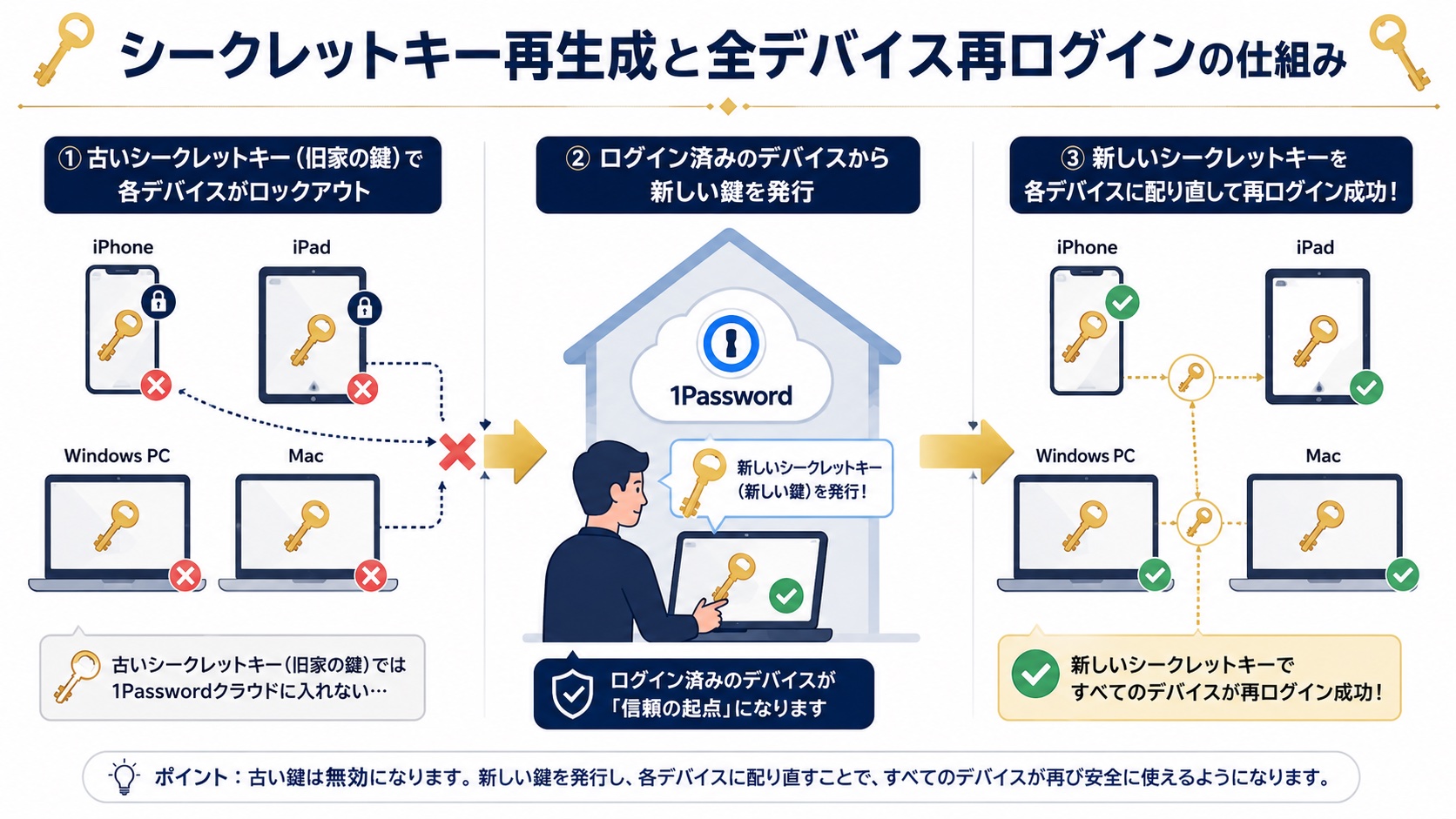
シークレットキーを紛失していても、既存ログイン済みデバイスがあれば新しいシークレットキーを生成可能です。
1
ログイン済みデバイスから「セキュリティ設定」
既存ログイン済みデバイスで1Password.com にWeb ブラウザでアクセス→「マイプロフィール」→「セキュリティ」→「シークレットキー」→「新しいシークレットキーを生成」を選択。
2
新しいEmergency Kitをダウンロード&保管
新シークレットキー生成後、新しいEmergency Kit PDFを生成・ダウンロード。必ず複数の場所に保管(クラウド+印刷+家族と共有等)。
3
他のスマホ・PCでも、新しい鍵で入り直す
「シークレットキー」は、1Passwordの家の鍵のようなもの。家の鍵を新しく作り直すと、古い鍵を持っていた家族も新しい鍵を渡してもらわないと家に入れなくなるのと同じです。
新シークレットキーを生成すると、iPad・古いiPhone・別のPCなど他のデバイスは自動的にログアウトされます。それぞれで新しいシークレットキーを入力してログインし直すだけ。普段使っているデバイスを順番にチェックしていくイメージです。
💡 例えるなら:銀行のキャッシュカードを再発行した時に「古いカードは使えなくなりますよ」と言われる感覚と同じ。新しいカードを家族にも配り直す=新しい鍵で各デバイスを入り直す、という作業です。
🔍
★ 復旧前にやっておきたい
あなたのパスワード、もう漏れているかも?2分で確認
HaveIBeenPwnedで自分のメアドが流出履歴に載っているか即チェック
→
他ユーザーの復旧事例(ソース付き)
編集部が集約した、実際に1Passwordログイン不能から復旧した方々の事例です。あなたのケースに近いものを参考にしてください。
CASE 02 | シークレットキー紛失
「iCloud Drive の検索で『1Password』を入れたらPDFが出てきた」
アカウント作成時に何気なくダウンロードしてiCloudに自動同期されていたEmergency Kit PDFをiCloud Drive の検索で発見。「意識せずに保存していた」のが救いに。シークレットキーをコピーして再ログイン成功。
出典:1Passwordシークレットキーが分からないときの完全ガイド(LUFTMEDIA)
CASE 04 | 入力ミス系
「キーボードがUS配列に切り替わっていた」
Mac でマスターパスワードに記号「@」を含めていたユーザー。気づかぬうちにUS配列に切り替わっており、「@」が「2」キーで打ててしまっていた。一度メモアプリで書いてから貼り付けたら一発で通過。
出典:1passwordログインの基本設定と対処法(ハウスケアラボ)
二度と同じ事態を防ぐ予防策
1
Emergency Kitを複数箇所に保管
クラウド(iCloud Drive または Google Drive)+印刷(金庫保管)+家族と共有の3箇所が基本。1Password公式も「Emergency Kit を印刷して保管することを強く推奨」しています。
2
リカバリーコードを設定(2024年以降の新機能)
1Password.com にログイン→「マイプロフィール」→「リカバリーコードの設定」。設定済みなら、マスタパス忘れ時の救済が公式に可能になります。未設定の方は今すぐ設定を。
3
家族プランで家族と相互救援
家族プラン契約者は
「家族メンバーの復旧」機能で相互救援可能。家族5人で年$71.88(月約700円)なので、1人で個人プラン契約しているよりお得な場合も。
1Password家族プランの始め方を参考に。
4
マスターパスワードを「覚えやすく強固」に
記号を含めすぎて忘れがちなパスワードより、5語の英単語をつなげる「パスフレーズ」方式が編集部推奨。「correct-horse-battery-staple-purple」のような形式なら覚えやすく強固。
編集部の本音:1Passwordとの付き合い方
編集部の正直レポート
① 「マスターパスワード復元不能」は不便ではなく最強のセキュリティ
1Passwordはマスターパスワードを社内に保存しない設計を採用しているため、1Password社員ですらユーザーのマスターパスワードを知ることができません。これは「不便」ではなく「全世界の誰もあなたのデータを盗めない」最強のセキュリティの証拠。
🏆 20年間ただの一度もデータ漏えいゼロ。
業界で唯一、この実績を持つパスワード管理サービス。
2005年創業以来、サードパーティ監査・脆弱性公開プログラム・SOC2 Type II 認証で透明性を維持。
② Emergency Kitの保管は「クラウド+印刷」の二重がベスト
編集部はクラウドストレージ(iCloud+Google Drive)と印刷物(金庫)の3箇所に Emergency Kit を保管しています。「1箇所だけ」だと火災・盗難・クラウド障害でアクセス不能になるリスクがあります。
③ 一度復旧したら、リカバリーコード設定を必ず
2024年以降に追加されたリカバリーコード機能を使えば、事前設定だけでマスタパス忘れの99%が救済されます。これを使わない手はありません。本記事を読んでログインに成功した方は、その直後に必ず設定してください。
④ それでも合わない方への乗り換え選択肢
「やっぱり自分には1Passwordは難しい」と感じた方は、Bitwarden(無料・オープンソース)への乗り換えも選択肢。ただし、過去20年の信頼性・家族プランの完成度・Watchtower機能の充実度では1Passwordが業界トップです。詳しくはBitwarden vs 1Password 比較で。
よくある質問
Q. 既存ログイン済みデバイスが1台もありません。完全に詰みですか?+
→ 残念ながら復旧不可。新規アカウント作成からの再構築になります。
- マスタパス+シークレットキーが両方分からない場合は復旧不可(1Password設計上)
- 新規アカウントを作成→各サービスの「パスワードを忘れた」リンクから再設定
- 時間はかかるが、ほとんどのデータは取り戻せる
Q. サポートに連絡したい。日本語で対応してくれますか?+
Q. 「2段階認証が必要」エラーが出ます+
→ 認証アプリのコード入力か、Emergency Kitのバックアップコードで突破。
- 2FA設定済みの場合、Google Authenticator等のコード入力が必要
- 認証アプリも紛失→Emergency Kitの「バックアップコード」を使う
- それでもダメなら家族オーガナイザー経由で2FAリセットを依頼
Q. 新シークレットキー生成すると、データは消えますか?+
→ いいえ、消えません。鍵を変えるだけでデータ本体は無事。
- シークレットキーは暗号化のための鍵。データには影響なし
- パスワードや書類データはそのまま保持される
- 他のデバイスで使用中なら自動ログアウトされるので、各デバイスで新キー再ログインが必要
Q. もう1Passwordを諦めて別のサービスに乗り換えたい+
→ Bitwarden(無料)や Google パスワードマネージャー(Chrome内蔵)が選択肢。
- Bitwarden(無料・オープンソース)が最有力の代替
- ChromeユーザーならGoogle パスワードマネージャー(Chrome内蔵)も選択肢
- ただし家族プラン・Watchtower・1Password Familiesの完成度は1Passwordが業界トップ
- 詳細は Bitwarden vs 1Password 比較
★ あなたの不安はこう解消されます
悩み → 解決法|3シーンの整理
記事冒頭の3シーンの不安が、本記事を読み終えた今、それぞれどう解消されたかをペアで振り返ります。
❌ 悩み①機種変更直後にアプリが「アカウントを検証できません」と弾かれ、仕事用のメール・銀行・社内システムにアクセスできなくなる恐怖
✅ 解決法①- 既存ログイン済みデバイス(iPad・古いiPhone・PC)にセッションが残っていれば、そこからシークレットキー再生成で10〜15分で復旧
- 新しいiPhoneでは生成済みの新シークレットキーで再ログインするだけ
❌ 悩み②マスターパスワードを忘れてしまい、公式に「復元できません」と書かれた瞬間「全データ消失?」とパニック
✅ 解決法②- 普段使っているデバイスでTouch ID/Face IDが効くなら、そこから設定変更でマスタパス再設定可能
- Emergency Kitを保管していれば、PDF1枚で完全復旧
- 復旧後すぐ復元コード(Recovery Code)を設定しておけば二度と同じ事態は起きない
❌ 悩み③「サーバーに接続できません」エラーで自分の操作が原因なのか1Password側の問題なのか切り分けられない不安
✅ 解決法③- 1Password Statusを開けばサーバー障害の有無が30秒で判別できる
- 「障害中」の表示があれば自分のミスではないので待つだけでOK
- 正常時のエラーなら本記事の応急処置3つを順に試せば95%復旧
💡 ワンポイントアドバイス:1Passwordは過去20年情報漏洩されたケースのない「使いこなせれば月500円で人生の安心」を買えるサービスです。今日のトラブル対処で身につけたEmergency Kit活用・復元コード設定の知識は、これから先何年もあなたの大切な情報を守り続けてくれます。今すぐ復元コードを設定して、二度と同じ不安を抱かない仕組みを完成させてください。
🔐
公式サイトへ
「もう二度とログイン不能で焦りたくない」あなたへ。
14日間無料で始める1Password。
アカウント作成と同時にEmergency Kitが自動生成されるので、今日の対処で得た知識をそのまま仕込めます。
公式で見る →
📚 あわせて読みたい関連記事
★ 関連リソース
「ログインできない」を、
15分の対処と知識で消す。
1Passwordは20年間データ漏えいゼロの実績を持つ業界最高水準のパスワード管理ツール。
今日のトラブルを乗り越えて、安心の仕組みを完成させましょう。
※ 情報は2026年6月時点。最新仕様は1Password公式でご確認ください。
※ 本記事はアフィリエイト広告を含みますが、紹介する全サービスは編集部が実利用または十分な公開情報に基づき選定しています。