
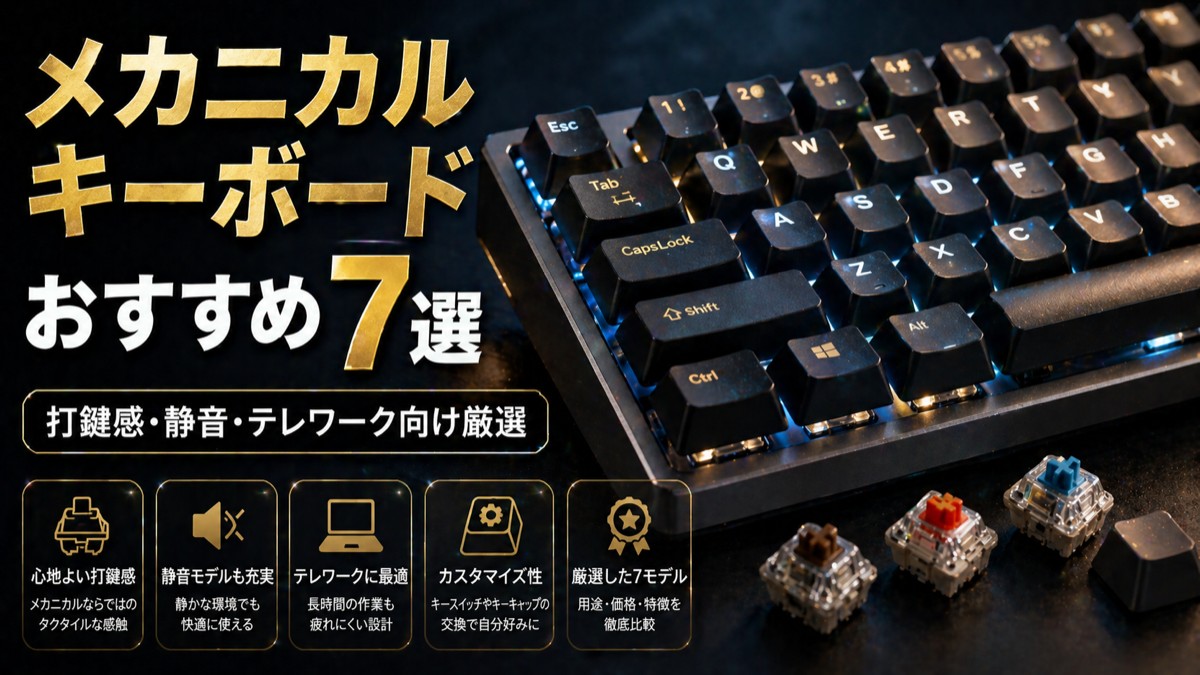


- メカニカルキーボードの軸選び(赤・茶・青・静電容量無接点)の正しい見方
- サイズの選び方(フル/TKL/75%/60%)と用途別マッチング
- テレワーク・ライター・エンジニア向けのおすすめ7製品
- 編集部が選ぶ「最初の1台」の結論
本記事は広告(アフィリエイトリンク)を含みます。表示価格・キャンペーン内容は本記事執筆時点の情報のため、最新は各公式サイトをご確認ください。
「キーボードってどれも同じ」——その思い込み、今日変わります
キーボードは、たぶん1日のうちで最も長く触れている道具です。1日8時間×週5日、月160時間以上。それを「PC買ったときに付いてきた安物」で済ませているのは、本当はすごく勿体ない。
メカニカルキーボードの世界には「軸」と「サイズ」という2つの軸があります。これさえ押さえれば、もう失敗しません。この記事では赤軸・茶軸・静音重視・静電容量無接点まで、編集部が本音で選んだ7製品を解説します。
⌨️ キーボード選びは「スイッチの種類」で決まる
メカニカルキーボードは各キーに独立した「スイッチ」が入っていて、ここの違いで打鍵感・音・疲れ方が全部変わります。軸の選択がキーボード選びの9割です。
| 軸の種類 | 押し心地 | 音 | 向いている人 |
|---|---|---|---|
| 赤軸(リニア) | スムーズで軽い | 静か | 長文ライター・ゲーマー・テレワーク |
| 茶軸(タクタイル) | 軽いバンプ感あり | 中程度 | オフィス・万能型 |
| 青軸(クリッキー) | カチッと明確 | 大きめ | 自宅専用・打鍵感重視 |
| 静電容量無接点 | なめらか・疲れにくい | 静か | プロライター・長文ヘビーユーザー |
迷ったら「静音性と万能性で赤軸」。これがテレワーク・在宅勤務の定石です。
📏 サイズの選び方——テンキーは本当に必要ですか?
| サイズ | 特徴 | こんな人に |
|---|---|---|
| フルサイズ(100%) | テンキー付き | 経理・会計など数値入力が多い人 |
| テンキーレス(80%) | テンキーなし・矢印キーあり | デスクを広く使いたいテレワーカー |
| 75% | 矢印付きコンパクト | 持ち運び・省スペース・最人気 |
| 60〜65% | ファンクションキー省略 | ミニマル派の上級者 |
テンキーを毎日使わないなら、TKLか75%が正解。マウスを置く位置が10cm近づくだけで肩こりが減ります。これは本当に効きます。
🚀 おすすめメカニカルキーボード7選——編集部が本音で選んだ厳選
🥇 ① Keychron K3 Pro(約12,000円)
薄型×Mac/Win両対応、初メカニカルの正解
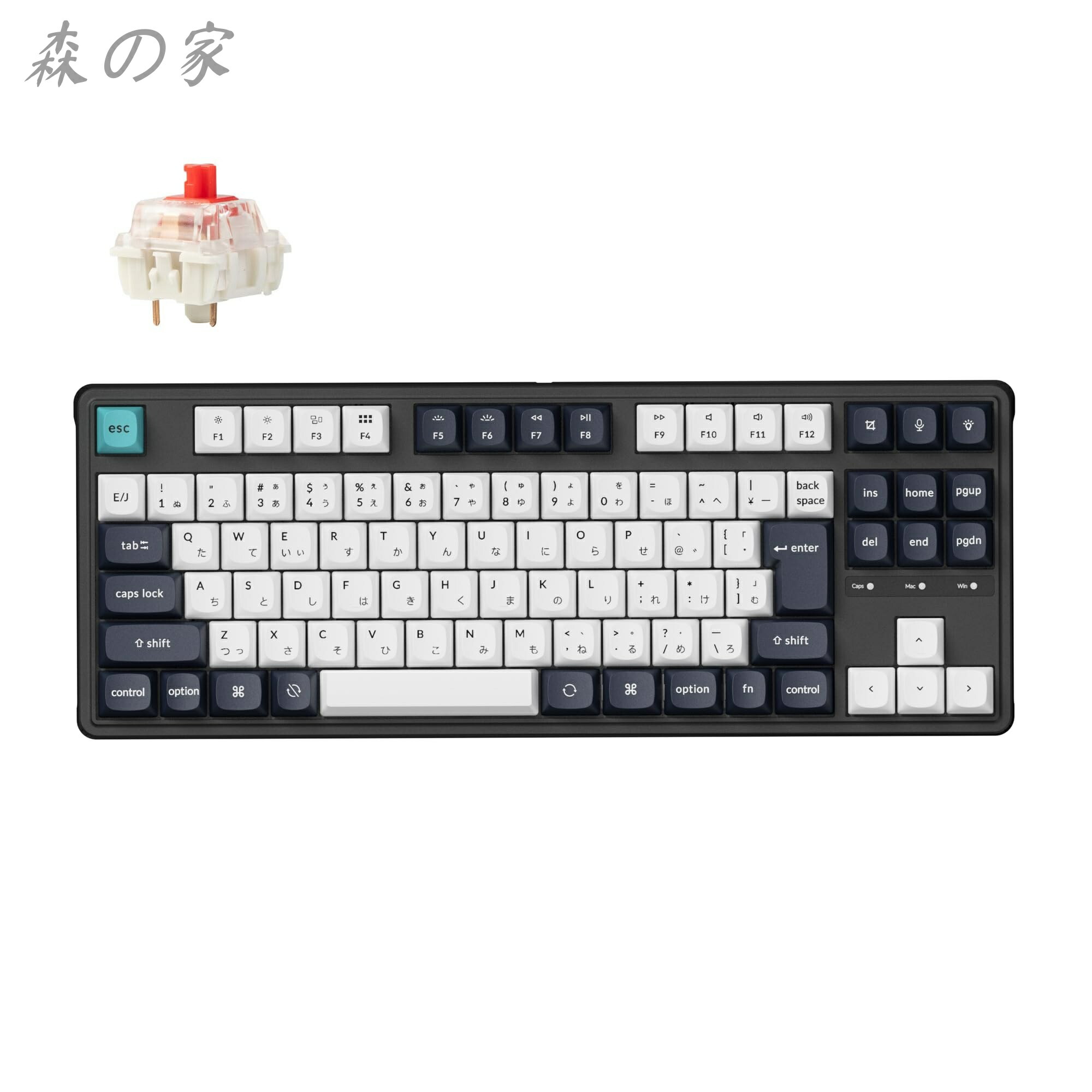
| スイッチ | Keychron製ロープロ(赤/茶/青から選択) |
|---|---|
| サイズ | 75%(テンキーレス+矢印キー) |
| 接続 | Bluetooth 5.1 / USB-C有線(最大3台切替) |
| その他 | ホットスワップ対応・Mac/Win両対応 |
✅ メリット
- 75%サイズで矢印キーとファンクションキーを残しつつ、デスク幅が一気に10cm縮む——マウスとの距離が近くなり肩のこわばりが消える
- Bluetoothで最大3台切替、Mac→Win→iPadをワンタップで往復できる
- ホットスワップ対応なので、赤軸で買って物足りなくなったら茶軸に交換可能
- QMK/VIAでキー配列を完全カスタマイズ、Caps LockをCtrlに変える等が秒で済む
- 1万円台でこの完成度、初メカニカルの心理的ハードルを最も下げてくれる存在
⚠️ デメリット
- ロープロファイル軸なのでフルハイト軸(普通の赤軸)よりは打鍵感が浅め、好みが分かれる
- キーキャップが日本語配列モデルだとASCIIになり、英語キーボードに慣れていないと最初戸惑う
- 背面のスタンドの高さ調整が2段階のみ、姿勢に合わせる微調整が物足りない
「初めてのメカニカルで失敗したくない」——その問いに対する編集部の答えは、もう何年もこれです。
1万円台でホットスワップ・3台切替・75%サイズ・Mac/Win対応の全部入りって、ちょっと考えられない。
Bluetoothの切替が1ボタンで効くので、デスクに置きっぱなしでiPadや別PCも操作できる。
何より75%サイズの「マウスが近い」体感は、テンキー付きフルサイズに戻れなくなるレベルで肩がラク。
赤軸を選んでおけば自宅・カフェ・オフィスどこでも気兼ねなく使えます。
「キーボードに2万円は怖いけど、1万円なら試したい」——そんな心理に絶妙に応える1台。
編集部の最初の1台はこれで間違いありません。
👑 ② HHKB Professional HYBRID Type-S(約36,000円)
プログラマー界の聖杯、所有欲を満たす一品
| スイッチ | 静電容量無接点方式(東プレ製・Type-Sは静音) |
|---|---|
| サイズ | 60%(コンパクト・矢印なし) |
| 接続 | Bluetooth 4.2 / USB-C有線(最大4台切替) |
| 耐久性 | 3,000万回打鍵保証 |
✅ メリット
- 静電容量無接点方式のなめらかな打鍵感は、1日8時間打っても指がほとんど疲れない異次元の軽さ——プロライターが一度使うと戻れない理由がここにある
- Type-Sは静音設計、深夜のリビングや図書館でも気にせず打てる
- 3,000万回打鍵保証で20年以上使えるタフネス、20年後も同じキーボードを使い続けるロマンがある
- 60%サイズなのにBluetoothで最大4台切替、ミニマル×実用の両立
- 独自のDIPスイッチでカスタマイズ可能、Ctrl位置やDelete位置を自分仕様にできる
⚠️ デメリット
- 3.6万円という価格は決して安くなく、初心者が最初に買うには勇気が必要
- 矢印キー独立なし(Fn+他キーで代用)、ExcelやIDE操作で慣れる期間が必要
- キー配列が独特(Ctrlの位置・刻印なしモデル等)、Windowsの一般的な配列に慣れた方は学習コスト大
編集部、本気で「ライターに最後の1台」と推せるのがこれ。
静電容量無接点方式は触らないと絶対に伝わらない打鍵感です。
「スコスコ」とも「フカフカ」とも違う、独特のなめらかさ。
指がキーに触れた瞬間にスッと沈み、跳ね返りが心地よく次のキーへ流れる——1日中文章を書く人に「指が疲れない」という奇跡が起きます。
3.6万円は高い。
でも20年使えば1日5円。
コンビニのお茶より遥かに安い投資で、文章を打つ時間そのものが快感に変わる。
プロライターやプログラマーが「これに出会って人生が変わった」と語る理由が、使えば一発でわかります。
本当に好きな1台。
本気で書く仕事をしている方への、編集部からの最大の推し。
💼 ③ Logicool MX Keys Mini(約13,000円)
メカじゃないけど『打鍵が静か』な仕事用の決定版
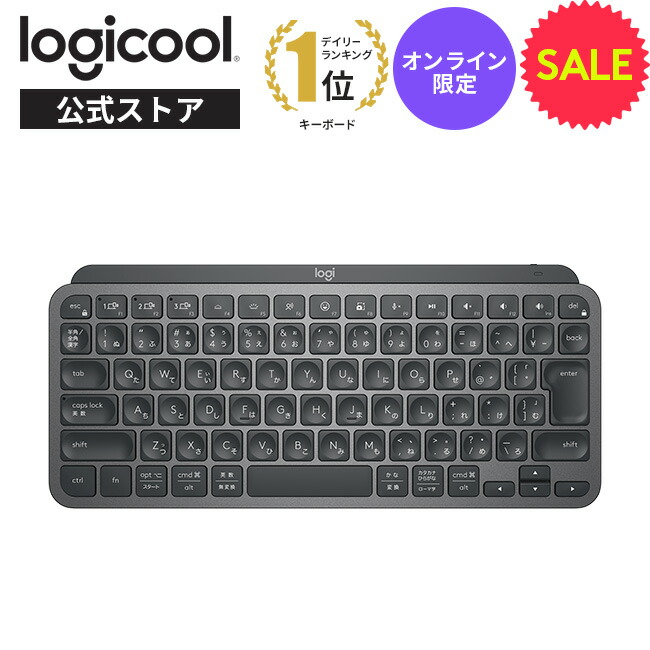
| スイッチ | パンタグラフ式(ノートPC風の薄型) |
|---|---|
| サイズ | テンキーレス・薄型 |
| 接続 | Bluetooth / Logi Bolt(最大3台切替) |
| その他 | バックライト・USB-C急速充電 |
✅ メリット
- パンタグラフ式の静音・薄型でテレワーク用途では最も「失敗しない」選択肢——MacBookの打鍵感に近く違和感ゼロ
- Easy-Switch機能でMac→iPad→Winをワンタップ切替、複数デバイスユーザーには天国
- Logicool FlowでMac↔Win間でファイルドラッグも可能、ボタンなしでカーソル移動できる
- USB-C急速充電(1分→3時間)+バックライト感応センサーで実用性が完璧
- 1.3万円の価格帯でこのビルドクオリティ、Logicoolの「外さない」品質基準が出ている
⚠️ デメリット
- パンタグラフ式なので「メカニカルキーボードの打鍵感」を求める人には物足りない(厳密にはメカニカルではない)
- キー配列が英字配列、日本語配列を強く求める方には合わない
- 静音性は高いが、無音ではない(夜の深い静寂下では「コトコト」音は聞こえる)
「メカニカルって興味あるけど、ガチャガチャ音は無理。
MacBookの打鍵感が好き」——そんな方の正解はこれです。
厳密にはメカニカルではなくパンタグラフ式ですが、薄型キーボード愛好家からの支持は圧倒的。
MacBookの打鍵感をそのまま外部キーボードで再現できて、しかもEasy-SwitchでMacとiPadを1秒で行き来。
書斎の机が一気に「ちゃんとしたデスク」に格上げされる所有満足度の高さがすごい。
「Mac中心の生活で、見た目もスペックも妥協したくない」テレワーカーに、編集部は迷わずこれを推せます。
1.3万円で得られる毎日の作業体験の質、本当に価格以上です。
🎯 ④ Realforce R3 TKL(約30,000円)
静電容量無接点、指が疲れない国産の安心感
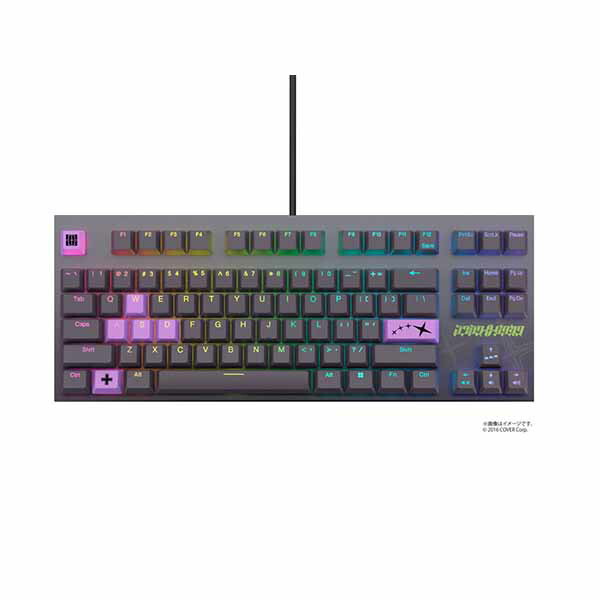
| スイッチ | 静電容量無接点方式(東プレ製) |
|---|---|
| サイズ | テンキーレス(80%)日本語配列あり |
| 機能 | APC(押下点切替30g/45g/55g) |
| 耐久性 | 5,000万回打鍵保証 |
✅ メリット
- APC機能でキーごとに荷重を変えられる唯一無二の設計——小指で押すShiftだけ軽くする等、自分の手に完璧にチューニング可能
- 静電容量無接点方式で1日中打っても指の疲れがほぼゼロ、HHKBと並ぶ究極の打鍵感
- 東プレ製で5,000万回打鍵保証、20〜30年使える業務用品質
- 日本語配列・JIS配列モデルがあり、英語配列が苦手な方にも安心
- TKLサイズなのでデスク幅も無駄なく使える
⚠️ デメリット
- 3万円台と高価で、初心者の最初の1台にはハードルが高い
- HHKBに比べて存在感のあるサイズ感、デスク上のミニマル感は出にくい
- 有線接続モデルが基本で、ワイヤレス派にはR3SAやR3HBの上位を選ぶ必要あり
HHKBと並ぶ静電容量無接点方式の双璧、それがRealforce。
「日本語配列で静電容量を試したい」「ガチの仕事道具として20年使いたい」方の本命です。
3,000万回打鍵保証という公開スペックの通り、「10年使っても壊れない」というレビューがネット上に数多く見られます。
APC機能で「自分の指の重さに合わせる」ことができるのは、本当に他社にはない発想。
3万円は確かに高い、でも10年使えば1日8円。
文章を打つ仕事の人が、いちばん長く触れる道具にこれくらい投資して「指が疲れない毎日」が手に入るなら、編集部は安いとさえ思います。
HHKBに惹かれつつ「60%は怖い」と感じる方には、TKLサイズのこちらが現実解です。
🪶 ⑤ NuPhy Air75 V2(約19,000円)
薄型ロープロ×75%、デスクが映えるおしゃれ枠
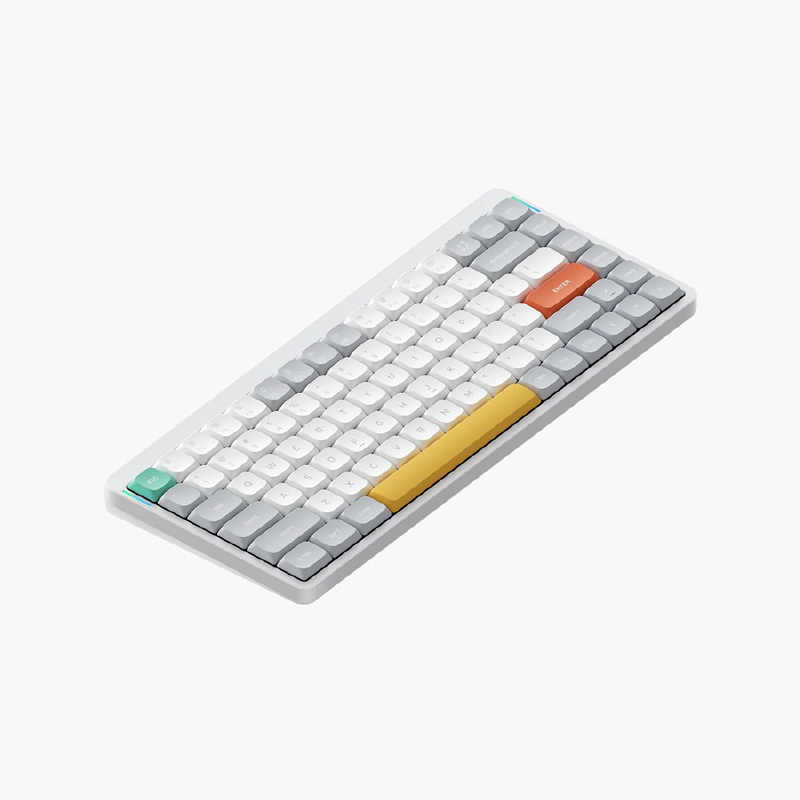
| スイッチ | Gateron ロープロ(赤/茶/青) |
|---|---|
| サイズ | 75%(コンパクト・矢印付き) |
| 接続 | Bluetooth 5.1 / 2.4GHz / USB-C(最大4台切替) |
| その他 | 厚さ16mm・ホットスワップ対応 |
✅ メリット
- 厚さ16mmの超薄型ロープロ設計、MacBookの上に乗せて使う「魔法のセットアップ」が成立する——ガジェット界隈で大人気の理由
- ロープロ軸ながらメカニカルの打鍵感がしっかり残り、ノートPCより明らかに気持ちいい
- Mac/Win両対応のキーキャップが付属、配列の悩みなくセットアップ完了
- 3モード切替(BT/2.4GHz/有線)でゲームも仕事もカバー
- デザイン性が高く、Apple系アクセサリと並べたときの統一感が他社の追随を許さない
⚠️ デメリット
- ロープロ軸のため標準赤軸の「深いストローク」を求める方には物足りない
- キーキャップが特殊規格(MOA)で、市販キーキャップとの交換は選択肢が限られる
- 1.9万円とロープロ系の中ではやや高め、Keychron K3 Proより約7,000円高い
「MacBookの上に乗せても使える薄型メカニカル」という新ジャンルを作った1台。
編集部のメンバーで「ガジェット系で2026年買って一番テンション上がった」と何人にも言われたのがこれ。
厚さ16mmなのに打鍵感はメカニカルそのもの、デザインはApple純正アクセサリかと見紛うレベル。
出張バッグに薄く忍ばせて、新幹線のテーブルでもサッと展開できる軽快さ。
Keychron K3 Proより7,000円高いけれど、デザイン性と薄さに価値を感じる方は迷わずこちら。
所有満足度を1段階上げてくれる、おしゃれガジェット好きへの最高のプレゼントです。
⚙️ ⑥ Keychron K8 Pro(約16,000円)
75%×ホットスワップ、自分仕様にカスタムする沼の入口
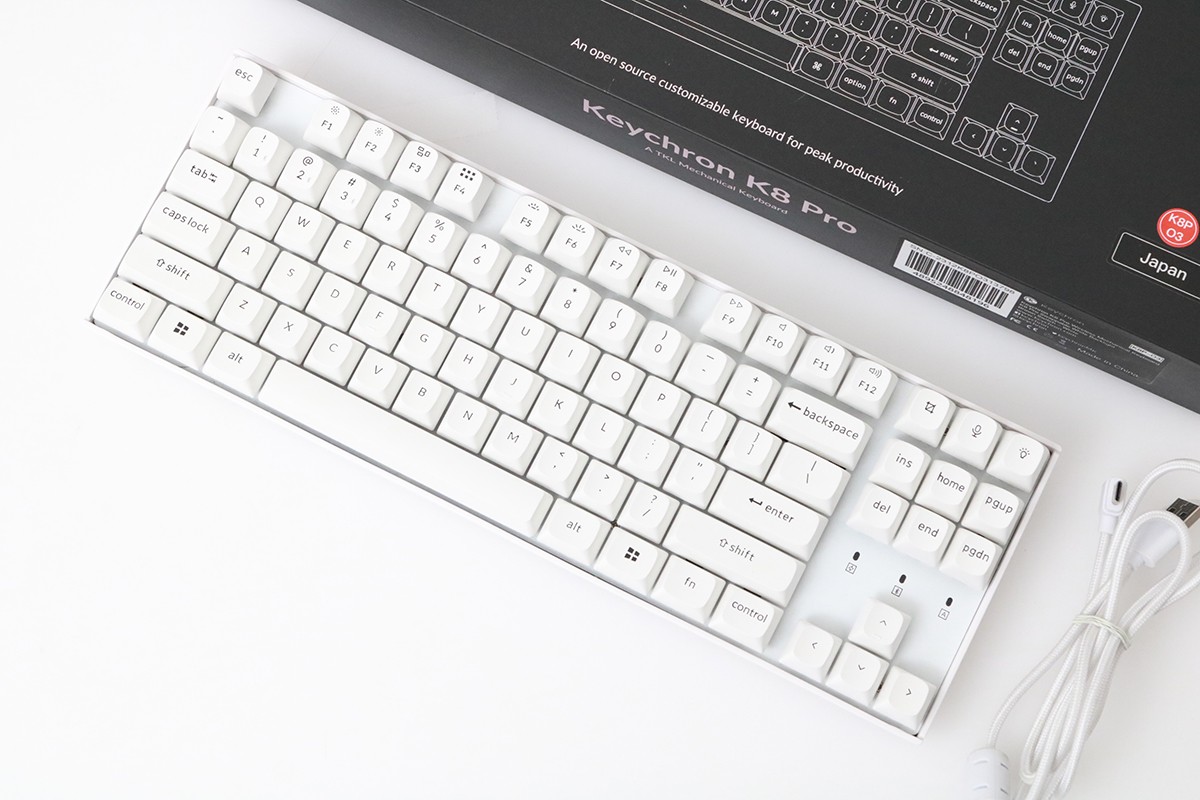
| スイッチ | Gateron Pro(赤/茶/青から選択) |
|---|---|
| サイズ | テンキーレス(80%・矢印独立) |
| 接続 | Bluetooth 5.1 / USB-C有線(最大3台切替) |
| その他 | ホットスワップ・QMK/VIA対応 |
✅ メリット
- K3 Proの上位版=フルハイト軸+TKL配列、メカニカルの本気の打鍵感が味わえる
- 矢印キーとファンクションキーが独立、Excelやコード編集の操作性がフルキーボード並み
- ホットスワップ対応で軸交換が自由、赤→茶→青と段階的に試せる
- QMK/VIA対応でキー配列を完全カスタマイズ、自分仕様のキーマップが作れる
- 1.6万円の価格帯でホットスワップ+3台BT切替が揃う、本格派の入門機として完璧
⚠️ デメリット
- フルハイト軸なので厚みがあり、長時間使う場合はパームレスト推奨
- K3 Pro(薄型)より重く、持ち運び用途には向かない
- 初期キーキャップの質感はそこそこ、こだわるなら別途PBTキャップへの交換が前提
「Keychron K3 Proを試したら良くて、もっと本気の打鍵感も味わいたくなった」——そんなステップアップに最適なのがK8 Pro。
フルハイト軸の重厚な打鍵感は、ロープロでは絶対に味わえない満足度があります。
TKLサイズで矢印キーとファンクションキー独立だから、Excelの数式編集もコードのカーソル移動も指が迷わない。
1.6万円台でホットスワップ+3台切替+VIA対応が揃う、本格派入門機の決定版。
「フルキーボードのテンキーは要らないけど、配列はフルに近くないと困る」というプログラマー・データアナリストに、編集部は心から推せます。
次の一段、ここから始めましょう。
🇯🇵 ⑦ FILCO Majestouch MINILA-R Convertible(約20,000円)
国産メーカーの実直さ、Cherry軸の本道を歩む人へ
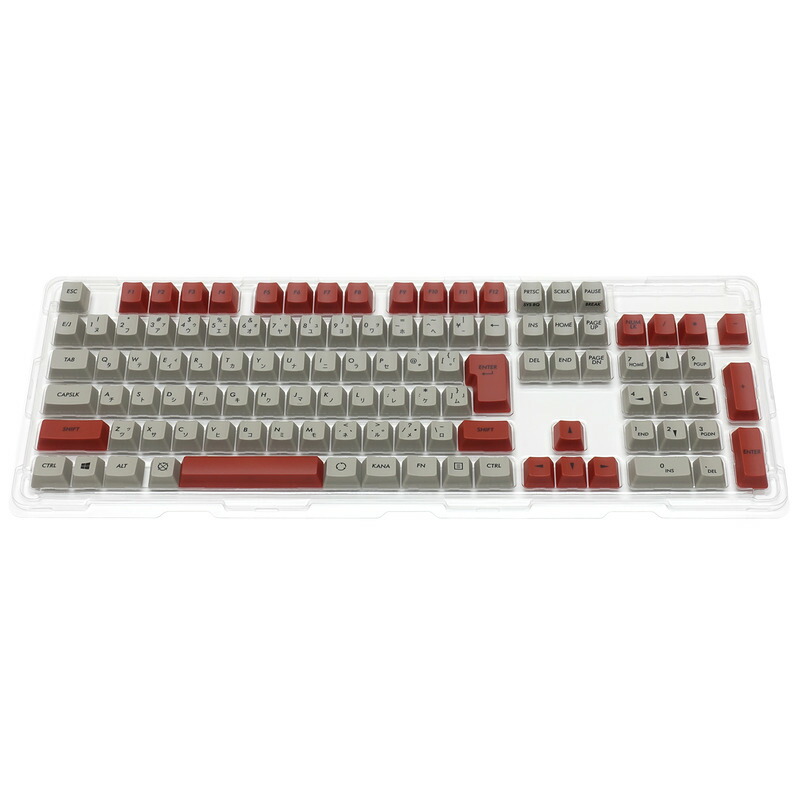
| スイッチ | Cherry MX(赤/茶/青/静音赤から選択) |
|---|---|
| サイズ | 63キー・ミニマル配列 |
| 接続 | Bluetooth 5.1 / USB-C有線(最大4台切替) |
| メーカー | FILCO(ダイヤテック・日本) |
✅ メリット
- 本家Cherry MXスイッチ搭載で「メカニカルキーボードのゴールドスタンダード」打鍵感が手に入る
- FILCO(日本のダイヤテック)製で、サポート対応の安心感が海外メーカーと桁違い
- 日本語配列対応モデルがあり、JIS配列を求める方の選択肢として貴重
- 左右パームスペースが広く、長時間タイピングでも手首が自然な位置を保てる
- 静音赤軸モデルを選べばカチャカチャ問題も解消
⚠️ デメリット
- 2万円の価格帯ではホットスワップ非対応、軸交換は基本できない
- 配列が独特(スペースキー周りが特殊)で、慣れに2週間程度かかる
- キーキャップの色合いが地味で、デザイン重視派には物足りない
「海外メーカーは怖い、日本メーカーのサポートが効く製品がいい」——その心配にちゃんと応えてくれるのがFILCO。
本家Cherry MXスイッチを採用した「メカニカルキーボードの教科書」のような1台。
派手さはありません。
けれど打鍵感は本物。
日本のFILCOがCherryスイッチを載せて、JIS配列モデルまで用意してくれる——この組み合わせを2万円で買えるのは、本当に貴重です。
家族や両親にも「これなら安心して薦められる」と思える、日本メーカーの誠実さが詰まった1台。
長く付き合える本格メカニカルを、安心して買いたい方に。
🎯 キーボードを選ぶ前に──「キーボード以外」が原因かもしれない3つの悩み
- 指の付け根がジンジン痛む → 実はマウスのほうが疲労源かもしれません。エルゴマウスとセットで効きます → マウスおすすめ9選
- 1日中座って肩がガチガチ → キーボードより椅子と机の高さのほうが影響大。先に座面を見直すべきです → エルゴチェアおすすめ9選
- テレワークで画面が狭くて消耗 → モニターを増やすだけで集中力が変わります → モニターおすすめ9選
📊 7製品の比較まとめ表
| 製品名 | 軸 | サイズ | 価格目安 | こんな人に |
|---|---|---|---|---|
| Keychron K3 Pro | ロープロ(選択) | 75% | 約12,000円 | 初メカニカルで失敗したくない人 |
| HHKB Pro HYBRID Type-S | 静電容量無接点 | 60% | 約36,000円 | プロライター・打鍵感の極み |
| Logicool MX Keys Mini | パンタグラフ | TKL薄型 | 約13,000円 | Mac中心テレワーカー |
| Realforce R3 TKL | 静電容量無接点 | 80% | 約30,000円 | 日本語配列で20年使いたい人 |
| NuPhy Air75 V2 | ロープロ(選択) | 75% | 約19,000円 | デザイン重視・MacBook映え |
| Keychron K8 Pro | フルハイト(選択) | 80% | 約16,000円 | K3 Proからのステップアップ |
| FILCO MINILA-R | Cherry MX | 63キー | 約20,000円 | 日本メーカーの安心感重視 |
編集部ならどちらを選ぶか——2択の結論
- 初メカニカルで失敗したくないなら → Keychron K3 Pro(約12,000円)
75%サイズ・赤軸・Bluetooth3台切替・ホットスワップ。1万円台でこの全部入りはハズレようがない。テレワークの最初の1台はここから。
Amazonで価格を見る - 長文を打つ仕事を本気でやるなら → HHKB Professional HYBRID Type-S(約36,000円)
静電容量無接点方式の異次元の打ち心地。3.6万円は高いが、20年使えば1日5円。指の疲労がなくなる衝撃を体験してください。
Amazonで価格を見る


💌 まとめ——あなたの指に、いちばん優しい1台を
キーボードは、1日でいちばん長く触れている道具です。1日5,000〜10,000回叩くキー1つひとつの感触が、夕方の疲労感を確実に左右します。
- 🥇 初メカニカルで失敗したくない→ Keychron K3 Pro
- 👑 打鍵感の極み・プロライター→ HHKB Professional HYBRID Type-S
- 💼 Mac中心の薄型派→ Logicool MX Keys Mini
- 🎯 日本語配列で長期使用→ Realforce R3 TKL
- 🪶 デザイン重視・薄型派→ NuPhy Air75 V2
- ⚙️ 本格メカニカル入門→ Keychron K8 Pro
- 🇯🇵 日本メーカー安心派→ FILCO MINILA-R
「指がジンジン痛む」方も、「夕方に手がパンパン」方も、7製品のどこかに必ず"あなたの指の相棒"がいます。キーボードを変えることは、毎日の文章を打つ体験そのものが変わること。たかがキーボード、されどキーボード。
編集部からのお願いは1つだけ。「3,000円のキーボードで腱鞘炎」より「2万円投資して10年快適」を選んでほしい。あなたの指は、想像以上に酷使されています。今日のキーボード選びが、明日からの仕事と暮らしを少しずつ、でも確実に変えていきます。良い相棒との出会いを、編集部は心から応援しています。
🌿 タイピング環境をさらに快適にするなら
キーボードを変えたら、次は"手首"と"画面"も整えてみませんか。1日4時間以上タイピングする方に体験してほしい2つの投資です。
- 🖱️ マウスおすすめ9選 —— キーボードと一緒にマウスも替えると手首の疲労が劇的に変わります
- 🖥️ モニターおすすめ9選 —— 良いキーボードに合わせる大画面で生産性が次の次元へ
🎓 キーボード選び、お疲れさまでした。
次に整えたい作業環境を、編集部が「キーボード導入後に来る悩み」に合わせて3つ用意しました。

コメント