


- マウス選びで後悔しないための3カテゴリ分け
- コスパ型・バランス型・機能型それぞれのおすすめ3選(計9製品)
- 各製品のメリット・デメリットを正直に解説
- 編集部が選ぶなら「この2択」という結論
「どのマウスを買えばいいか、結局わからない」——そのモヤモヤを解消します
Amazonでマウスを検索すると数百種類が出てきて、どれを選べばいいかわからない——そんな経験、ありませんか?
「安さで選んで使いにくかった」「高いものを買ったが機能を使いこなせていない」——マウス選びの失敗はよく聞く話です。
マウス選びの失敗を防ぐ最大のコツは、「価格帯×用途」で最初にカテゴリを絞ること。この記事ではコスパ型・バランス型・機能型の3カテゴリに分けて、計9製品を正直に解説します。
問題の本質:マウスは「スペックより体験」で選ぶべき
DPI・ポーリングレート・ボタン数などのスペックより大切なのは「自分の作業スタイルと一致しているか」です。1日8時間デスクワークなら疲れにくいエルゴノミクスが重要。外出先でも使うならコンパクト設計が重要。まず自分がどのカテゴリに当てはまるかを確認しましょう。
マウス選びで後悔する3つの原因
編集部に「買って失敗した」と届く声、ほとんどがこの3パターンに集約されます。先に知っておくだけで後悔は確実に減らせます。
①「価格だけ」で選んでしまう
「マウスなんてどれも一緒、安いのでいい」——多くの人が一度は思う感覚です。家電量販店で千円台のマウスを見れば「これで十分じゃん」と感じるのは自然な流れ。
でも実はこれ、「1日中触れる道具にケチって毎日損する」という典型パターンです。安いマウスでもポインタは動きます。実はマウスの本当の差はスペックではなく、手のフィット感・クリックの軽さ・スクロールのなめらかさに出るんです。これらは1日6〜10時間触れる道具では「疲労」と「作業効率」に直結します。
結局のところ、マウスは「コストパフォーマンス」より「時間パフォーマンス」で考えるべき道具です。1,000円ケチって毎日10分のストレスを買うのか、4,000円投資して10年快適を取るのか——年間で考えれば答えは明白です。
②使用環境(接続方式・場所)を考慮していない
マウス選びでは「無線か有線か」「Bluetoothかレシーバーか」を後回しにしがちです。スペックや見た目で決めて、買ってから接続方法に気づくパターンが本当に多い。
注意したいのが、ここで「PCに繋がらない・思った場所で使えない」という事故が起きやすいこと。カラクリはこうです——マウスは接続方式によって対応PC・対応シーンが完全に変わる。MacBookしかないのにレシーバー専用モデルを買えばUSB-Cハブが必要、ガラステーブルで使うつもりが対応センサーじゃなくて動かない、複数PCを行き来したいのに切替機能がない。どれも「事前に1分調べれば防げた失敗」です。
気づいた頃には、「届いた瞬間、想定したシーンで使えない」という事故が手元で起きている。スペック表より先に、自分の机と接続環境を見直すのが先です。
③サイズ・重さを確認せず購入する
ネットでマウスを買うとき、サイズや重さの数値はつい流し見してしまいます。見た目とスペック表を見て決めて、握り心地は「届いてから考えればいい」と思いがちです。
落とし穴は別にあって、「手に合わないマウスを毎日握り続ける」という地獄です。背景にあるのは、マウスは身体に直接触れる道具で、サイズ・重さの差は数字以上に体感に出るという事実。手の大きい人が小さなマウスを使えば指が窮屈、軽量マウス慣れた人が140gの重めを買えば手首がだるい。握り方や手の大きさは人それぞれなのに、レビュー数だけで選ぶと自分の手には合いません。
待っているのは、「1日中握っていると地味に疲れる相棒」との長い付き合い。最低限「自分の手の長さ・幅」を測ってから候補を絞るのが、後悔しない選び方の基本です。
【コスパ型】〜5,000円:まず安く始めたい人へのおすすめ3選
価格以上の満足度が得られる製品を厳選しました。
🥇 ① Logicool M750 Signature Wireless(約3,500円)
"静音×3台切替×電池24ヶ月"で迷ったらこれ
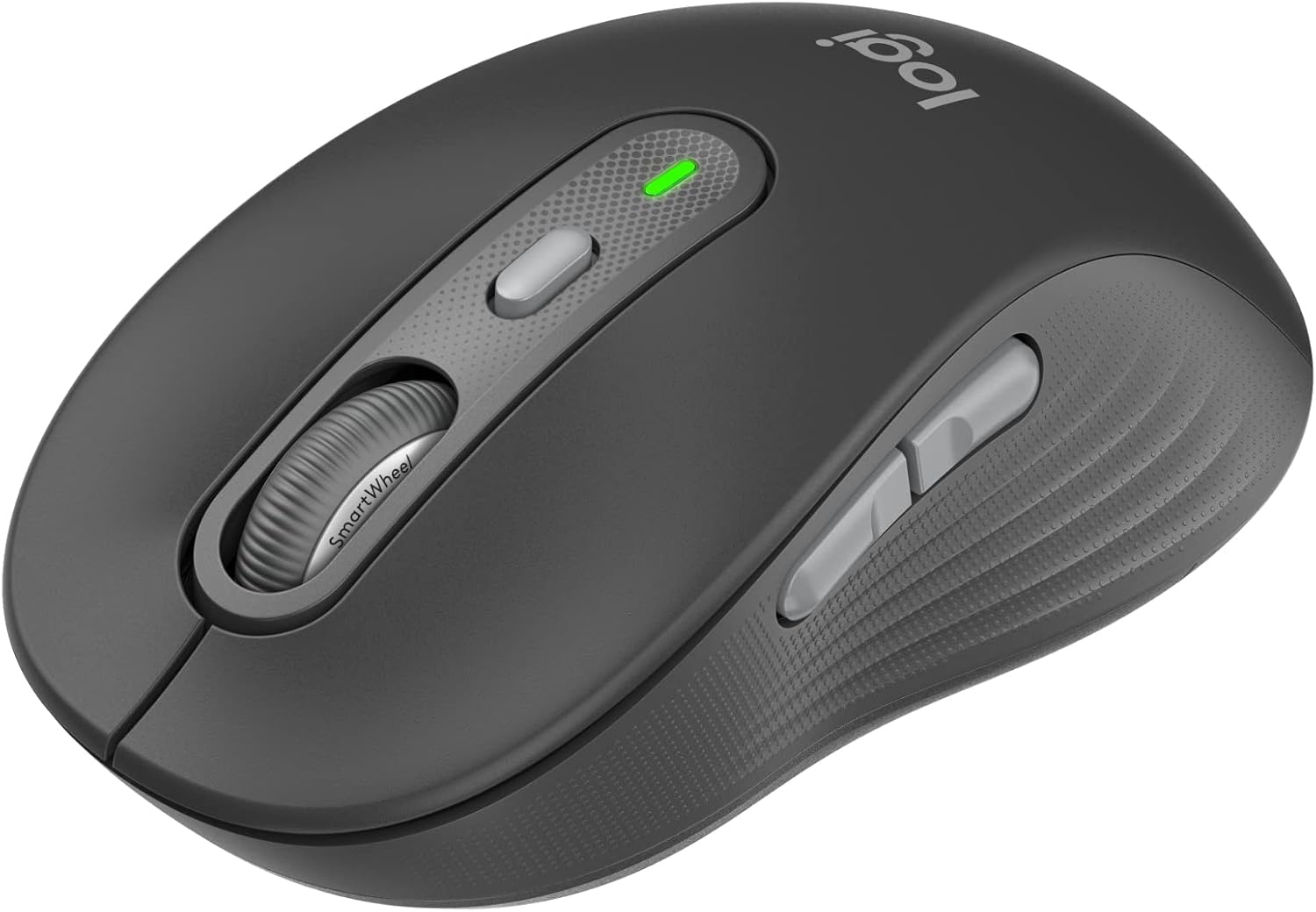
| 接続方式 | Bluetooth / Logi Bolt |
|---|---|
| バッテリー | 最大24ヶ月(単三電池×1) |
| サイズ | レギュラー / ラージ |
| 重量 | 101g |
✅ メリット
- 静音クリック採用で「カチカチ音」問題が完全消滅——家族が寝ている夜中の作業も、カフェの隣席も、もう気にしなくていい
- Bluetoothで最大3台同時ペアリング、ボタン一発でMac→Win→タブレットを切替できる
- 単三電池1本で最大24ヶ月駆動。充電や電池交換のストレスがほぼ消える
- レギュラー/ラージの2サイズ展開で、手の大きさに合った方を選べる
- Logicool Options+でアプリ別にボタン挙動をカスタマイズできる(ChromeとExcelで挙動を変える等)
⚠️ デメリット
- MagSpeed高速スクロール非搭載なので、長いExcel・PDFを最下部まで飛ばすには少し手間
- カスタムボタン数は控えめ、ヘビーユーザーや多機能カスタム派には物足りない
- USB充電式ではなく電池式。「電池を買う」のがどうしても嫌な人には向かない
3,500円でこの完成度、正直反則です。
編集部が最初の1台に迷う方へ全力で推せるのは間違いなくこれ。
静音クリックの恩恵は触ってみないとわかりません——家族が寝ている深夜の原稿執筆、カフェの隣席との距離、Web会議中の作業音、すべての「気を遣う場面」が一気に消えます。
バッテリー24ヶ月の安心感もデカい。
「マウスにあまりお金をかけたくない、でも失敗もしたくない」——そんな大人の正解がここにあります。
サブ機としても優秀で、編集部のデスクには3台転がっています。
本当に好きな1台です。
💰 ② ELECOM EX-G ワイヤレスマウス(約2,800円)
サイズS〜XL、手の形が違う人の救済枠
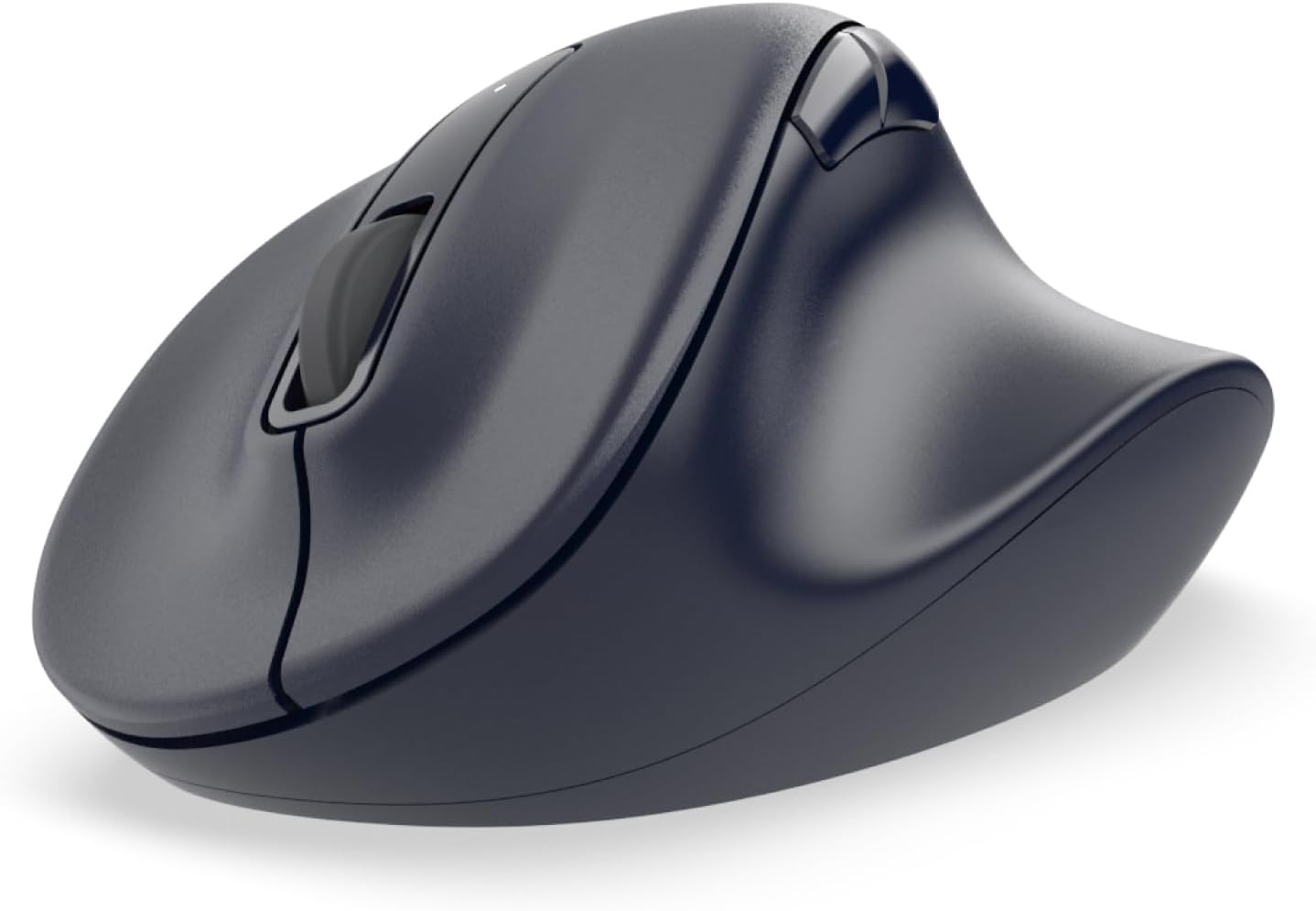
| 接続方式 | Bluetooth / 2.4GHz無線 |
|---|---|
| バッテリー | 単三電池×1(約180日) |
| サイズ展開 | S〜XL |
✅ メリット
- 価格2,800円台で「とりあえず手首に優しいマウスを試したい」のハードルが最も低い
- S/M/L/XLの4サイズ展開、手の大きさにフィットして長時間でも疲れにくい握り心地
- Bluetoothと2.4GHz無線レシーバー両対応、古いPCでもすぐ使える互換性の広さ
- 単三電池1本で約180日駆動、ロングバッテリーで充電忘れ事故ゼロ
- Amazon・楽天・家電量販店・コンビニまでどこでも買えて入手性が抜群
⚠️ デメリット
- 専用ソフト(エレコムマウスアシスタント)の使いやすさはLogicool Options+に一歩劣る
- 高級感のあるデザインではなく、所有満足度より実用重視の道具感
- MagSpeed相当の高速スクロールは非搭載、長文ドキュメント派には物足りない
サイズ展開がS〜XLまで揃っている時点でELECOMの良心が炸裂しています。
手の大きさは人それぞれなのに、なぜか他社は1サイズだけで押し切ろうとする中、ELECOMはちゃんと「あなたの手」に合わせてくれる。
3,000円以下でこのエルゴノミクス設計を試せるって、入門機としては奇跡みたいなコスパ。
「手首が痛いけど、いきなり8,000円の縦型マウスはちょっと…」という人の最初の一歩に、編集部は心から推せます。
手にフィットした瞬間「あ、これだ」とわかります。
マウス選びで失敗してきた歴を救ってくれる、地味だけど本当に頼もしい1台です。

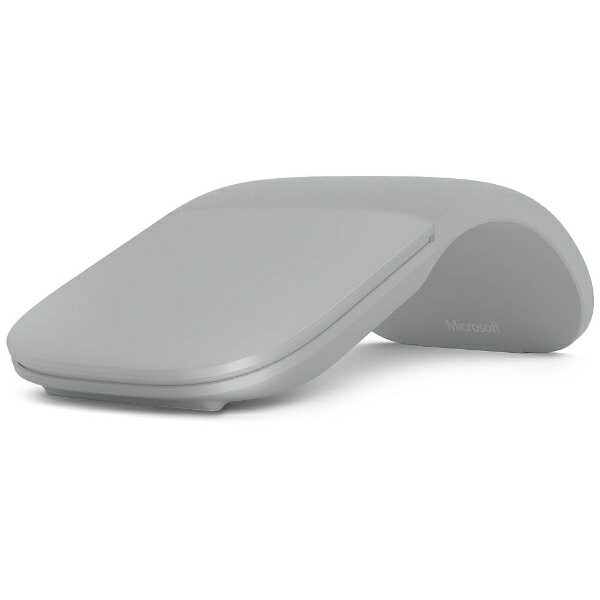
🎒 ③ Microsoft Arc Mouse(約5,000円)
平らに折りたためる携帯マウスの唯一無二
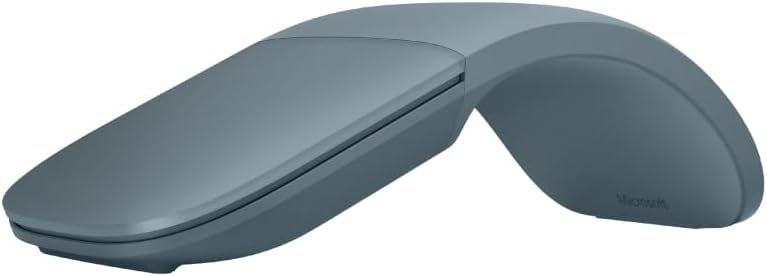
| 接続方式 | Bluetooth |
|---|---|
| バッテリー | 充電式(USB-C) |
| 重量 | 約77g |
✅ メリット
- 「平らに折りたたんでカバンに収まる」唯一無二の携帯性——他に代わりのない設計思想
- USB-C充電式で満充電3〜6ヶ月持続、外出時の電池切れストレスゼロ
- タッチセンサー方式のスクロールはホイール非搭載なのに直感的、慣れると気持ちいい
- 77gと軽量、バッグの隙間に入れても重さも厚みも気にならない
- MacBookやSurfaceと並べたときのミニマルな見た目が圧倒的に美しい
⚠️ デメリット
- フラットな形状ゆえ、デスクで1日中握り続けると手のひらが疲れる(あくまで携帯特化)
- 価格5,000円はM750と被るが用途は完全別物、メイン使いには向かない
- 落とすと破損したという声があり、頑丈さは普通のマウスに一歩劣る
「折りたためるマウスってこんなに気持ちいいのか…」と初めて触ったときの衝撃を、編集部は今も覚えています。
パタンと畳んでカバンの隙間にスッと収まる感触は、出張族・カフェ作業族にとって完全に新体験。
そして何より美しい。
MacBookのアルミ筐体と並べたときの所有満足度は、機能性のマウスでは絶対に得られないもの。
「道具にデザインを求めたい」というこだわり派には、これ以外の選択肢はないと言い切れます。
デスクのメインではなく「持ち歩く相棒」として、編集部の出張バッグには必ず入っています。
⚖️ 【バランス型】5,000〜12,000円:機能と価格のちょうどいい3選
「せっかく買うなら使い勝手にもこだわりたい、でも高すぎるのは避けたい」という方向け。
✨ ④ Logicool MX Anywhere 3S(約7,000円)
カバンに常駐させたい"出張族の相棒"の正解
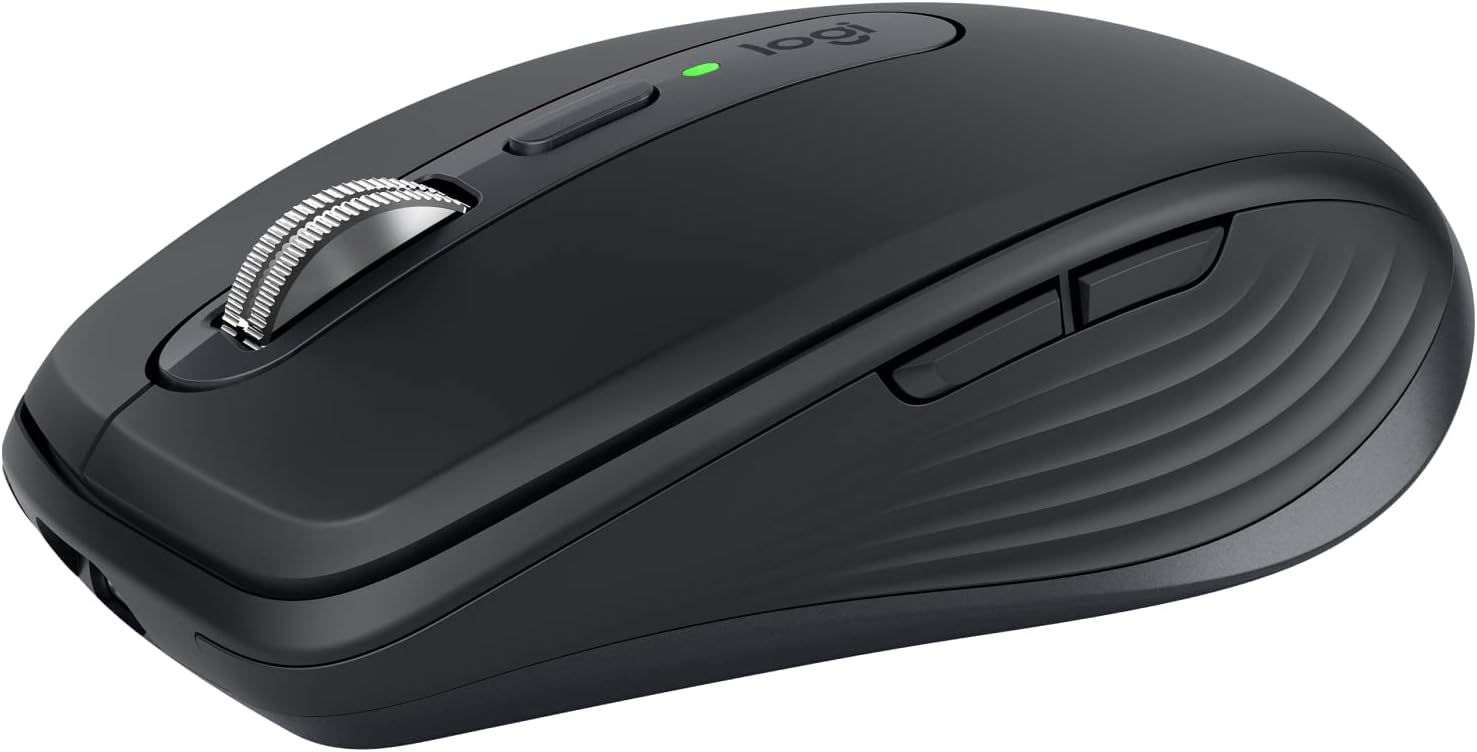
| 接続方式 | Bluetooth / Logi Bolt |
|---|---|
| バッテリー | 充電式(最大70日) |
| スクロール | MagSpeedホイール(高速スクロール対応) |
| 重量 | 99g |
✅ メリット
- ガラステーブル・布団・木目・大理石——どんな素材でも動く神センサー(マウスパッド忘れ事故から完全解放)
- MagSpeed電磁気スクロールで長文ドキュメントを一瞬で最下部までスクロール可能
- USB-C急速充電で1分→3時間使える、満充電なら最大70日駆動
- Logicool Flow機能でMac↔Win間をボタンなしで自動切替、ファイルもドラッグ移動できる
- 99gの軽さとコンパクトサイズで出張バッグに常駐させやすい
⚠️ デメリット
- MX Master 3Sのようなサイドスクロールホイールはなく、横スクロールはMagSpeed傾けで代用
- ボタン数は6個と中庸、ヘビーなボタンカスタム派には物足りない
- 7,000円とエントリーモデルより高価で「コスパ最優先」派には引っかかる価格帯
「MX Master 3Sの軽量版」と思われがちですが、これはMX Anywhere 3Sにしかできないことがある別物です。
編集部が一番感動したのは、ガラスのカフェテーブルでもちゃんと動くセンサー。
マウスパッドを忘れて絶望した経験がある人は、これに変えた瞬間に「もう怖くない」という安心感が得られます。
99gの軽さで出張バッグに常駐させても重さを感じない。
さらにLogicool Flow機能でMac→Winをボタン操作なしでカーソルが移動する瞬間は、本当に魔法を見ているよう。
「2台のPCを行き来する人生」を選んだあなたへの、編集部からの最高の贈り物です。
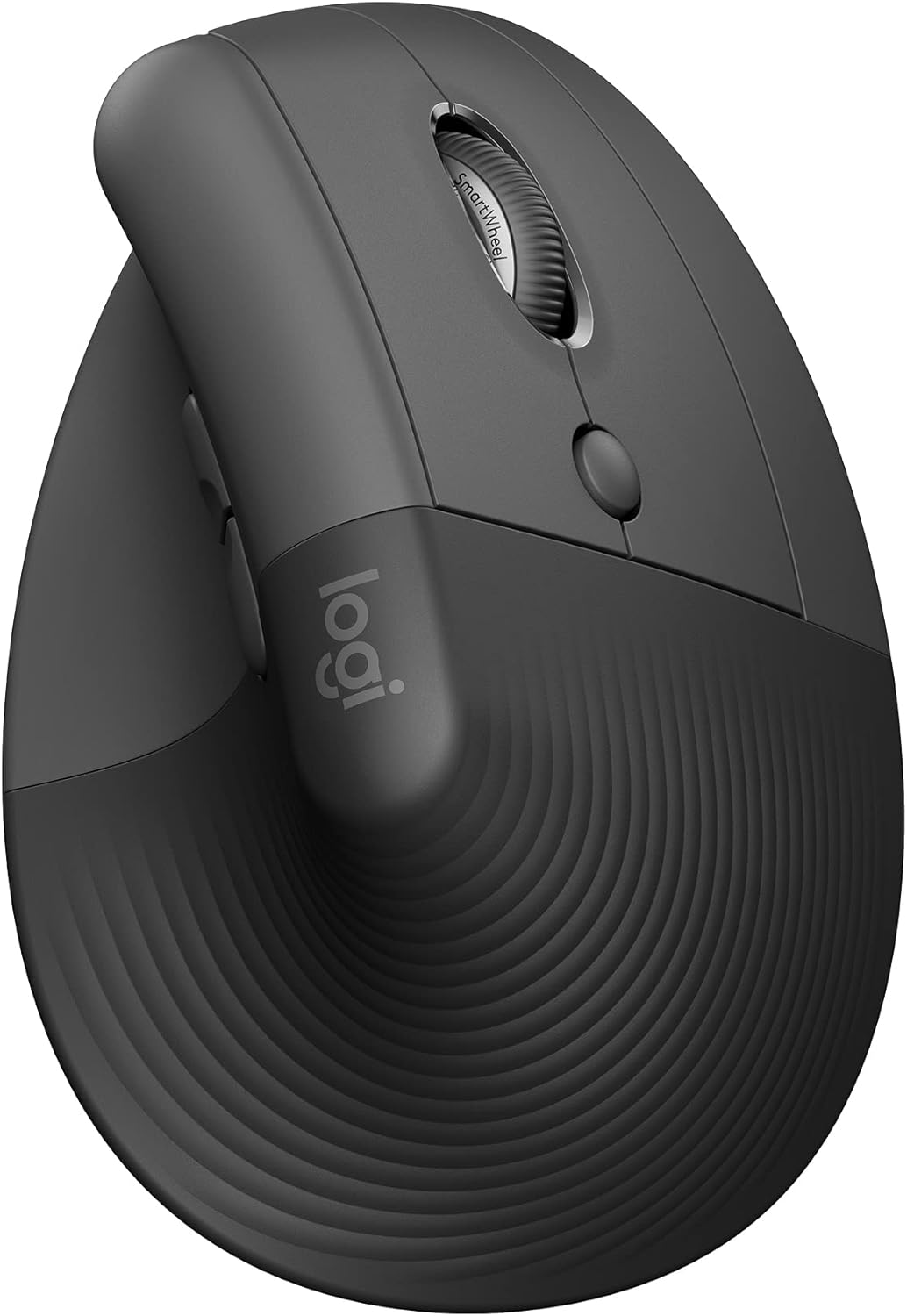
🪑 ⑤ Logicool Lift Vertical Ergonomic Mouse(約8,000円)
縦型1台で手首痛が消える、整体代より安い投資
| 接続方式 | Bluetooth / Logi Bolt |
|---|---|
| バッテリー | 単三電池×1(最大24ヶ月) |
| 形状 | 縦型エルゴノミクス設計 |
| 重量 | 125g |
✅ メリット
- 57度の縦型設計で手首の自然な角度をキープ——回内ストレスがゼロに、夕方の手首ジンジン問題が消える
- Logi BoltレシーバーとBluetooth両対応、最大3台切替可能で複数PCユーザーにも便利
- 単三電池1本で最大24ヶ月駆動、充電忘れ事故が起きないロングライフ
- 静音クリック採用、家族就寝中の在宅作業でも音を気にしなくていい
- 「右手用」「左手用」を選んで購入可能(左利き向けの選択肢が少ない中で貴重)
⚠️ デメリット
- 縦型独特の握り方に慣れるまで1〜2週間の移行期間が必要(最初は違和感大)
- 持ち運びにはやや大きく、出張・カフェ作業には不向き(据え置き専用)
- 125gとやや重め、軽量マウスから乗り換えると最初は重く感じる
縦型を「変な形」と笑っていた過去の自分を殴りたい。
手首を返す角度がほんの少し変わるだけで、1日終わりの疲労感がまるで違います。
「夕方になると右手首がジンジンする」「在宅勤務を始めてから腕が固まってきた」——これは気のせいじゃなく、本当に姿勢の問題なんです。
1〜2週間の慣れる期間を乗り越えた先にあるのは、もう普通のマウスには戻れない世界。
整体に毎月8,000円払うくらいなら、Liftに一度だけ8,000円払う方がよっぽど人生がラクになります。
「マウスを変えただけで身体が軽くなった」と言える、数少ない製品のひとつ。
編集部はこの1台に救われたメンバーが何人もいます。
🎯 ⑥ ELECOM HUGE トラックボールマウス(約6,500円)
マウスを動かさない快感、机が狭い人の革命
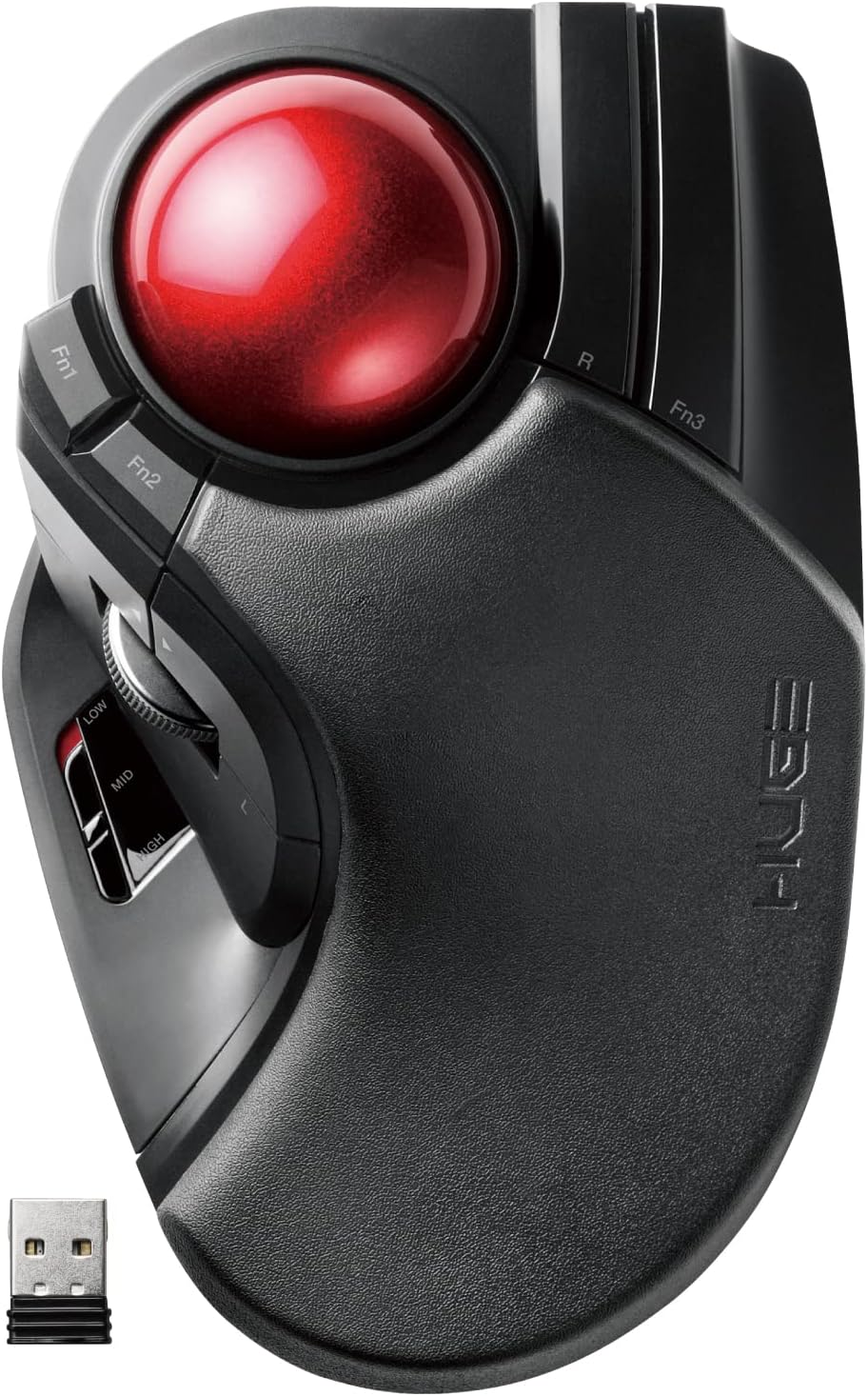
| 接続方式 | Bluetooth / 無線2.4GHz |
|---|---|
| バッテリー | 単三電池×1(約234日) |
| 形状 | トラックボール(親指操作) |
| 重量 | 約210g |
✅ メリット
- 親指でボールを転がすだけで操作可能——手首を全く動かさないので腱鞘炎予防の決定版
- 本体が机に固定されるため、狭いデスクや散らかった机でも快適に使える
- 8ボタン搭載で「コピー・ペースト・タブ切替・進む/戻る」など仕込めば作業速度が劇的に上がる
- 単三電池1本で約234日駆動、ロングライフ設計で電池交換ストレスゼロ
- Bluetoothと2.4GHz無線レシーバー両対応で接続が安定、複数PCにも対応
⚠️ デメリット
- トラックボール独特の操作感に慣れるまで3〜7日の学習期間が必要
- 210gと重く、持ち運びには完全に不向き(完全な据え置き専用)
- 親指ボールの掃除が月1回程度必要、メンテを面倒に感じる人もいる
トラックボール民が必死に布教したくなる気持ち、使えば一発でわかります。
本体を動かさず親指でクルッ。
机が一気に広く感じるあの快感は、普通のマウスでは絶対に味わえません。
最初は「親指で操作?無理でしょ」と誰もが思いますが、3日で慣れて1週間でハマる。
腱鞘炎で整形外科に通い始めた編集部メンバーが、これに変えた瞬間「もう湿布いらない」と笑っていた光景は忘れられません。
一度沼に落ちると戻れない、危険な1台です(褒めてます)。
机が広く使えて、手首が痛くならなくて、しかも6,500円。
「マウスにはまだ可能性があったのか」と気づかせてくれる、革命的な1台。

🚀 【機能型】12,000円以上:快適性・生産性を最大限追求したい人の3選
「仕事道具への投資を惜しまない」「使う時間が長いからこそ最高のものを」という方向け。
👑 ⑦ Logicool MX Master 3S(約14,000円)
"事務職の生産性が変わる"と言われる定番王者
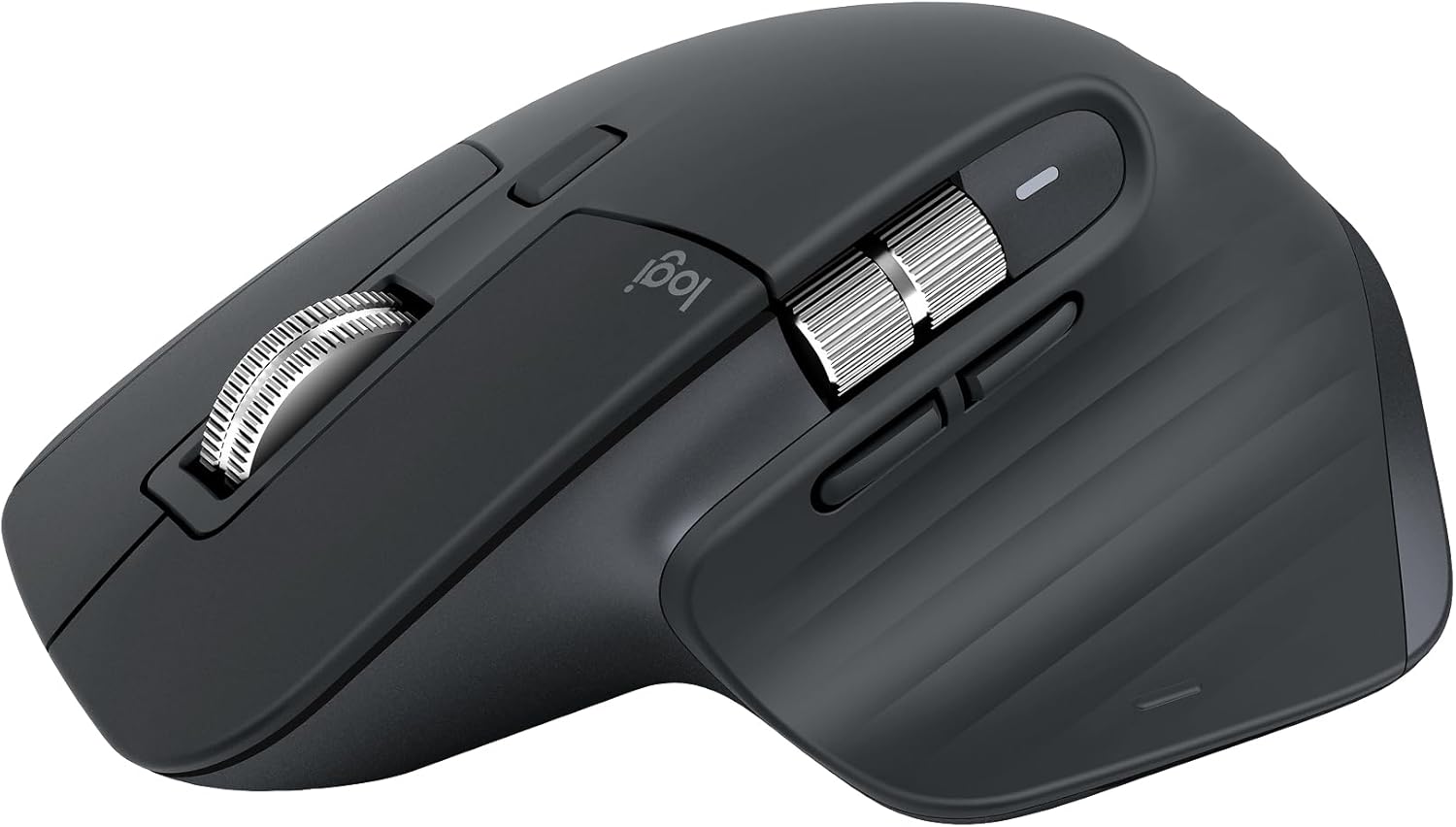
| 接続方式 | Bluetooth / Logi Bolt |
|---|---|
| バッテリー | 充電式(最大70日) |
| スクロール | MagSpeed電磁気スクロール |
| ボタン数 | 7ボタン(カスタマイズ可能) |
| 重量 | 141g |
✅ メリット
- MagSpeed電磁気スクロールで長文ドキュメントを一瞬で最下部まで滑走——触感の気持ちよさは中毒性◎
- 7つのカスタムボタンをアプリ別に割り当て可能(Photoshopではブラシサイズ、Chromeではタブ切替など)
- サイドスクロールホイール搭載でExcelの大型シートの横スクロールも快適
- 静音クリック採用で深夜作業・Web会議中の操作音もゼロ
- USB-C急速充電(1分→3時間)&満充電70日駆動で「充電忘れ事故」が起きない
- Logicool Flow機能でMac↔Win間をシームレス切替+ファイルドラッグ移動が可能
⚠️ デメリット
- 141gとやや重め、軽量マウスからの乗り換えだと最初の数日は違和感がある
- 手のひらが小さい方には大きすぎる場合があり、購入前に握りサイズの確認推奨
- 14,000円は決して安くなく、「マウスにこの値段?」と最初は躊躇する人も多い
編集部、文句なしの一推しです。
MagSpeedスクロールの「シューーッ」と滑り出す感触は、説明書を読んでも体験を読んでも絶対に伝わらない。
実際に触ると「これは…!」と声が漏れます。
Excelの数千行も、長いPDF論文も、Notionの長文ノートも、指1本でビュンと一気に。
7つのカスタムボタンに「コピー」「ペースト」「タブ切替」「進む/戻る」を仕込んだ瞬間、生産性が次元違いに跳ね上がります。
「マウスにこの値段?」と最初は躊躇しても、1日中マウスを握る仕事の人にとっては、14,000円が一番安い投資です。
編集部のメンバーは全員これ。
一度使ったら戻れない、本当に「相棒」と呼べる1台。
自信を持って推せる、編集部の家宝みたいなマウス。
💎 ⑧ Logicool MX Master 4(約20,000円)
触覚フィードバック搭載、3Sからの正統進化
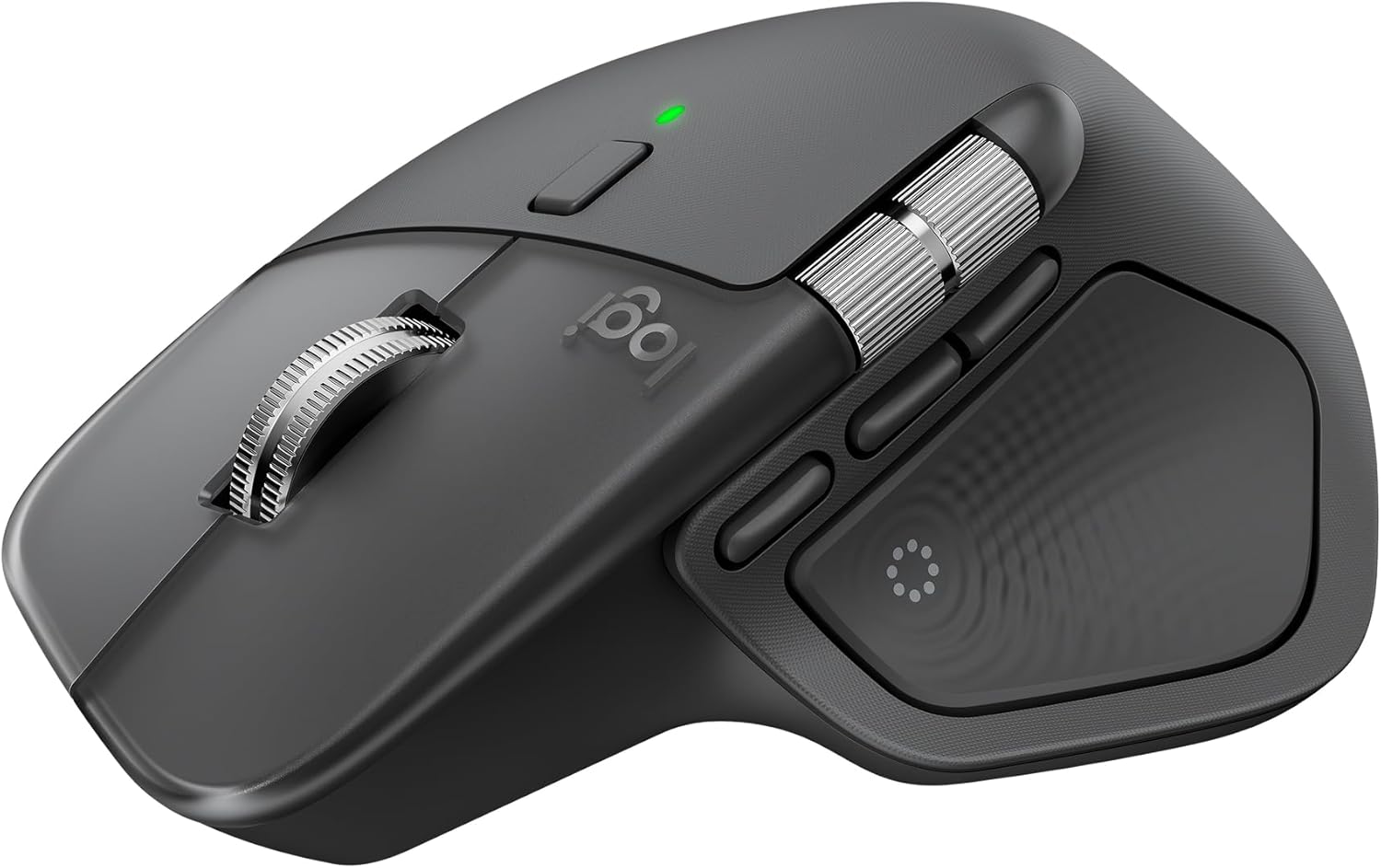
| 接続方式 | Bluetooth / Logi Bolt |
|---|---|
| バッテリー | 充電式(最大90日) |
| 重量 | 約149g |
✅ メリット
- MX Master 3Sの正統進化系、握り心地・ボタン位置・親指フィット感が微妙に最適化されている
- ジェスチャーコントロール強化で「ボタン長押し+方向」だけでアプリ操作(仮想デスクトップ切替等)が可能
- バッテリー駆動が最大90日に延長(3Sは70日)、ヘビーユーザーほど恩恵あり
- 静音クリック・MagSpeed・サイドホイール等の3Sの強みは全て継承
- 所有満足度・プロ感は3Sを確実に上回る最新フラッグシップ
⚠️ デメリット
- 約20,000円と高価、3S所有者の買い替え効果は限定的(差分は劇的ではない)
- 重量は3S(141g)→4(149g)とむしろ増加、軽量化を期待してはいけない
- 発売後しばらくはLogicool Options+の対応が一部不完全との声あり、安定はもう少し先
3Sユーザーの買い替えは、正直に言うと「保留でOK」。
MagSpeedの感動を既に知っているなら、4の差分は劇的ではありません。
ただし「これからMX Masterシリーズを初めて買う」なら迷わず最新の4を。
ジェスチャー周りの進化、90日駆動、所有満足度——プロの仕事道具としての存在感が確実に増しています。
「自分の仕事に20,000円のマウスは贅沢か?」と聞かれたら、編集部の答えは決まっています。
「年に1回スーツを買うのと同じです」。
1日10時間握る相棒に2万円、5年使えば月333円。
コーヒー2杯分で人生がラクになるなら、安すぎる投資です。
プロの仕事に、プロの道具を。

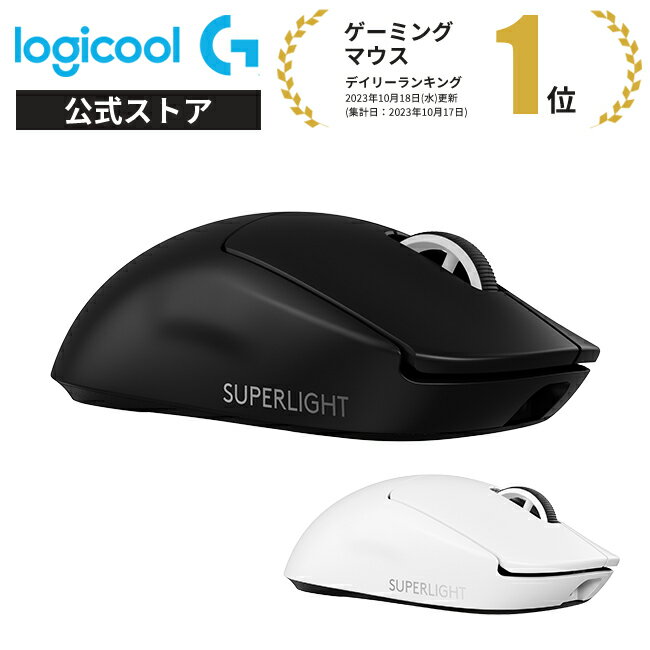
🪶 ⑨ Logicool G PRO X SUPERLIGHT 2(約19,000円)
60gの軽さは"指の延長"、勝ちに行くゲーマー御用達
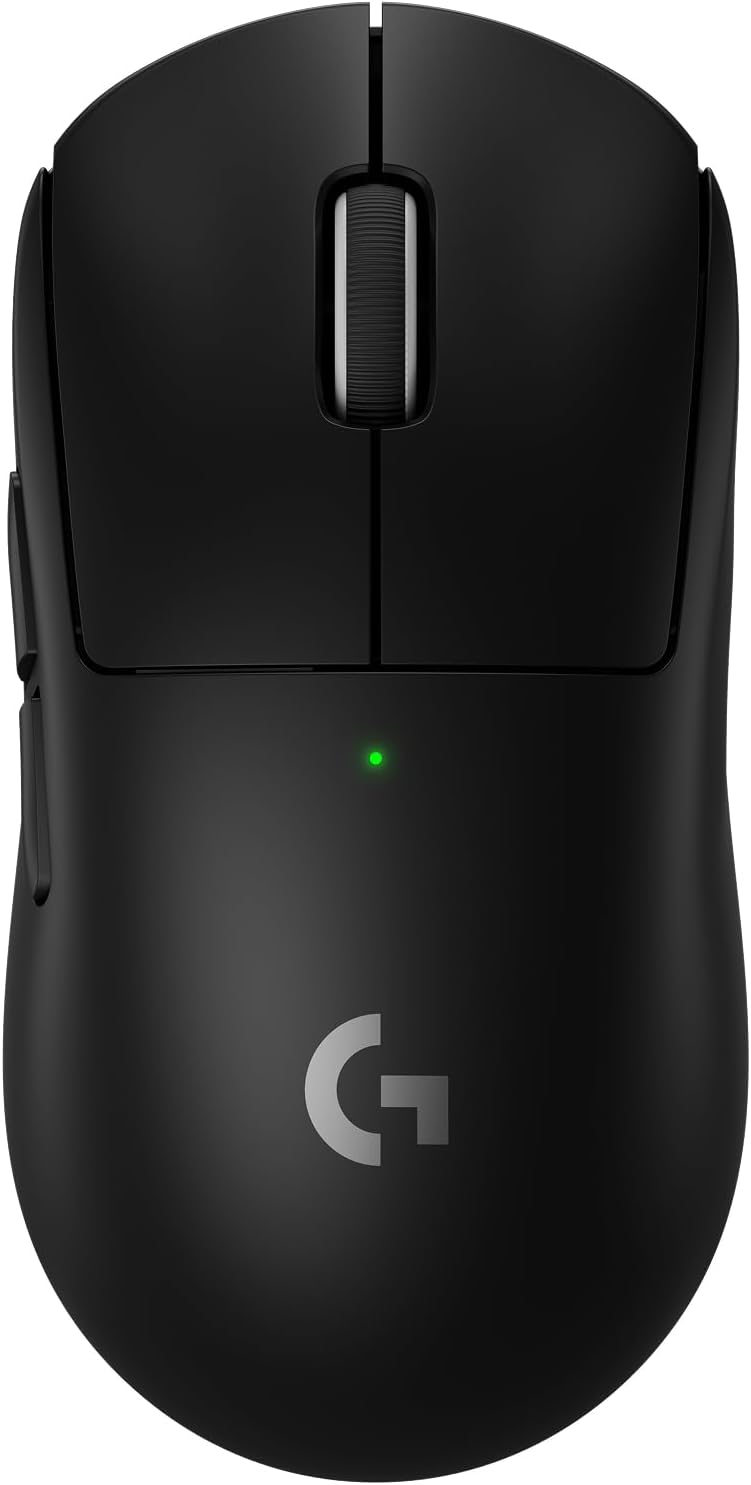
| 接続方式 | LIGHTSPEED無線(専用レシーバー) |
|---|---|
| バッテリー | 充電式(最大95時間) |
| 重量 | 約60g(超軽量) |
| センサー | HERo 2センサー、最大32,000DPI |
✅ メリット
- 約60gという圧倒的な軽さ——もはや「マウス」ではなく「指の延長」、長時間でも手首がまったく疲れない
- LIGHTSPEED専用無線で有線並み(1ms)の応答速度、Bluetoothのモタつきは一切ナシ
- 最大32,000DPIの超高精度センサー、ピクセル単位のデザイン作業も思いのまま
- ボタンクリック耐久10億回、ガチ勢の長期使用にも耐えるタフネス設計
- USB-C充電式、PRO X Charging Padにも対応で置くだけ充電が可能
⚠️ デメリット
- Bluetooth非対応で専用USBレシーバー必須、iPadや一部のノートPCでは使えない
- 約19,000円とビジネス用途には高価、決断には覚悟が必要
- 装飾を削ぎ落とした無骨なデザイン、「おしゃれマウス」を求める方には合わない
- カスタムボタンは少なめ、生産性カスタムを重視するならMX Master 3Sの方が向く
60gの軽さは、もう「マウス」というより「指の延長」と表現するのが一番しっくりきます。
ゲーミング用と思って敬遠していたなら本当に勿体ない。
デザイン作業、コーディング、長時間のExcel——どんな用途でも、軽いマウスは手首の負担を確実に減らしてくれます。
LIGHTSPEED接続は有線並みの応答速度で、Photoshopの細かいレタッチも、Figmaのピクセル詰めも、まるで筆を持っているような正確さ。
「もっと早くこれに出会いたかった」と編集部メンバーが口を揃えて言う、本当に隠れた名作。
ビジネスマウスに19,000円は確かに高い。
でも軽量マウスを一度知ってしまうと、もう普通のマウスがレンガに感じます。
手首をいたわるなら、これに勝るものはありません。
🎯 マウスを選ぶ前に──「マウス以外」が原因かもしれない3つの悩み
- 手首の痛みがどうしても取れない… → 実は椅子の高さが合っていない可能性大。マウスより先に座面を見直すべきです → エルゴチェアおすすめ9選
- 夜中の作業音が家族に響く… → マウスだけ静音化してもキーボードの打鍵音が残ります。両方セットで静かに → 静音メカニカルキーボード7選
- マウスの反応が悪い気がする → 実はPC本体の動作が遅いだけかも。マウスを買い替える前にチェック → PCが遅い原因と対策ガイド
📊 9製品の比較まとめ表
| 製品名 | カテゴリ | 価格目安 | 接続 | 重量 | こんな人に |
|---|---|---|---|---|---|
| Logicool M750 | コスパ | 約3,500円 | BT/Logi Bolt | 101g | まず低コストで試したい人 |
| ELECOM EX-G | コスパ | 約2,800円 | BT/2.4GHz | 95〜115g | エルゴを安く試したい人 |
| Microsoft Arc | コスパ | 約5,000円 | BT | 77g | 持ち運び重視の人 |
| MX Anywhere 3S | バランス | 約7,000円 | BT/Logi Bolt | 99g | 外出先でも使う人 |
| Lift Vertical | バランス | 約8,000円 | BT/Logi Bolt | 125g | 手首疲れを防ぎたい人 |
| ELECOM HUGE | バランス | 約6,500円 | BT/2.4GHz | 210g | 省スペース・腱鞘炎対策 |
| MX Master 3S | 機能 | 約14,000円 | BT/Logi Bolt | 141g | 生産性を最大化したい人 |
| MX Master 4 | 機能 | 約20,000円 | BT/Logi Bolt | 149g | 最新フラッグシップが欲しい人 |
| G PRO X SL2 | 機能 | 約19,000円 | LIGHTSPEED | 60g | 軽量×高精度を求める人 |
編集部ならどちらを選ぶか——2択の結論
- コスパ重視なら → Logicool M750(約3,500円)
Bluetooth対応・静音・3台接続切り替えと機能が充実。日常作業は十分こなせます。マウスにお金をかけたくない方の最適解。
Amazonで価格を見る - 仕事効率を本気で上げるなら → Logicool MX Master 3S(約14,000円)
MagSpeedスクロール・7つのカスタムボタン・静音クリック——これを一度使うと戻れません。1日の作業時間が長い方には文句なくおすすめします。14,000円の投資が仕事の質を確実に上げてくれます。
Amazonで価格を見る


💌 まとめ——あなたの手に、いちばん優しい1台を
マウスは、たぶん日常で一番長く触れている道具です。1日6時間×週5日として、月120時間以上。それを「なんとなく安いやつ」で済ませているのは、本当はすごく勿体ないこと。
- 💰 コストを抑えたい → M750 / ELECOM EX-G
- 🎒 持ち運び重視で軽量 → Microsoft Arc Mouse / MX Anywhere 3S
- 🪑 手首・腕の疲れを防ぎたい → Lift Vertical / ELECOM HUGE
- 👑 仕事効率を最大化したい → MX Master 3S
- 🪶 軽さ×高精度を求めたい → G PRO X SUPERLIGHT 2
「手首の痛みでExcelが辛い」方も、「Mac/Win行き来で地味なストレス」がある方も、9製品のどこかに必ず"あなたの相棒"がいます。マウスを変えることは、1日の体感がフッと軽くなること。たかがマウス、されどマウス。
編集部からのお願いは1つだけ。「3,500円ケチって手首を痛める」より「14,000円投資して10年快適」を選んでほしいということ。あなたの作業時間は、想像以上に貴重です。今日のマウス選びが、明日からの仕事と暮らしを少しずつ、でも確実に変えていきます。良い相棒との出会いを、編集部は心から応援しています。
🌿 作業環境をさらに快適にするなら
マウスを変えたら、次は”土台”と”空間”も整えてみませんか。特に1日4時間以上パソコンに向かう方には、体験してほしい2つの投資があります。
- 🪑 おすすめ椅子9選(腰を守るエルゴノミクスチェア) —— マウスを変えるなら椅子も変えたい。1日の疲れがまるで違います
- 🖥️ サブディスプレイおすすめ9選 —— 生産性を爆上がりさせる次の一手はこれです
🎓 マウス選び、お疲れさまでした。
いい相棒は見つかりましたか?次のテーマは、編集部があなたの「マウスを買った後に来る悩み」に合わせて3つ用意しました。気になるものから読んでみてください。


コメント