
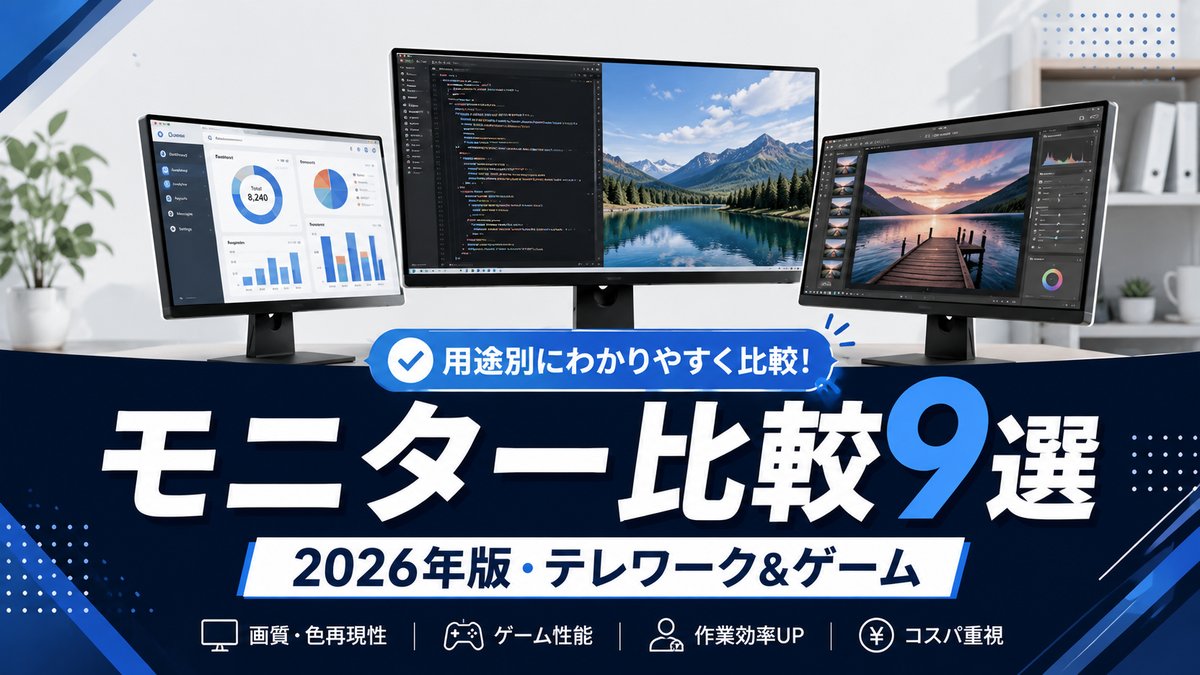


- モニター選びで後悔しないための「サイズ×解像度×パネル×USB-C」の見方
- テレワーク・クリエイター・ゲーム兼用・コスパ重視のおすすめ9製品
- 各製品のメリット・デメリットを正直に開示
- 編集部が選ぶなら「この2択」という結論
本記事は広告(アフィリエイトリンク)を含みます。表示価格・キャンペーン内容は本記事執筆時点の情報のため、最新は各公式サイトをご確認ください。
「モニターを増やしたい、でも何を選べばいいかわからない」を解消します
Amazonでモニターを検索すると数百種類が出てきて、解像度・パネル・リフレッシュレート・色域・端子……スペック欄が呪文みたいに並びます。「結局どれを買えばいいの?」と固まったまま、ノートPCの13インチ画面で今日もウィンドウ切り替えに疲れている——そんな方、本当に多いです。
モニター選びの失敗を防ぐコツは、「価格帯」より先に「用途」でカテゴリを絞ること。この記事ではテレワーク重視・クリエイター・ゲーム兼用・コスパ重視の4軸で計9製品を、メリットとデメリットを隠さず解説します。
📐 モニターは「スペック表」ではなく「使う場面」で選ぶ
解像度・リフレッシュレートはあくまで部品の話。実際に効くのは「あなたが1日に何時間どんな作業をするか」です。1日8時間テレワークなら目に優しいIPS×USB-C給電が効く。デザイン仕事なら色精度が最優先。ゲームも仕事もなら高リフレッシュレート両立モデル。まず自分がどの軸にいるかを確認しましょう。
🔧 モニター選びで後悔する3つの原因
編集部に届く「買ってからこれ知りたかった…」の声、ほぼこの3パターンに集約されます。先に知っておくだけで後悔の9割は避けられます。
① サイズと解像度のミスマッチ

4Kは「画面が広くなる」のではなく「画素が細かくなる」もの。24型に4Kを詰め込むと文字が肉眼で読めるギリギリのサイズになり、結局拡大表示で運用=せっかくの4Kが台無しになります。
定番の組み合わせ早見表:「24型 → フルHD」「27型 → QHD(2K)〜4K」「32型以上 → 4K必須」。机の奥行きが60cm未満なら27型までが現実的、70cm以上あれば32型も視野に入ります。サイズだけで決めず、机の奥行きと用途で「読みやすい解像度」をセットで選ぶのが正解です。
② USB-C給電の有無を確認していない

MacBookや最新Windowsノートをお使いなら、USB-C給電(できれば65W〜96W)対応モニターを必ず選びましょう。ケーブル1本で「映像出力+本体充電+USBハブ機能」がまとまるので、毎日のセッティングが文字通りケーブル1本の抜き差しで完結します。
購入前にチェックする3点:①USB-C入力ポートがあるか、②給電W数がノートPCの最大消費電力以上か(MacBook Air=30W〜、Pro 14"=96W〜)、③USBハブ機能(背面に拡張USB端子)の有無。1つでも欠けると「もっと調べておけば」案件になります。
③ パネルの種類を考慮していない

パネル種類は大きく3つに分かれます。それぞれ得意分野が明確に違うので、用途と一致しないと「色が変」「動きがカクつく」など必ずどこかで不満が出ます。
- IPS:色が綺麗・視野角が広い → テレワーク・クリエイター・映画鑑賞・Web会議
- VA:黒の締まりが深い・コントラスト強い → 暗いシーンの映画・ホラーゲーム
- TN:応答速度が圧倒的に速い → FPSなど競技ゲームのプロ向け(一般用途には不向き)
迷ったらIPS一択で間違いありません。一般的なテレワーク・動画視聴・たまのゲームなら9割のシーンを快適にカバーできます。安さでTNに飛びつくと、上の木下さんと同じ後悔をします。
💼 【テレワーク重視】3万〜7万円:在宅作業の質を上げる3選
「ノートPCの画面1枚で消耗してきた人」が次の一歩で買うべき3製品。
🥇 ① LG 27UN850-W(約60,000円)
4K+USB-C 90W給電、Mac1本接続の決定版
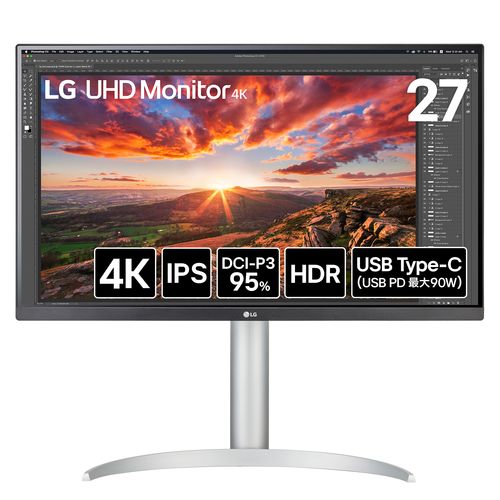
| 解像度 | 4K(3840×2160) |
|---|---|
| サイズ | 27型 IPSパネル |
| USB-C給電 | 96W(MacBook Proも充電可) |
| HDR | HDR400対応 |
| その他 | スピーカー内蔵・高さ調整スタンド |
✅ メリット
- USB-C 1本でMacBook Proに96W給電+4K映像出力+ハブ機能——デスクからACアダプターとHDMIケーブルが消える解放感
- 27型4Kでフォントが別次元のシャープさ、Excelのセルもコードのインデントもクッキリ見える
- IPSパネルで視野角が広く、横から見ても色が崩れない(Web会議で画面共有しても安心)
- HDR400対応で動画視聴や写真確認の発色が一段階リッチに
- 高さ・チルト調整が可能で、長時間でも首が痛くならない姿勢を作れる
⚠️ デメリット
- 6万円台と決して安くなく、初モニターの方には心理的ハードルが高い
- 内蔵スピーカーは「鳴る」レベル、音質を求めるなら別途スピーカー必須
- ゲーミング用途(144Hz以上)には向かず、ガチゲーマーは別モデル推奨
「在宅勤務で買って一番費用対効果が高かったもの」を編集部メンバーに聞くと、椅子と並んで毎回名前が上がるのがこれです。
USB-C 1本でデスクが一気に片付く瞬間は本当に感動します。
朝MacBookを置いてケーブルをカチッ。
これだけで4K大画面と給電が走る。
HDMI差し替えとACアダプター抜き差しから完全に解放されると、「在宅勤務、これでやっと普通の仕事環境になった」と心から思えます。
6万円は確かに大きい。
でも1日8時間×5年使えば1日あたり40円台。
コーヒー1杯より安い投資で、毎日の集中力と肩こりが確実に変わります。
編集部は本気で推せます。
💰 ② Dell S2722QC(約45,000円)
4K×USB-C×実売4万円台、迷う理由が見つからない
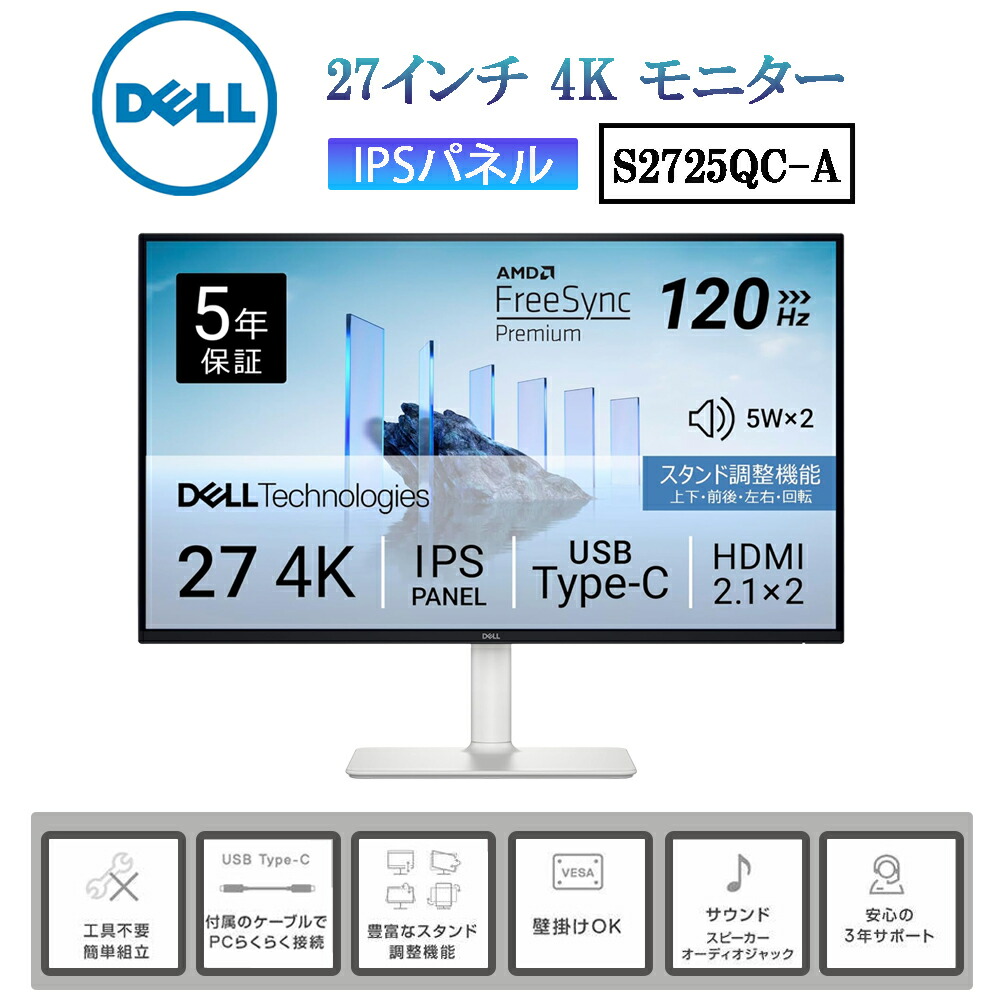
| 解像度 | 4K(3840×2160) |
|---|---|
| サイズ | 27型 IPSパネル |
| USB-C給電 | 65W |
| 端子 | USB-C / HDMI×2 / USB-Aハブ |
✅ メリット
- 同スペック帯で1〜2万円安い、4K×USB-C給電のコスパ最強——「4Kって意外と手が届くんだ」と気付ける価格
- USB-C 65WでMacBook AirやSurfaceを十分急速充電できる
- Dellは品質のばらつきが少なく、「届いて電源入れたら綺麗に映る」当たり前の安心感
- USBハブ機能でキーボード・マウスもモニター側に集約できる
- 3年間無輝点保証付き、ドット欠けが出ても無償交換してくれる手厚さ
⚠️ デメリット
- USB-C給電が65WなのでMacBook Pro 16インチには給電不足、Proユーザーは要注意
- HDR非対応、映像コンテンツの没入感はLG 27UN850-Wに一歩劣る
- デザインはビジネス寄りで、AppleのアルミUIと並べると少し無骨
「LGはちょっと高い、でも4Kは諦めたくない」という方の正解はこれ。
編集部が初モニター相談で一番すすめるのが、間違いなくこのDellです。
USB-C給電付きの4Kモニターを5万円以下で買えるって、ほんの数年前まで考えられませんでした。
Dellの「届いた瞬間から普通に綺麗に映る」当たり前のクオリティは、初めての方こそありがたみがわかります。
MacBook Airユーザーなら65W給電で十分足りる。
3年無輝点保証もこっそりすごい。
「ハズレを引きたくないけど予算は抑えたい」——大人の現実的な選択にきっちり応える、本当に頼れる1台です。
👁️ ③ BenQ EW2480(約28,000円)
目に優しいアイケア、長時間派の眼精疲労を救う
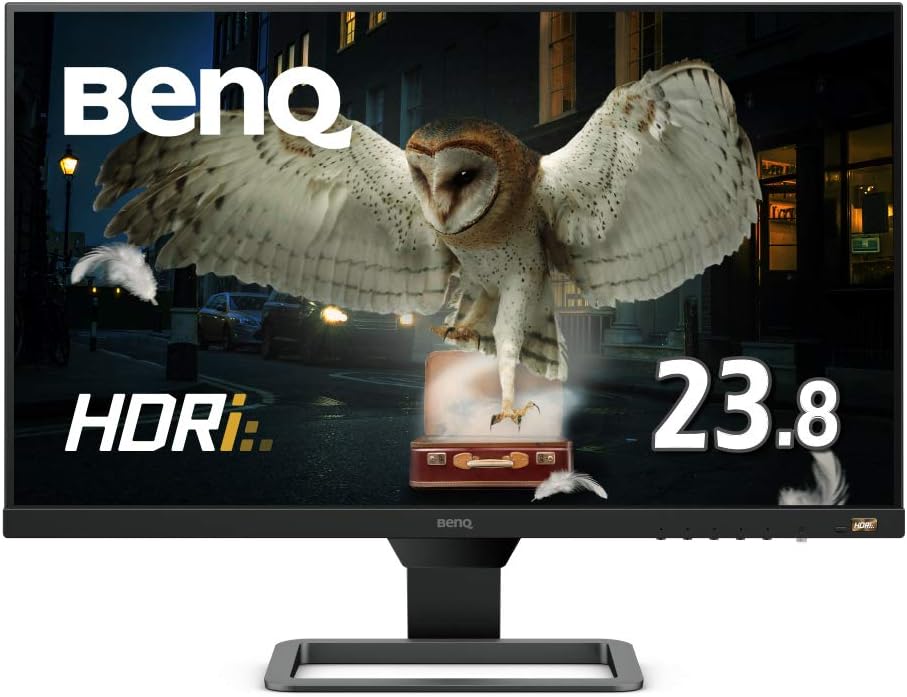
| 解像度 | フルHD(1920×1080) |
|---|---|
| サイズ | 24型 IPSパネル |
| アイケア | HDRi・フリッカーフリー・ブルーライト低減 |
| 端子 | HDMI×2 / DisplayPort / 音声出力 |
✅ メリット
- BenQ独自のHDRi技術が周囲の明るさを検知し、画面輝度を自動最適化——夜のデスクで「眩しすぎ/暗すぎ」のストレスがゼロ
- フリッカーフリー+ブルーライト低減で、1日10時間使っても夕方の目の重さが軽い
- treVoloスピーカー内蔵で、Web会議や動画視聴を外部スピーカーなしでこなせる
- 24型フルHDなのでデュアル構成のサブ画面として机に並べやすいサイズ感
- 3万円以下で手が届くBenQ品質、「目が疲れる悩み」へのコスト対効果が高い
⚠️ デメリット
- フルHDなので4Kほどの精細さはなく、写真編集メインの方には物足りない
- USB-C非対応、MacBookユーザーはHDMI接続+別途電源で2本ケーブルになる
- 高さ調整なしのチルトのみ、姿勢を細かく合わせたい方はモニターアームが別途必要
「夕方になると目がショボショボして頭が重い」——テレワーク民の9割が抱えるこの悩みに、編集部が最初に出す処方箋がこれ。
BenQのアイケア技術は本当に効きます。
ブルーライト低減モードを切り替えた瞬間、画面の刺激が一段階柔らかくなる感触は、目薬を毎月買い続けるより遥かに賢い投資です。
3万円弱でこのアイケア性能とIPS品質が揃うって、「目に優しいモニター」枠ではコスパ最強。
4Kじゃなくていいから、とにかく毎日の目の疲れを減らしたい人——編集部はこのモデルを心から推せます。
1日の終わりの「目重い病」から抜け出してください。
🎨 【クリエイター・色仕事】4万〜6万円:色精度で妥協しない3選
「色がズレると仕事が壊れる人」が選ぶべき本気の3製品。
🎯 ④ ASUS ProArt PA278CV(約55,000円)
色精度キャリブ済み、クリエイターが嘘をつかない画面
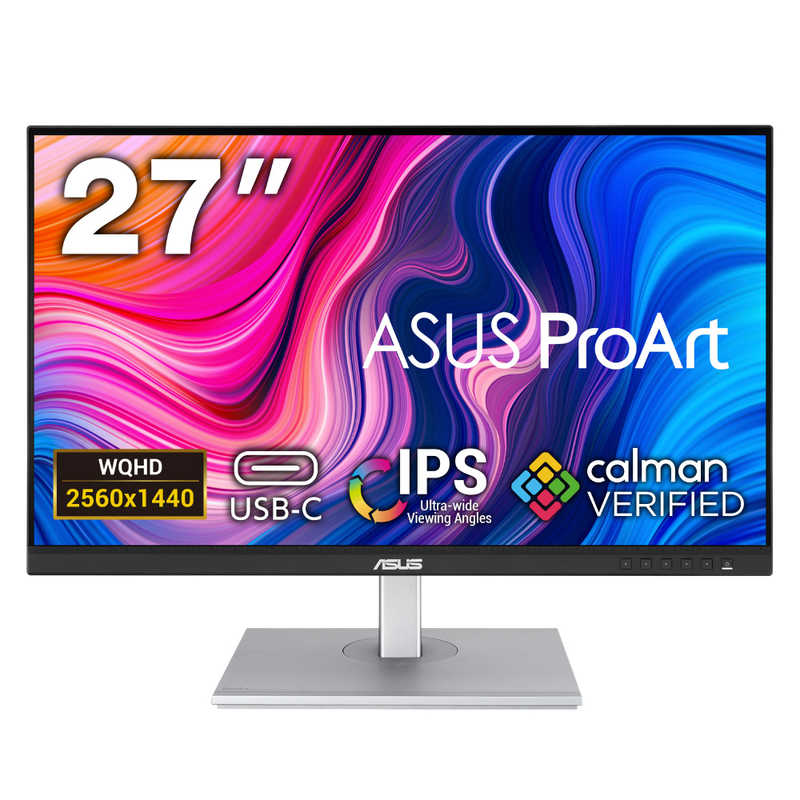
| 解像度 | QHD(2560×1440) |
|---|---|
| サイズ | 27型 IPSパネル |
| 色域 | sRGB 100% / Rec.709 100% / ΔE<2 |
| USB-C給電 | 65W |
| その他 | 工場出荷時キャリブレーション証明書付き |
✅ メリット
- sRGB 100%・Rec.709 100%・ΔE<2の工場キャリブレーション証明書付き——「クライアントに色が違うと言われる」事故が消える
- QHD解像度で文字も画像も十分精細、4Kほどの重さがなくデザイン作業のレスポンスが速い
- USB-C 65W給電対応、MacBook AirやProと1本で接続できる
- 4辺フレームレス設計でデュアル構成しても継ぎ目が目立たない
- 5万円台でこのプロ色域、EIZOの半額以下で同等のキャリブ精度が手に入る
⚠️ デメリット
- HDRは非対応、Adobe RGBカバー率もEIZOやBenQ SWシリーズには一歩劣る
- 5万円超でテレワーク用途には完全にオーバースペック、色仕事しない方には宝の持ち腐れ
- スタンドが大きく、奥行きの浅いデスクには圧迫感がある
デザイナーの「色がズレてクライアントから戻された」「印刷したら別物だった」という悲しい事故、編集部は何度も見てきました。
色仕事をするなら、モニターはケチっちゃダメです。
5万円のProArtで仕事の修正回数が月1〜2回減るなら、半年で元が取れる計算になります。
何より「自分の画面で見えてる色は信用していい」という安心感は、創作のメンタルを驚くほど安定させてくれる。
EIZO ColorEdgeの半額以下でΔE<2が手に入る時代——プロを目指す学生さんにも、副業でデザインを始めた方にも、編集部は迷わずこれを推せます。
色で稼ぐ人の最初の本気投資にどうぞ。
🍎 ⑤ Samsung S27A600NWC(約40,000円)
QHD+USB-C 90W給電、MacBook勢の二台目候補
| 解像度 | QHD(2560×1440) |
|---|---|
| サイズ | 27型 IPSパネル |
| USB-C給電 | 90W |
| デザイン | シルバー基調・3辺フレームレス |
✅ メリット
- シルバー基調の細身ベゼルでMacBook・iMacと並べたときの統一感が圧倒的——所有満足度が他社モデルと一線を画す
- USB-C 90W給電対応、MacBook Pro 14インチクラスもしっかり給電できる
- QHDの27型は文字サイズが絶妙で、ノートPCと並べたデュアル運用がしやすい
- HDR10対応で映像コンテンツの黒の締まりがしっかり出る
- 4万円台でこのデザイン・スペック、Mac環境のコスパ機として頭ひとつ抜けている
⚠️ デメリット
- カラーキャリブレーションは未対応、ガチの色仕事派はProArtの方が無難
- スピーカー非搭載、Web会議で使うなら外部スピーカーが必須
- 高さ調整なし、Macとの目線合わせはモニターアームか台座での嵩上げが必要
Apple製品と並べたときに「うわ、急に安っぽい」と感じる経験、ガジェット好きならわかってもらえるはず。
このSamsungはそのストレスがゼロ。
MacBook ProのスペースグレイともiMacのシルバーとも喧嘩しない上品な質感で、デスクの統一感が一気に上がります。
USB-C 90Wと細身フレームレスを4万円台で揃えてくる時点で、Samsungのコスパ感覚は本当に頭がいい。
「色仕事はしないけどMac環境を綺麗に整えたい」というデザイン好き層に、編集部は迷わずこれを差し出します。
デスクの見た目で気分が上がるって、毎日の生産性にちゃんと効くんですよ。
📐 ⑥ LG 34WP65G-B(約45,000円・ウルトラワイド)
横長34型、ウィンドウ並べてが捗る曲面の魔力
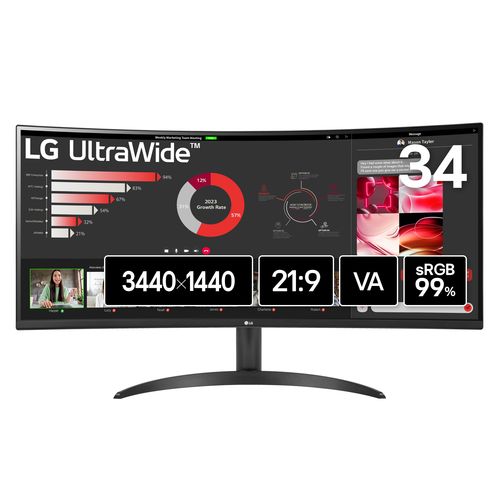
| 解像度 | UWFHD(2560×1080) |
|---|---|
| サイズ | 34型 IPS・21:9ウルトラワイド |
| USB-C給電 | 60W |
| その他 | FreeSync対応・HDR10 |
✅ メリット
- 34型21:9で27型2枚分に近い情報量を1台で確保、ベゼルの段差問題が消える——コーディング・動画編集・スプレッドシートが横に伸びるのが快感
- USB-C 60W給電対応、MacBook Airクラスなら1本接続でいける
- 2画面分のデュアル運用を、配線と電気代込みで1台で済ませられる
- HDR10対応でNetflixや映画の没入感が劇場サイズに近づく
- FreeSync対応で動画編集のプレビューもカクつかない
⚠️ デメリット
- 横長34型なのでデスク幅80cm以上が前提、机が狭いと置けない
- 解像度がUWFHD(2560×1080)で4Kほどの精細さはなく、ガチクリエイターには物足りない
- 21:9に対応していないアプリは左右に余白ができ、設定の手間がやや増える
「デュアルモニターにしたいけど、ベゼル(境目)の段差がイヤ」「机がさらに散らかるのは避けたい」——そんな悩みを1台で全部解決してくれるのがウルトラワイドという回答。
34型の横長画面でVS CodeとブラウザとSlackを並べたときの広さは、もう27型シングルには戻れません。
配線も電気代もモニター1台分で済むのに、作業領域は実質デュアル。
動画編集でタイムラインが横にすーっと伸びる気持ちよさ、エンジニアがコードとプレビューを並べたときの効率の上がり方——一度味わうと中毒になります。
机に幅80cm以上ある方には、編集部から自信を持って推せる1台。
🎮 【ゲーム兼用・コスパ重視】2万〜5万円:価格と機能を両立する3選
「仕事もゲームも妥協したくない」「とにかく安く2画面を試したい」方の3製品。
🎮 ⑦ MSI Optix MAG274QRF-QD(約45,000円)
165Hz×Quantum Dot、ゲーマー兼仕事人の妥協点
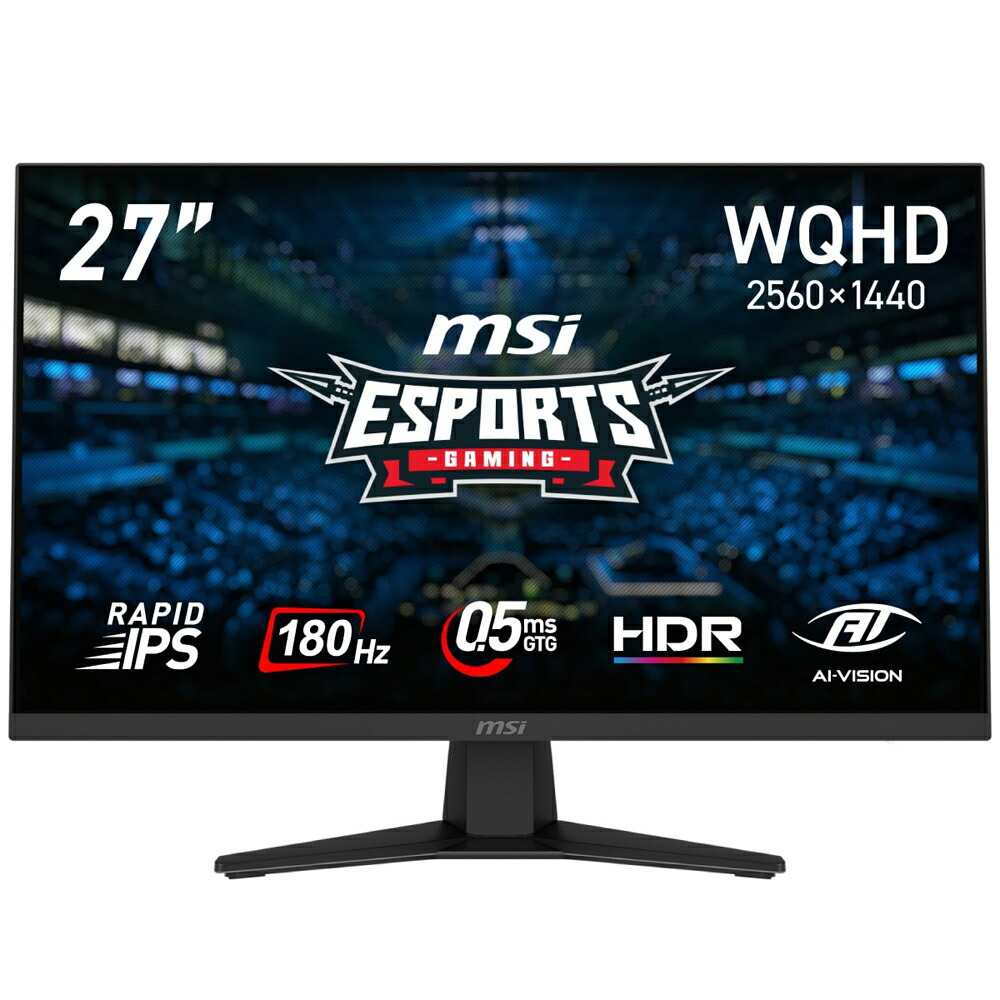
| 解像度 | QHD(2560×1440) |
|---|---|
| サイズ | 27型 IPS(量子ドット) |
| リフレッシュレート | 165Hz / 応答速度1ms |
| 同期 | G-SYNC Compatible / FreeSync Premium |
✅ メリット
- 165Hz×1ms×量子ドットIPS、FPSのヌルヌル感とRPGの発色の良さが同居——ゲーム性能と仕事色域を両立する数少ない設計
- QHD・27型で書類作業・グラフ表示・コード閲覧も十分精細に表示
- G-SYNC CompatibleとFreeSync Premium両対応で、NVIDIA/AMDどちらでも使える懐の深さ
- DCI-P3 97%カバーで動画編集や写真確認の発色も及第点
- 4万円台でこのスペック、純ゲーミング機能とビジネス使用感のコスパが頭抜けている
⚠️ デメリット
- USB-C給電非対応、MacBookと1本接続で使う運用には向かない
- 4Kではないので超精細な写真編集にはASUS ProArt等の方が適している
- デザインはゲーミング寄りで、シックな書斎環境には少し主張が強い
「平日は仕事のPCモニター、休日は本気のゲーミングモニター」——その2軸を1台でこなせる現実解が、編集部のリサーチではこれ。
165Hzに慣れた目で60Hzに戻ると、Webスクロールすら違和感がでるのが恐ろしいところ。
マウスカーソルの動きが滑らかになるだけで、Excelもブラウザも気持ちよく感じます。
仕事終わりにApexやValorantを起動したとき、ヌルヌル感がそのままパフォーマンスに直結する瞬間——これを4万円台で買えるなら、編集部はゲーマー兼テレワーカーに迷わず勧めます。
「仕事用とゲーム用で2台買う」より、まずこれ1台で十分です。
💰 ⑧ IODATA LCD-MF241XDB(約18,000円)
2万円切り、サブモニター入門の良心価格
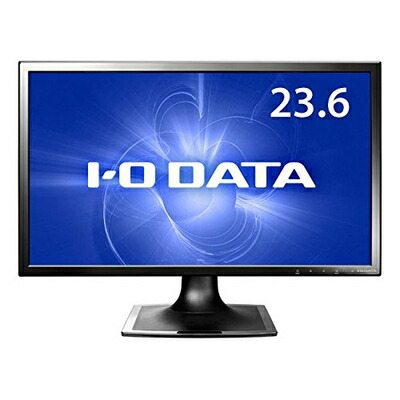
| 解像度 | フルHD(1920×1080) |
|---|---|
| サイズ | 23.8型 ADSパネル |
| 端子 | HDMI / DisplayPort / DVI-D / アナログ |
| その他 | アイケア機能・国内サポート |
✅ メリット
- 2万円以内でデュアル環境のサブ画面が手に入る、最安クラスの入門機——「とりあえず2画面を試してみたい」のハードルを最も低くしてくれる
- 国内メーカー(アイ・オー・データ)製で、電話サポート対応の安心感が他社と桁違い
- ADSパネルで視野角は広く、Slack表示や原稿用サブ画面としては十分な品質
- 古いPCも含めた4種類の入力端子を備え、機材を選ばない汎用性
- アイケア機能搭載で、サブ画面でも長時間表示しっぱなしを許容できる
⚠️ デメリット
- フルHDの23.8型で4Kほどの精細さはなく、メイン画面としては物足りない
- USB-C非対応、MacBookとはHDMI+アダプター運用になる
- スタンドはチルトのみで高さ調整不可、姿勢合わせはアーム別途必須
「デュアルディスプレイを試してみたいけど、いきなり5万円は怖い」——そんな最初の一歩に、編集部は迷わずこれを差し出します。
2万円以内で「2画面で仕事する人生」を試せる時代はマジで幸せ。
サブ画面なんてSlack開きっぱなしと議事録置きっぱなしができれば十分。
それが18,000円で叶うんです。
しかも国内メーカーで電話サポートが効くから、PC初心者の家族にも安心して勧められる。
1ヶ月使って「これは戻れない」と思ったら、後でメイン画面を4Kに格上げすればいい。
デュアル環境への試着室として、本当に頼もしい1台です。
📺 ⑨ BenQ GW2780(約23,000円)
FHD27型でこの安さ、まず1枚足したい人へ
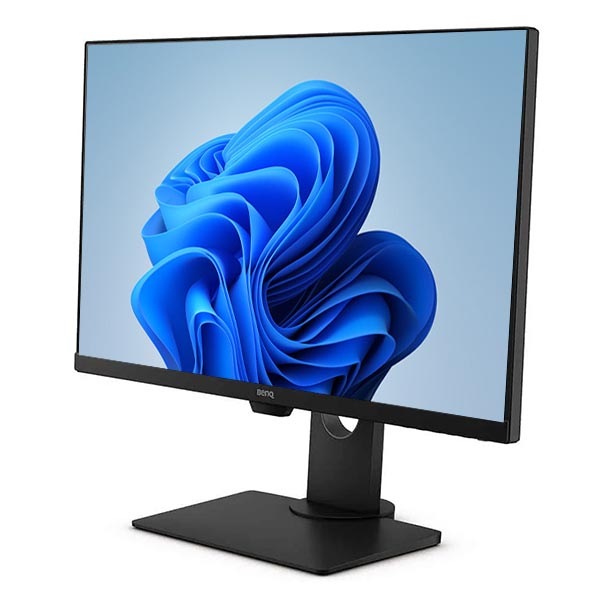
| 解像度 | フルHD(1920×1080) |
|---|---|
| サイズ | 27型 IPSパネル |
| アイケア | フリッカーフリー・ブルーライト低減 |
| 端子 | HDMI / DisplayPort / VGA |
✅ メリット
- 27型フルHDをアイケア機能付きで2万円台前半、コスパ入門機の代表格——「まず1台モニターを試したい」人の心理的ハードルを徹底的に下げてくれる
- BenQのフリッカーフリー+ブルーライト低減が標準搭載、目の負担を抑えた設計
- 27型の大画面でフルHDだと文字は十分大きく、視力に不安のある方にも優しい
- シンプル設計で配線も設置も30分以内で完了、初心者でも詰まらない
- スピーカー内蔵で動画視聴やWeb会議も追加投資なしで成立する
⚠️ デメリット
- 27型でフルHDなので、近距離で見るとピクセルの粗さは確かに感じる
- USB-C非対応・HDR非対応、最新機能は一切搭載していない割り切り設計
- スタンドはチルトのみ、姿勢を細かく調整したい方には不向き
「外付けモニターって本当に必要なのか、まだ確信が持てない」——そんな半信半疑の方にこそ最初に試してほしい1台。
27型を2万円台で、しかもBenQのアイケア機能付きで買える時代を素直に喜ぶべきです。
1ヶ月使えば「もう戻れない」が確実にやってきます。
USB-Cも4KもHDRも何もない、ただ「画面が広くて目に優しい」だけ——でもその基本が、テレワークの体感をしっかり変えてくれます。
「とりあえずモニター生活を始めたい」という方の入口として、編集部は安心してこれを差し出せます。
次のステップは1年後の自分が決めればいい話。
まずはここから。
🎯 モニターを選ぶ前に──「モニター以外」が原因かもしれない3つの悩み
- 1日中画面を見て目がショボショボする → 実は椅子の高さと目線の関係かも。モニター以前に座面を見直すべきです → エルゴチェアおすすめ9選
- サブ画面を増やしたいけど机が狭い → モニターより先にPCデスクの広さを確保するのが正解です → PCデスクおすすめ9選
- 動画やExcelの動きがカクつく → 実はPC本体の処理能力が足りないだけかも。モニター買い替え前にチェック → PCが遅い原因と対策ガイド
📊 9製品の比較まとめ表
| 製品名 | カテゴリ | 価格目安 | 解像度 | USB-C給電 | こんな人に |
|---|---|---|---|---|---|
| LG 27UN850-W | テレワーク | 約60,000円 | 4K | 96W | MacBookを1本接続で完結したい人 |
| Dell S2722QC | テレワーク | 約45,000円 | 4K | 65W | コスパ重視で4K体験したい人 |
| BenQ EW2480 | テレワーク | 約28,000円 | フルHD | — | 目疲れを減らしたい人 |
| ASUS ProArt PA278CV | クリエイター | 約55,000円 | QHD | 65W | 色仕事をするデザイナー |
| Samsung S27A600NWC | クリエイター | 約40,000円 | QHD | 90W | Mac環境を綺麗に揃えたい人 |
| LG 34WP65G-B | クリエイター | 約45,000円 | UWFHD | 60W | 1台でデュアル感覚が欲しい人 |
| MSI MAG274QRF-QD | ゲーム兼用 | 約45,000円 | QHD/165Hz | — | 仕事もゲームも妥協したくない人 |
| IODATA LCD-MF241XDB | コスパ | 約18,000円 | フルHD | — | 2万円以下でサブ画面が欲しい人 |
| BenQ GW2780 | コスパ | 約23,000円 | フルHD | — | はじめての1台で迷う人 |
編集部ならどちらを選ぶか——2択の結論
- MacBookで在宅テレワークなら → LG 27UN850-W(約60,000円)
USB-C 1本で4K映像出力+96W給電+ハブ。デスクからケーブルが消える快感は一生もの。在宅勤務を本気で快適化したい人の最適解。
Amazonで価格を見る - とにかくコスパ重視で4Kを体験するなら → Dell S2722QC(約45,000円)
同スペックのLGより1〜2万円安く、3年無輝点保証付き。「初4Kで失敗したくない」大人の現実的な選択。
Amazonで価格を見る


💌 まとめ——あなたの仕事と暮らしを変える、1台の選び方
モニターは、1日のうちで最も長く目に入る道具です。1日8時間×週5日として、月160時間以上。それを「ノートPCの13インチ画面」だけで済ませているのは、本当に勿体ない時間の使い方です。
- 💻 MacBookテレワーカー→ LG 27UN850-W
- 💰 コスパ重視の4K→ Dell S2722QC
- 👁️ 目疲れ改善→ BenQ EW2480
- 🎨 色仕事のプロ→ ASUS ProArt PA278CV
- 🍎 Mac環境統一→ Samsung S27A600NWC
- 📐 マルチタスク派→ LG 34WP65G-B(ウルトラワイド)
- 🎮 仕事×ゲーム両立→ MSI MAG274QRF-QD
- 💸 はじめての1台→ IODATA LCD-MF241XDB / BenQ GW2780
「モニター1枚で1日の集中力がフッと軽くなる」——これはテレワーク民の共通感覚です。MacBookの13インチで頑張ってきた方、24型フルHD1枚で消耗してきた方、9製品のどこかに必ず「あなたの相棒」がいます。
編集部からのお願いは1つだけ。「2万円ケチって毎日肩こり」より「4〜6万円投資して10年快適」を選んでほしい。あなたの作業時間は、想像以上に貴重です。今日のモニター選びが、明日からの仕事と暮らしを少しずつ、でも確実に変えていきます。良い1台との出会いを、編集部は心から応援しています。
🌿 作業環境をさらに快適にするなら
モニターを変えたら、次は"姿勢"と"入力デバイス"も整えてみませんか。1日4時間以上画面に向かう方には、体験してほしい2つの投資があります。
- 🪑 エルゴチェアおすすめ9選 —— 良い画面は良い姿勢から。腰と目線の高さが揃って初めて生きる投資
- ⌨️ メカニカルキーボード7選 —— モニターを変えたなら打鍵感も格上げ。タイピングの体感が変わります
🎓 モニター選び、お疲れさまでした。
次に整えるべき作業環境を、編集部が「モニター導入後に来る悩み」に合わせて3つ用意しました。気になるものから読んでみてください。


コメント