


本記事は広告(アフィリエイトリンク)を含みます。
- MacBookとWindows PCの基本スペック比較
- MacBookのメリット5・デメリット4・編集部の推し語り
- Windows PCのメリット5・デメリット4・編集部の推し語り
- 編集部が「自分なら絶対これを選ぶ」両陣営のおすすめ機種
- 「どっちが正解か」を決める唯一の判断軸
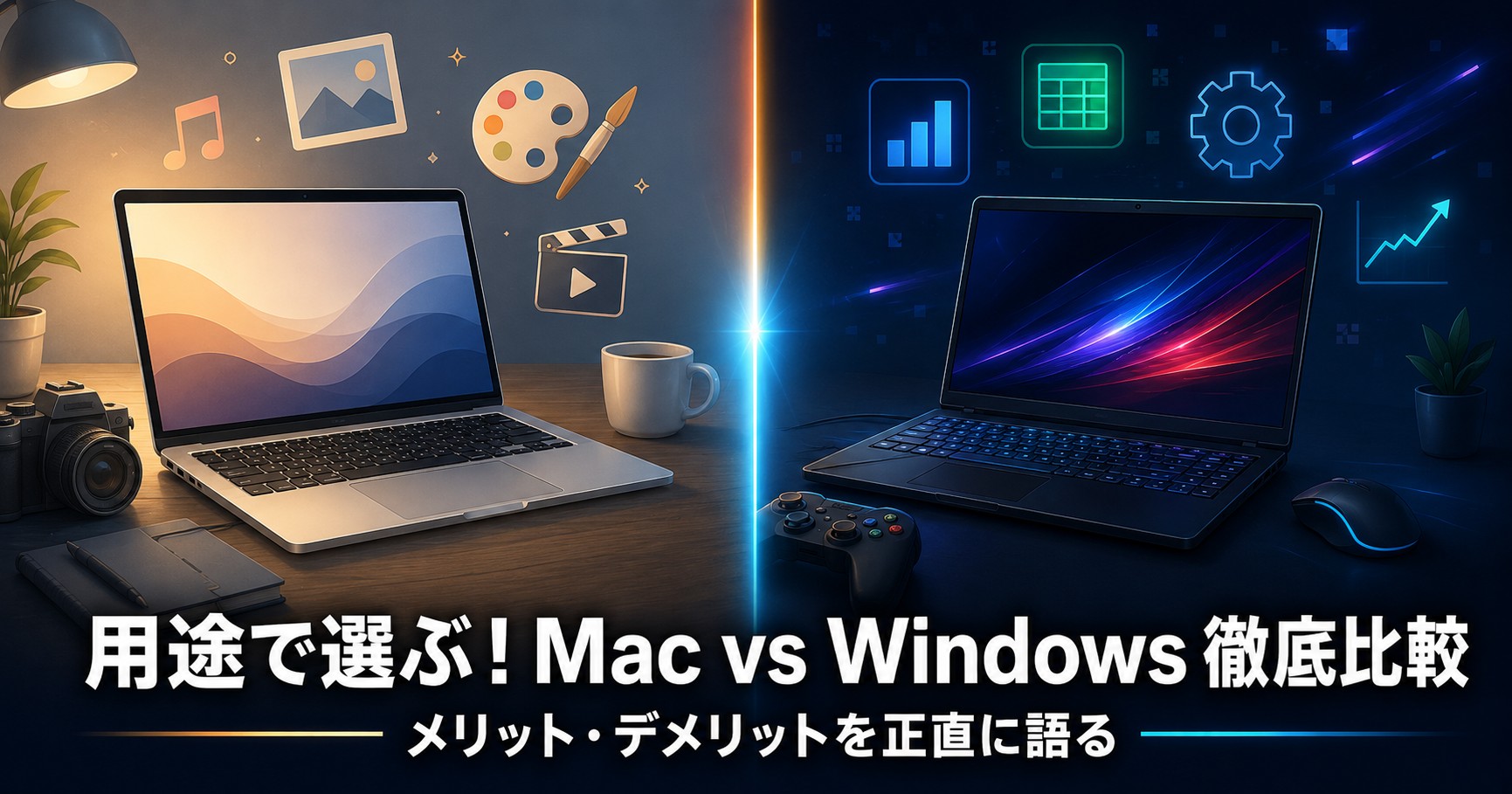
「MacかWindowsか」——その永遠の悩みに、編集部の答え
家電量販店で1時間悩む。Amazonでカートに入れては消し、入れては消し。会社の同僚はMac派、学生時代の友人はWindows派、YouTuberの意見はバラバラ。「結局、自分はどっち買えばいいんだ?」——この一文に行き着いて、もう何週間も決められない方、本当に多いです。
編集部にも毎月のように同じ質問が届きます。「コスパでWindows?でもMacのカッコよさも捨てがたい」「仕事はExcelだからWindows無難?でもデザイン憧れてMac触ってみたい」。気持ちはものすごく分かります。10〜20万円の買い物を、しかも5年使う相棒を選ぶのに、簡単に決められたら逆におかしい。
そのうえで、編集部がMac・Windows合わせて30機種以上を比較してたどり着いた本音をお伝えします。「どちらが優れているか」という問いには、答えがありません。これは逃げの答えではなく、構造的にそうなんです。
MacもWindowsも、それぞれ違う得意分野を持つ「違う乗り物」です。スポーツカーとミニバンを比べて「どっちが優れている?」と聞かれても答えようがないのと同じ。あなたの「乗り方(用途)」で答えが決まります。
だからこの記事では、結論を急ぐ前に「Macの良さ」「Windowsの良さ」「それぞれの限界」を順番に並べていきます。読み終わる頃には「自分の用途ならこっち」が自然と見えてくる構成にしました。あと10分だけ、編集部にお付き合いください。
📊 MacBook vs Windows:基本スペック比較表

| 比較項目 | 🍎 MacBook | 🪟 Windows PC |
|---|---|---|
| 価格帯 | 18.48万円〜(Air M5) | 3万円〜(幅広い) |
| OS | macOS | Windows 11 |
| チップ | Apple M5(独自設計) | Intel/AMD/Qualcomm(多様) |
| バッテリー | 最大18〜24時間 | 8〜15時間(機種による) |
| ゲーム対応 | △(対応タイトル少) | ◎(Steam・AAA完全対応) |
| セキュリティ | ◎(標的になりにくい) | △(対策が必要) |
| ソフト互換性 | △(一部Windows専用あり) | ◎(ほぼ全ソフト対応) |
| iPhone連携 | ◎(AirDrop・Handoff等) | △(一部のみ) |
| カスタマイズ性 | △(購入後の増設不可) | ◎(メモリ・SSD換装可) |
| リセール価値 | ◎(3年後も高値維持) | △(下落しやすい) |
🍎 MacBookを選ぶべき理由
買ったその日から、使うのが楽しくなるPC

✅ MacBookのメリット
- Apple Siliconの異次元の電力効率——MacBook Air M5で18時間、Pro M5で24時間バッテリー。「ACアダプタを持ち歩かない生活」が始まる
- iPhone・iPad・Apple WatchとのAirDrop・Handoff・連係カメラがシームレスで、家のリビング全体が1つのデバイスになる感覚
- macOSは標的攻撃が少なく、ウイルス対策に追加課金しなくて済む安心設計
- リセール価値が圧倒的——3年後の中古買取で購入価格の50〜60%維持できる「お金が消えない買い物」
- ファンレス設計のAirモデルは完全静音。図書館・深夜の原稿執筆・録音中、すべての場面でストレスゼロ
⚠️ MacBookのデメリット
- 価格が高くエントリー価格でも13万円〜、Windowsの3万円台ノートとは比較不能
- Windows専用ソフト(弥生会計デスクトップ版・特定の業務システム)が動かない、職種によっては致命的
- 本格ゲーム(Apex・原神・Steam AAA)がほぼ動かず、ゲーマーには明確に不向き
- 購入後にメモリ・SSDの増設ができないため、最初のRAM選択をミスると寿命直撃
編集部の本音を言わせてください。
「iPhoneを使っていて、Windows業務ソフト縛りがない方は、MacBookに変えると人生のストレスが3割減ります」——これは大袈裟ではなく、実感です。
バッテリー切れ恐怖からの解放、ファン音ゼロの静寂、AirDropの便利さ、3年後のリセール率の高さ——どれもWindowsノートでは絶対に体験できないこと。
「Macに変えてから、PCを買い替える回数が減った」というユーザーが本当に多い。
18.48万円〜(M5世代から標準SSDが512GBに倍増)は安くないが、4〜5年使う前提で年間3.7万円。
これで毎日のストレスがほぼ消えるなら、編集部としては最高の投資と断言します。
🪟 Windows PCを選ぶべき理由
「みんな使ってる安心感」と圧倒的な選択肢
✅ Windows PCのメリット
- 3万円〜30万円まで価格帯が広い、用途と予算に合わせて1台選べる懐の深さ
- 世界のPC用ソフトの90%以上に対応——業務系・特殊ソフトも安心して使える互換性
- Steam・AAAゲーム・MMO・原神まで、ゲーム環境はWindowsの圧勝
- メモリ・SSDの後付け増設ができる機種が多く、購入後も自分でアップグレード可能
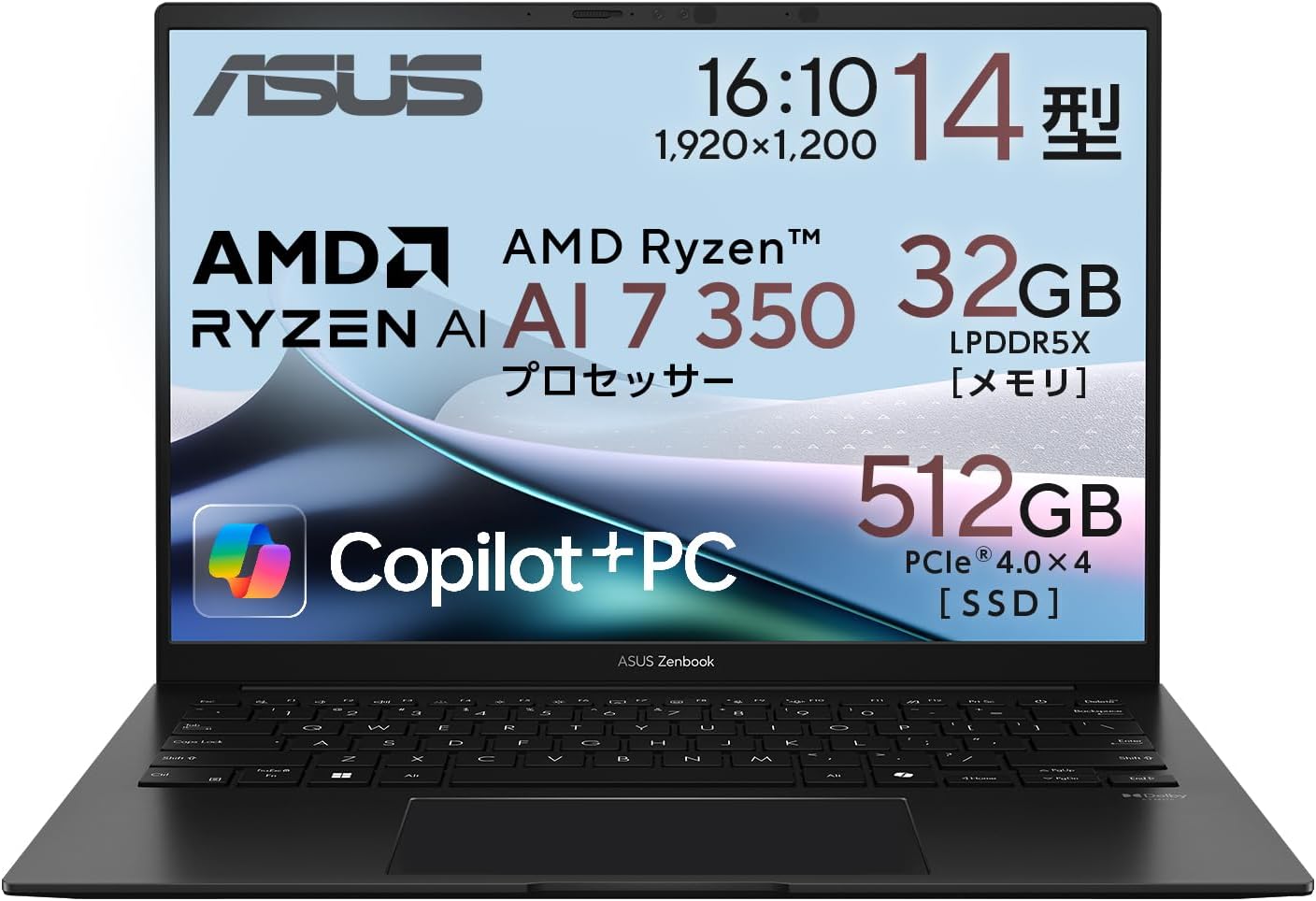
- Copilot+ PC(Surface・ASUSなど)のローカルAI処理は今後数年で本領発揮、AI時代に乗り遅れない
⚠️ Windows PCのデメリット
- ウイルス対策ソフト・常駐アプリで動作が重くなりやすく、定期的な掃除が必要
- 同価格帯のMacBookよりバッテリー駆動時間が短い傾向、外出メイン派にはやや不利
- リセールバリューが低く、3年後の中古買取は購入価格の20〜30%程度まで落ちる
- iPhoneとの連携機能は限定的、Apple信者には体験面でやや物足りない
「Macが羨ましいけど、家計と業務縛りでWindowsしかない」と諦めている方へ。
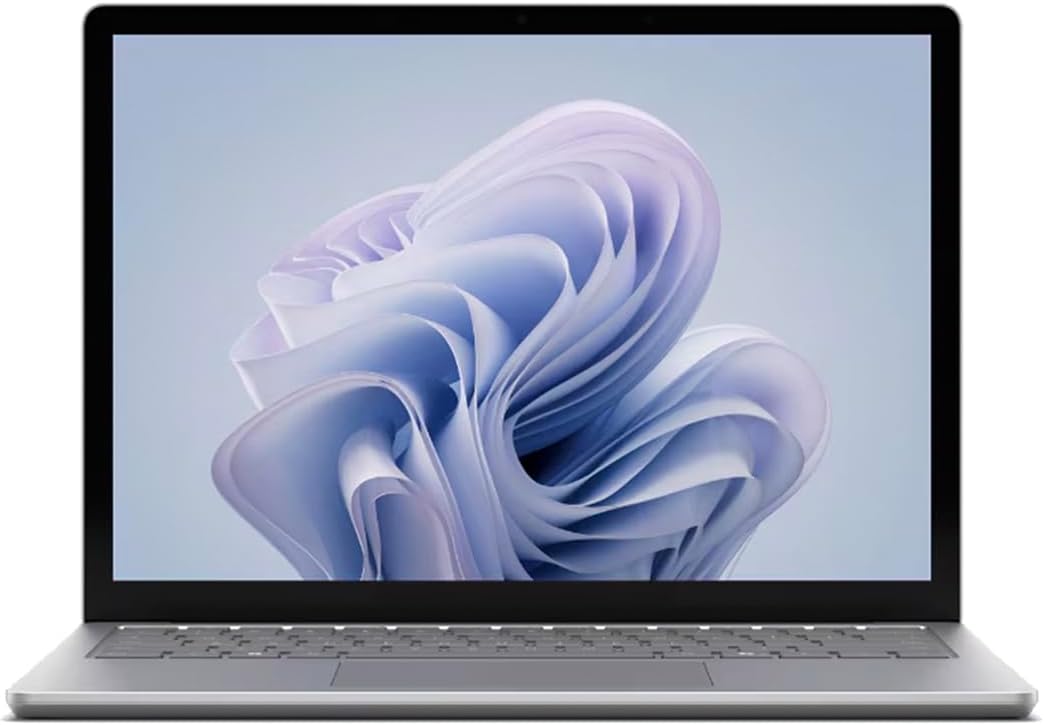
2026年のWindowsノートは、Surface Laptop 6・ASUS Zenbook 14 OLEDなど、MacBookと真正面から戦える機種が増えました。
Copilot+ PCのAI機能は今後本領発揮していく分野で、「数年後の標準仕様」を今から仕込んでおけるのは大きなアドバンテージ。
本格ゲーム・Windows専用業務ソフト・自作カスタマイズ性——どれかが必要な方には、Windowsこそが正解です。
「Macが上、Windowsが下」というのは古い思い込みで、編集部は両OSをガチで使った上で「用途次第」と言い切ります。
🍎 編集部おすすめのMacBook 2選
🥇 ① MacBook Air 13インチ M5(約18.48〜23万円)
Mac入門の絶対解、長く使うほど安く感じる
| CPU | Apple M5チップ(10コアCPU・最大10コアGPU) |
|---|---|
| RAM | 16GBユニファイドメモリ(標準)/最大32GB |
| SSD | 512GB標準(M5世代から256GB→512GBに倍増) |
| 重量 | 約1.24kg/最大18時間バッテリー |
| 通信 | Wi-Fi 7・Bluetooth 6(N1チップ) |
| 特徴 | ファンレス完全静音/15インチは¥219,800〜 |
✅ メリット
- ファンレス完全静音設計、図書館・深夜・録音中も作業音ゼロの空間が生まれる
- 18時間バッテリーで、終日外出してもACなしで帰ってこられる安心感
- 1.24kgでカフェにも気軽に持ち出せる現実的なサイズ感
- iPhone・iPadとの連携が圧倒的で、Apple信者の人生のクオリティを底上げ
- M5チップはM4比でAI処理が最大1.9倍・SSD速度が2倍、ローカルLLM・画像生成も実用速度に
- Wi-Fi 7/Bluetooth 6対応で、自宅Wi-Fi 7環境では爆速の通信体験
⚠️ デメリット
- 標準SSDが512GBに倍増した代わりに、エントリー価格が¥184,800と前世代より2万円ほど上がっている
- USB-C×2のみでHDMI・SDカード接続にハブが別途必要(3,000〜8,000円)
- Windows専用業務ソフトが必須の職種には致命的に向かない
編集部が「迷ったらこれ」と社内で太鼓判を押すMac入門の本命。
M5世代でSSDが標準512GB・Wi-Fi 7・Bluetooth 6対応となり、AI処理はM4比1.9倍。
ファンレス・18時間バッテリー・1.24kg軽量・iPhone連携——これを全部満たすWindowsノートは事実上存在しません。
Mac入門用途の最終解。
8GBモデルは消え、16GBが標準化したのも編集部的には大歓迎。
動画編集も写真現像も、副業のクリエイティブ作業を1台で完結できる頼れる相棒です。
4〜5年使う前提で年間4万円弱、毎日のストレスがほぼゼロになるなら、編集部としては最高の投資と言い切ります。
🥈 ② MacBook Pro 14インチ M5 / M5 Pro / M5 Max(約24.88〜50万円)
本気の仕事道具、Proを使う体験は別格
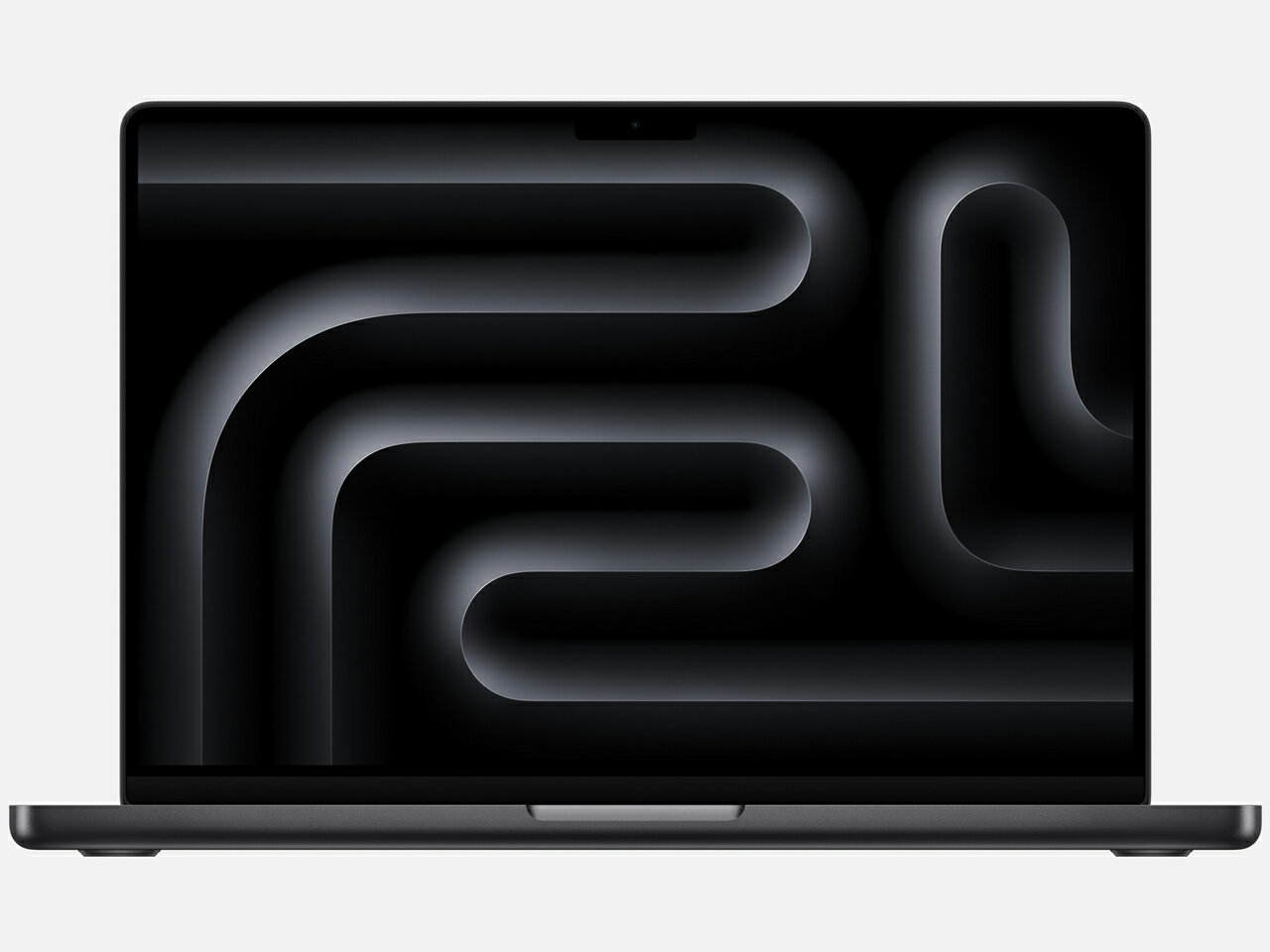
| CPU | Apple M5(10コア)/M5 Pro(18コア)/M5 Max(最大18コア) |
|---|---|
| GPU | 10コア/20コア/最大40コア |
| RAM | 16GB〜128GB(M5 Max時) |
| SSD | 1TB標準(M5 Maxは2TB標準)/最大8TB |
| ディスプレイ | Liquid Retina XDR・120Hz ProMotion |
| バッテリー | 最大24時間 |
✅ メリット
- M5 Pro/Maxは現行ノートPC最強クラス、4K動画編集・3DCGレンダリング・ローカルLLM学習が圧倒的に速い
- Liquid Retina XDR・1,600ニトの画面は写真家・映像制作者の現場標準
- HDMI・SDカード・MagSafe充電・Thunderbolt 5(M5 Pro/Max)搭載、ハブ不要の本物のプロ機
- 最大24時間バッテリーで、出張・撮影現場でも電源を探さなくていい
- M5世代でAI処理がさらに高速化、Apple Intelligenceや画像生成・コード補完がローカルで実用速度
⚠️ デメリット
- 本体価格24.88万円〜、M5 Max・メモリ128GB・8TB SSDでフルスペックだと70万円超え。普通の使い方なら明確にオーバースペック
- 1.55〜1.62kgでMacBook Airより重め、毎日カバンに入れて運ぶには気合が要る
- Windows業務必須の職種には依然として向かない(仮想化は可能だが手間)
「動画編集・写真現像・プログラミングを本業にする方」のための、編集部からの最終解。
M5 Pro/Maxの処理速度は、数年前のMac Studioをノートで上回るレベルに到達しています。
ファン音をほぼ意識せず2時間の8K書き出しが終わる体験は、一度味わうと戻れません。
24.88万円は確かに高いですが、5〜7年戦える相棒として年間4万円、月3千円台。
プロにとっては妥当な投資です。
「PCを道具ではなく、創作のパートナーに」という方への編集部からの最高の提案。
M5無印のままでも10コアGPU+Wi-Fi 7で副業クリエイターに十分応えます。
🪟 編集部おすすめのWindows PC 2選
🥇 ① Microsoft Surface Laptop 6(約14〜17万円)
Win勢の品質基準、初Surfaceの安心枠
| CPU | Intel Core Ultra 5/7 |
|---|---|
| RAM | 16〜32GB |
| ディスプレイ | 13.5インチ PixelSense(タッチ) |
| 重量 | 約1.38kg/Copilot+ PC対応 |
✅ メリット
- Copilot+ PC対応のNPU搭載でローカルAI処理が爆速、AI時代の標準仕様
- キーボードの打鍵感はWindowsノート史上最高クラス、長文ライティングに最適
- タッチ対応PixelSenseディスプレイで、PDFや図解の確認時に画面に直接触れる体験
- Microsoft 365との統合深度は他社製品を圧倒、業務効率が違う
- 1.38kgのコンパクトサイズ、MacBook Airと張り合える携帯性
⚠️ デメリット
- 14万円〜とMacBook Airと被る価格帯、コスパだけ見るとAirに分がある
- USB-C×2+USB-A×1のみで、HDMI・SDカードは別途ハブ必要
- 本格ゲーム用途には別途ゲーミングノートが必要、これ1台では完結しない
「MacBookに憧れるけど、業務でWindowsが必須」というジレンマを抱える方の本命。
Microsoft純正だからこそ、Office・Teams・OneDriveとの統合は他社製品では真似できないレベル。
Copilot+のAI機能は今後数年で本領発揮するので、「2026年以降のAI時代に乗り遅れたくない」方の保険的な意味合いも大きい。
Surface Pen対応で、手書きメモ派の方にも嬉しい1台。
Mac信者の友達に「Windowsノートなのにキーボード気持ちいいね」と言わせる打鍵感は、編集部もテストで確認済みです。
🥈 ② Lenovo IdeaPad Slim 5 Gen 9(約5〜7万円)
7万円以下でWin、コスパ徹底重視の選択
| CPU | AMD Ryzen 5 8645HS |
|---|---|
| RAM | 16GB DDR5 |
| ディスプレイ | 14インチ 有機EL(OLED) |
| 重量 | 約1.39kg |
✅ メリット
- 5万円台で有機EL搭載——この価格帯で発色・コントラストが別次元、MacBookとも色で勝負できる
- Ryzen 5の6コアCPUは同価格帯のIntel i5を体感で上回る処理性能
- RAM 16GB標準、Chrome 30タブ+Zoom+Excel同時開いてもびくともしない
- 14インチ・約1.39kgでカフェにも持ち出せる現実的なサイズ感
- 5万円台でMacBookの1/3価格、コスパで圧勝
⚠️ デメリット
- OLEDは美しいが焼き付きリスクがゼロではない、毎日同じ画面表示は避けたい
- キーボードの打鍵感はSurface・ThinkPadには一歩劣る
- 付属ACアダプタがやや大きく、出張時にバッグの容積を取る
「Macが羨ましいけど、家計的に厳しい」「初心者なのでまずWindowsで始めたい」方への正解。
5万円台でOLED・16GB RAM・Ryzen 5の組み合わせは2026年現在ほぼ唯一無二。
MacBook Airの1/3の値段で、5年戦える基礎体力がある優等生。
動画視聴の美しさはMacBookと並びますし、Zoom・Excel・Web系作業は何も困らない。
「初めてのPCで失敗したくない」方への、編集部の現状ベスト推し。
Windows派の入門機としても、最初の1台としても、両方からおすすめできる稀有な存在。
🎯 OS選びの前に──「PC以外」が原因かもしれない3つの悩み
- そもそも今のPCが遅いだけかも… → SSD化・メモリ増設で2〜3年延命できるケースが多いです → PCが遅い原因と対策ガイド
- テレワーク用途で迷っている → Mac/Win比較をテレワーク特化視点でまとめた記事もあります → テレワーク Mac vs Windows
- 新PCの初期設定でつまずきそう… → 入れない方が良いアプリ・無効化推奨設定があります → PC初期設定の落とし穴8選
🏆 結論:あなたの用途で決まる「正解の選び方」
編集部の答えはシンプルです。以下のチェックリストで、Yesが多い方を選んでください。
| こんな方は… | 🍎 Mac | 🪟 Windows |
|---|---|---|
| iPhoneユーザーである | ◎ | △ |
| 毎日カフェで作業する(バッテリー重視) | ◎ | △ |
| 動画編集・写真現像を本業にしたい | ◎ | ○(XPS 15) |
| Windows専用業務ソフトを使う必要がある | × | ◎ |
| AAAゲーム・Steam・原神を遊びたい | × | ◎ |
| 予算10万円以下に抑えたい | × | ◎ |
| 3年後に高値で売って買い替えたい | ◎ | △ |
| 後からメモリ・SSDを増設したい | × | ◎ |
編集部の最終結論:iPhone使い×Windows業務縛りなし→Mac、業務縛りあり or ゲーマー or 予算10万以下→Windows。これ以上シンプルな結論はありません。


💌 まとめ——どっちを選んでも後悔しない買い方
MacかWindowsか——この選択に「絶対正解」はありません。あるのは「あなたの用途に対する最適解」だけです。
- 🍎 iPhoneユーザー×Windows業務縛りなし → MacBook Air M5(16GB/512GB)でほぼ全員後悔しない
- 🍎 動画編集・本業クリエイター → MacBook Pro 14 M5 Pro / M5 Maxで5〜7年戦える
- 🪟 Windows業務必須×AI先取り派 → Surface Laptop 6でCopilot+の恩恵
- 🪟 予算最優先×Windows入門 → Lenovo IdeaPad Slim 5で5万円台5年快適
「iPhone使ってるのにMacを敬遠してる」方も、「Windowsしかダメと思い込んでる」方も、上のチェックリストで答えが見えるはずです。MacとWindowsの戦争は、もう古い構図。両方とも素晴らしいOSで、用途で使い分ければいいだけ。
編集部からのお願いは1つだけ。「ブランドイメージや友達の意見」で決めるより、「自分の用途」で決めてほしいということ。あなたの作業時間は、想像以上に貴重です。今日のPC選びが、明日からの仕事と暮らしを少しずつ、でも確実に変えていきます。良い相棒との出会いを、編集部は心から応援しています。
🎓 OS選び、お疲れさまでした。
あなたの相棒は決まりましたか?次の悩みは「買った後にやるべきこと」。編集部の続きの記事3本をどうぞ。


コメント