


本記事は広告(アフィリエイトリンク)を含みます。表示価格・キャンペーン内容は本記事執筆時点の情報のため、最新は各公式サイトをご確認ください。
📋 この記事でわかること
- パソコンを「コスパ・機能・バランス」3カテゴリで選ぶ正解の選び方
- 3〜7万円台のコスパ型、15万円超のハイエンド、8〜15万円のバランス型の計9製品
- 各機種のメリット・デメリットを正直に開示
- 編集部が「自分なら絶対これを買う」2択の最終結論
「どのPCを買えばいいか、結局わからない」——そのモヤモヤを解消します
家電量販店のPCコーナーに行くと、数字とアルファベットの呪文みたいなスペックが並んでいて、何を選べばいいか分からない——そんな経験、ありませんか?
「安いやつ買ったら遅すぎて後悔した」「高いのを買ったけど機能を使いこなせない」——PC選びの失敗はよく聞く話です。
PC選びの失敗を防ぐ最大のコツは、「価格帯×用途」で最初にカテゴリを絞ること。この記事ではコスパ型・バランス型・機能型の3カテゴリに分けて、計9製品を正直に解説します。
PC選びで後悔する3つの原因
編集部に「買って失敗した」と届く声、ほとんどがこの3パターンに収まります。先に知っておくだけで後悔は確実に減らせます。
①「価格だけ」で選んでしまう
「とにかく安く済ませたい」——その気持ちは痛いほどわかります。ボーナス前の出費は痛いし、PCにかける予算を抑えたくなるのは自然な感覚です。
ただし、これは「毎日のストレスを買ってしまう」リスクを抱えています。3万円台のPCは確かに動きます。しかし「動く」と「ストレスなく使える」は完全に別物。アプリ起動で5秒待つ、ブラウザのタブを開くたびにファンが唸る、Excelを開いたら数秒固まる——理由はシンプルで、安価なPCはCPU・メモリ・SSDのどこかが必ず削られているから。
結果として、初期費用の数万円をケチった代償は「待ち時間」という見えないコストを毎日支払い続ける形で返ってきます。年間で計算すれば数十時間以上の差。「安かろう悪かろう」を地で行く失敗の代表格です。
②自分の用途を曖昧にしたまま選ぶ
「とりあえず普通に使えればいい」——お店の店員に聞かれてもこう答えてしまう方は多いはずです。具体的な用途を聞かれると、自分でも何に使うか定まっていないことに気づきます。
ところがこの「ふんわり選び」、実は「自分の用途に合わない1台を掴まされる」典型パターンです。というのも、PCは用途によってベストな1台が完全に変わる道具だから。動画編集ならGPU重視、Zoom会議が多いならカメラ・マイク性能、外に持ち出すなら軽さ・バッテリー——どれを軸にするかでスペックの優先順位は180度違ってきます。
気づいた頃には、「自分には過剰な機能」か「自分には足りない性能」のどちらかを手にしている。買ってから「これじゃなかった」と気づくのが、PC選びでいちばん痛い失敗です。
③重量・バッテリーを軽視する
店頭やネットでPCを選ぶとき、CPUやメモリばかり見て重量・バッテリーは「まあなんとかなる」と後回しにしがちです。家で使う想定だと、なおさら数字を見落とします。
でも、ここに罠があります。1.2kgと1.8kgの差はカタログ上は600gでも、毎日のカバンで感じる重さは想像の3倍。背景にあるのは、PCというのは結局「身体に負担をかける持ち物」であり、肩や腰には数値以上の負荷として蓄積するからです。バッテリーも同様、10時間駆動と18時間駆動では「外出先で電源コンセントを探す回数」が劇的に変わります。
行き着く先は、「カフェでサッと開く軽快さ」「電源を気にせず作業する自由」を手放した不便な毎日。スペック表の数字の裏にある「日常での体感」を見落とすと、買って数週間で後悔が始まります。
💰 【コスパ型】3〜7万円台:まず安く始めたい人へのおすすめ3選
価格以上の満足度が得られる製品を厳選しました。
🥇 ① Lenovo IdeaPad Slim 5 Gen 9(約5〜7万円)
5万円台でOLEDが買える、コスパ王の新基準
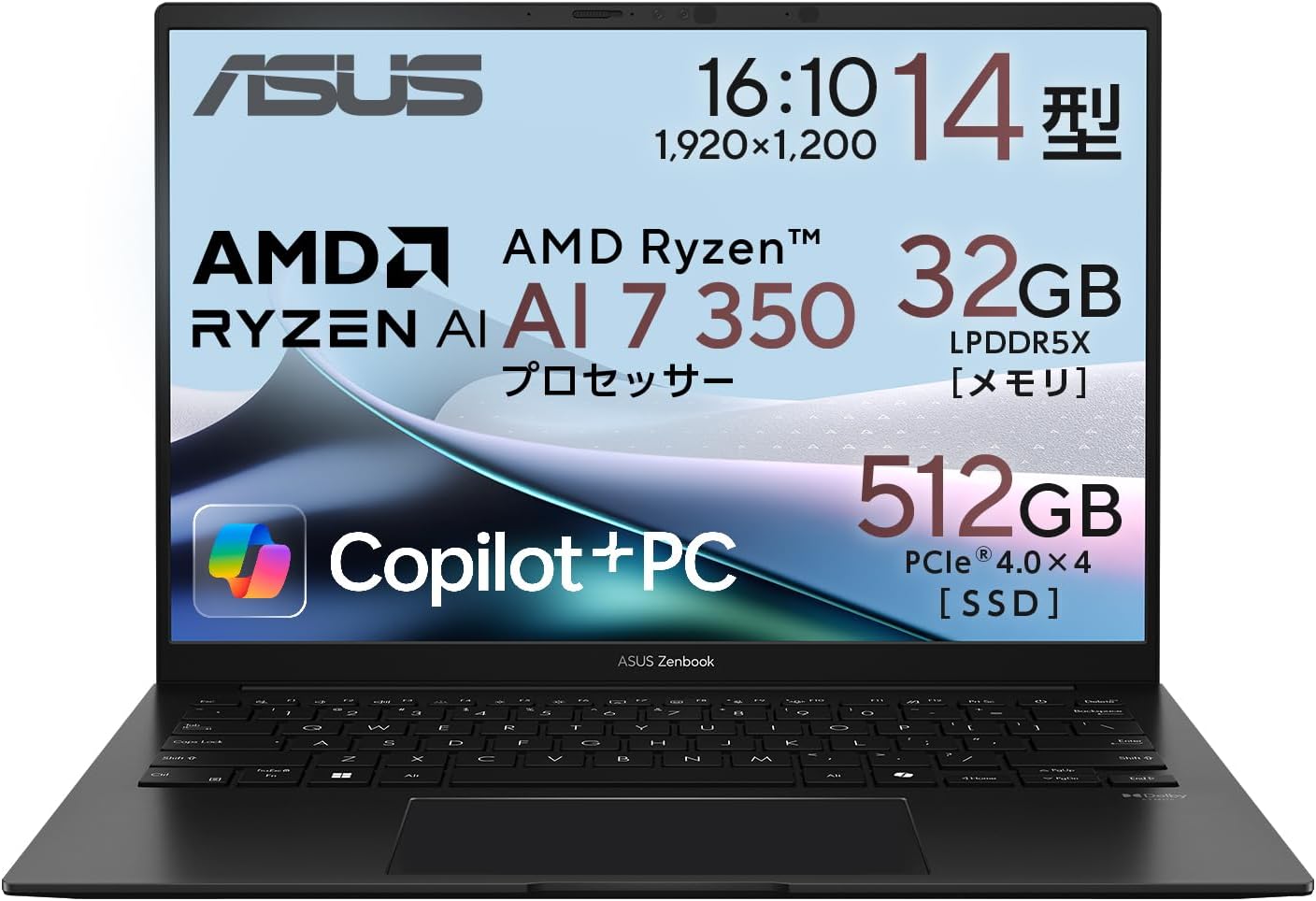
| CPU | AMD Ryzen 5 8645HS(6コア) |
|---|---|
| RAM | 16GB DDR5 |
| SSD | 512GB NVMe |
| ディスプレイ | 14インチ 有機EL(OLED) |
| 重量 | 約1.39kg |
✅ メリット
- 5万円台で有機EL(OLED)搭載——この価格帯で発色・コントラストが別次元、写真や動画が見違える
- Ryzen 5 8645HSの6コアCPUは同価格帯のIntel i5を体感で上回る処理性能
- RAM 16GB標準、Chromeタブ30枚+Zoom+Excel同時開いてもびくともしない
- 14インチ・約1.39kgでカフェにも持ち出せる現実的なサイズ感
- レノボはバッテリー寿命に定評があり、4〜5年使い倒すユーザーが多い
⚠️ デメリット
- 有機ELは美しい代わりに焼き付きリスクがゼロではない(毎日同じ画面を表示しっぱなしは避けたい)
- キーボードのタッチは「悪くない」程度。ThinkPad級の打鍵感を求めると物足りない
- 付属ACアダプタがやや大きく、出張時にバッグの容積を取る
正直、5万円台でこのスペックは反則レベルです。
編集部が今年いちばん「コスパ怪物」と呼んでいる1台。
有機ELの黒の沈み込みは、安いIPS液晶を見慣れていると衝撃。
動画見るのが楽しくなって、Netflix課金期間が伸びるレベルです。
Ryzen 5の処理力もChrome 30タブ+Zoom+資料作成を同時に走らせて何も詰まらない。
「PC初心者だけど5年は使いたい」「予算は10万切りたい」という方への、編集部の現状ベスト回答です。
値下げを待つ意味がない、即買いで後悔しないモデル。
💸 ② Acer Aspire 3 Core i5(約4〜5万円)
4万円台の現役機、まずPCが必要な人の最初の1台
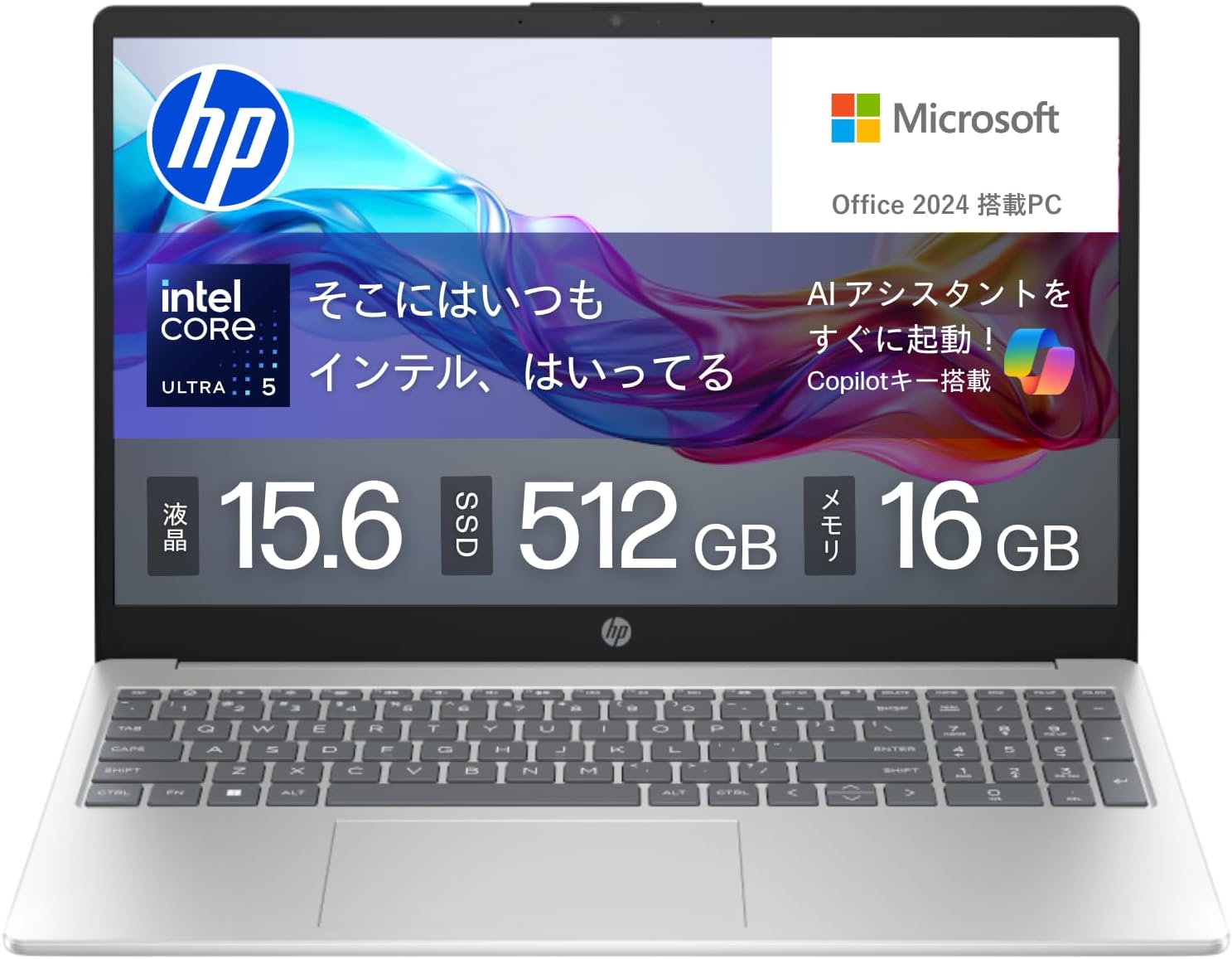
| CPU | Intel Core i5-1235U(10コア) |
|---|---|
| RAM | 8GB(一部16GB) |
| SSD | 256〜512GB |
| ディスプレイ | 15.6インチ FHD |
| 重量 | 約1.72kg |
✅ メリット
- 4万円台から買える最安エントリー機。「とりあえずPC立ち上げて使い始めたい」のハードルが最も低い
- Core i5-1235Uは10コアで日常作業は完全に余裕、Web・Excel・Zoomは何も困らない
- 15.6インチの大画面で表計算・動画視聴がストレスなく快適
- HDMI・USB-A複数搭載で古い外部モニター・USBメモリもそのまま使える
- メーカー保証1年付き、量販店での実物確認もしやすい入手性の良さ
⚠️ デメリット
- RAM 8GBの構成だと2年後にChrome+Zoomで重さを感じ始める可能性大、可能なら16GBモデルを選びたい
- 15.6インチ・1.72kgは持ち出しにはやや重い、完全据え置きユース向け
- 液晶パネルはTNタイプ寄りで、視野角・発色は値段なり
「学生さんが始めて買う1台」や「親世代に贈るPC」として、編集部は何度もこのモデルを推してきました。
4万円台でCore i5・10コアは、5年前なら倍の値段がついていた性能。
Web・YouTube・Word/Excel・Zoom——日常使いの95%が問題なくこなせます。
豪華さはありませんが、「とにかく最初の1台を失敗なく」買いたい方には現実的な選択肢。
可能なら16GBモデルを選ぶことで、寿命がさらに1〜2年伸びます。
豪華さより堅実さを取りたい方の正解。
🇯🇵 ③ HP 15s Core i5(約5〜6万円)
国内サポートの安心感、両親や学生に贈る選択
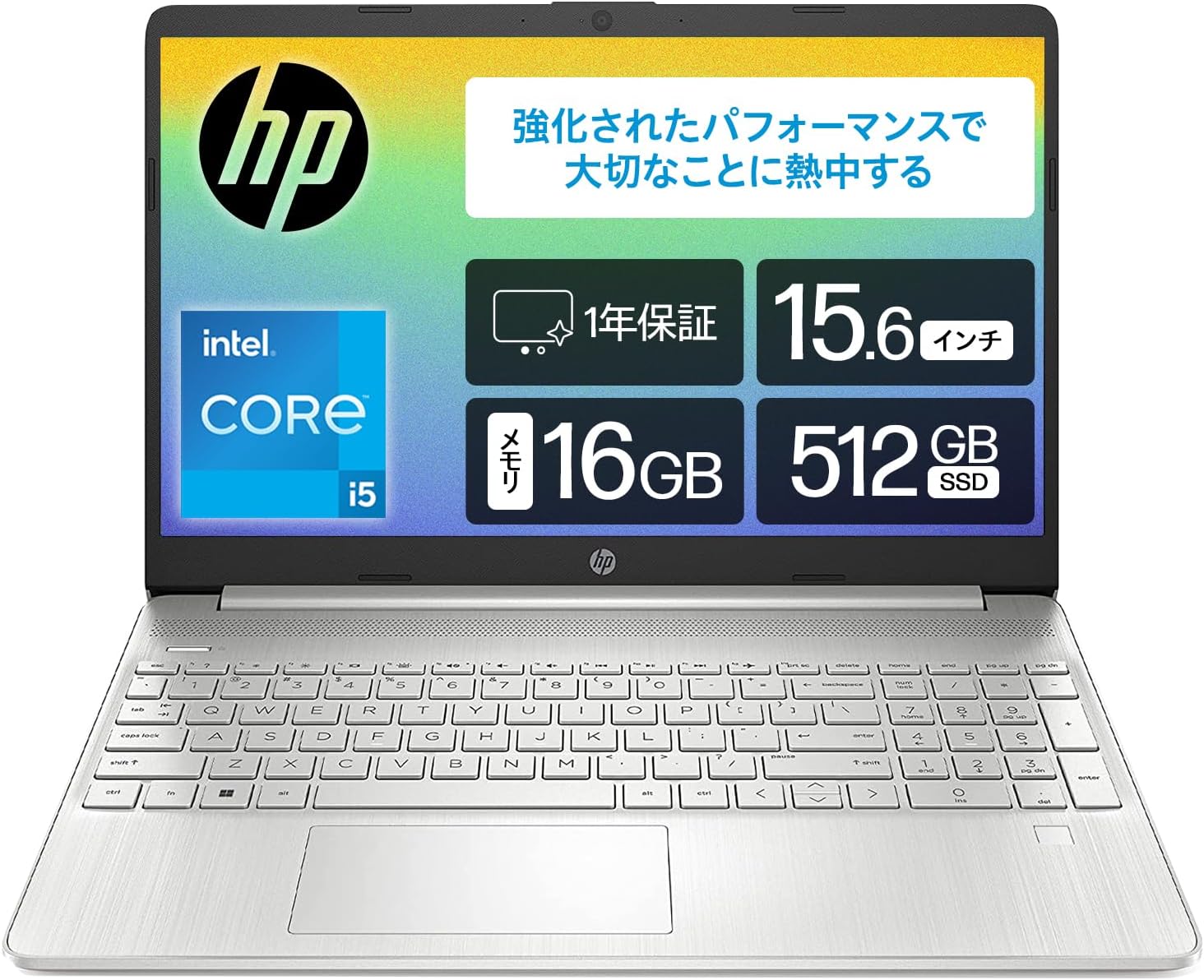
| CPU | Intel Core i5-1335U |
|---|---|
| RAM | 8〜16GB |
| SSD | 256〜512GB |
| ディスプレイ | 15.6インチ FHD IPS |
| 重量 | 約1.69kg |
✅ メリット
- 5万円台ながらIPS液晶採用で、視野角・発色がエントリー機の中では頭一つ抜けている
- HP日本法人による国内正規品で、初期不良・修理対応が安心の体制
- 銀のメタリックなボディが値段の割に高見え、来客時のリビング設置にも違和感が出ない
- Core i5-1335Uの新世代CPUで4〜5年の長期使用に耐える基礎体力がある
- 無線LANはWi-Fi 6E対応で、メッシュWi-Fi環境では速度のフル恩恵が受けられる
⚠️ デメリット
- 重量1.69kgでカフェ・出張への持ち運びには不向き、リビング・書斎据え置き専用
- キーボードは普通の打鍵感、長文ライティング用途ならThinkPad系の方が快適
- HP Smartなど純正アプリの押し売り感がやや強い(インストール時に必要に応じ無効化を)
「安PC=中華メーカー」のイメージを覆してくれる1台。
HP日本法人の国内サポートが付くのに5万円台という稀有な存在で、PC初心者の親世代・シニアにも安心して勧められます。
IPS液晶のおかげで色合いが自然、動画視聴・写真鑑賞のクオリティが値段以上。
Wi-Fi 6E対応も意外な隠し玉で、自宅のメッシュWi-Fi環境に投資している方なら速度的な後悔が少ない設計。
「実家のPCをそろそろ新しくしたい」というプレゼント用途で、編集部が何度もリピート購入を見届けたモデルです。
⚖️ 【バランス型】8〜15万円:機能と価格のちょうどいい3選
「せっかく買うなら長く使える1台を、でも20万超えは怖い」という方向け。
✨ ④ Apple MacBook Air 13インチ M5(約18.48〜23万円)
M5搭載で別格、長く使うなら結局これが安い

| CPU | Apple M5チップ(10コアCPU・最大10コアGPU) |
|---|---|
| RAM | 16GBユニファイドメモリ(標準)/最大32GB |
| SSD | 512GB標準(M5世代から倍増)/最大4TB |
| ディスプレイ | 13.6インチ Liquid Retina(500ニト) |
| 通信 | Wi-Fi 7・Bluetooth 6(N1チップ) |
| 重量 | 約1.24kg/最大18時間バッテリー |
✅ メリット
- ファンレス完全静音設計——図書館・深夜・録音中でも作業音ゼロ、これに慣れるとWindowsには戻れない
- M5チップでAI処理がM4比1.9倍・SSD速度が2倍、Photoshop・Lightroom・4K動画編集も実用速度に
- 最大18時間バッテリーで「終日外出してもACなしで帰ってこられる」安心感
- 重量1.24kgで毎日カバンに入れても苦にならない、女性の手にもフィットする13インチサイズ
- iPhone・iPadとの連携が圧倒的で、AirDrop・Sidecar・ユニバーサルコントロールが手品レベル
- Wi-Fi 7/Bluetooth 6対応で、ファイル転送・ワイヤレス周辺機器の安定性が一段アップ
⚠️ デメリット
- USB-C×2のみでHDMI・SDカードは別途ハブ必須、追加で3,000〜8,000円の出費を見込んでおきたい
- M5世代でエントリー価格が¥184,800へ上昇(SSDは512GBに倍増しているが、本体価格の心理的ハードルは上がる)
- Windows専用ソフト(弥生会計デスクトップ版など)が必要な業務には致命的に向かない
編集部内で「迷ったらこれ」がここ3年揺るがない王者。
M5世代になって標準SSDが512GBへ倍増・Wi-Fi 7/Bluetooth 6対応・AI処理1.9倍と、地味だが効く正常進化を果たしました。
ファンレスで完全静音、開いた瞬間に立ち上がる、夕方になってもバッテリーが半分残っている——これらの当たり前が、Windows機ではいまだに当たり前ではないのです。
18.48万円〜は安くないですが、ノートPCを買い替える頻度(平均4〜5年)で割ると年間3.7万円。
それで毎日のストレスがほぼゼロになるなら、これほど良い投資はない。
在宅×外出×副業を全部こなしたい方の最終解です。
🖥️ ⑤ Microsoft Surface Laptop 6(約14〜17万円)
Win勢の品質基準、タッチパネルが地味に効く
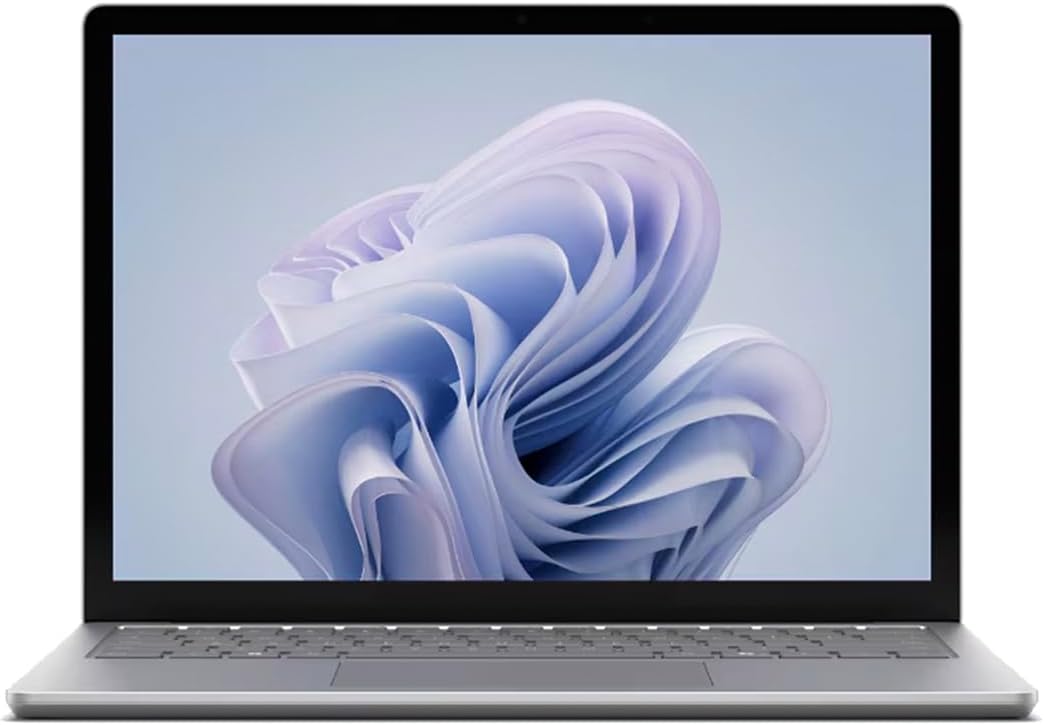
| CPU | Intel Core Ultra 5/7 |
|---|---|
| RAM | 16〜32GB |
| SSD | 256〜512GB |
| ディスプレイ | 13.5インチ PixelSense(タッチ) |
| 重量 | 約1.38kg/Copilot+ PC対応 |
✅ メリット
- Copilot+ PC対応のNPU搭載で、ローカルAI処理(リアルタイム翻訳・画像生成)が爆速
- タッチ対応PixelSenseディスプレイで、PDFや図解の確認時に画面に直接触れる体験ができる
- キーボードの打鍵感は市販ノートPCで最高クラス——長文ライティングに最適
- 13.5インチ・1.38kgのコンパクトで、Mac非対応のWindows業務が必要な方の決定打
- Microsoft 365との連携深度は当然ながら他社製品を圧倒
⚠️ デメリット
- 14万円〜とMacBook Air M5より明確に安く買えるが、Office連携にこだわらなければAirに分がある
- USB-C×2+USB-A×1のみで、HDMI・SDカード読み取りには別途ハブ必要
- Copilot+の本領発揮には日本語環境がまだ追いついていない機能もある(順次対応中)
「MacBookに憧れるけど、業務で弥生・PowerPoint・Teamsをガッツリ使う」というWindows派ビジネスパーソンの現状ベスト。
Microsoft純正だからこそ、Office・Teams・OneDriveとの統合は他社製品では真似できないレベル。
タッチパッドの精度・キーボードの打鍵感は、ThinkPadと並ぶWindowsノート最強クラス。
Copilot+のAI機能は今後数年で本領発揮するので、「2026年以降のAI時代に乗り遅れたくない」方の保険的な意味合いも大きい。
Surface Pen対応で、手書きメモ派の方にも嬉しい1台です。
🎨 ⑥ ASUS Zenbook 14 OLED(約12〜15万円)
OLED 14型を15万以下、デザイン仕事が捗る
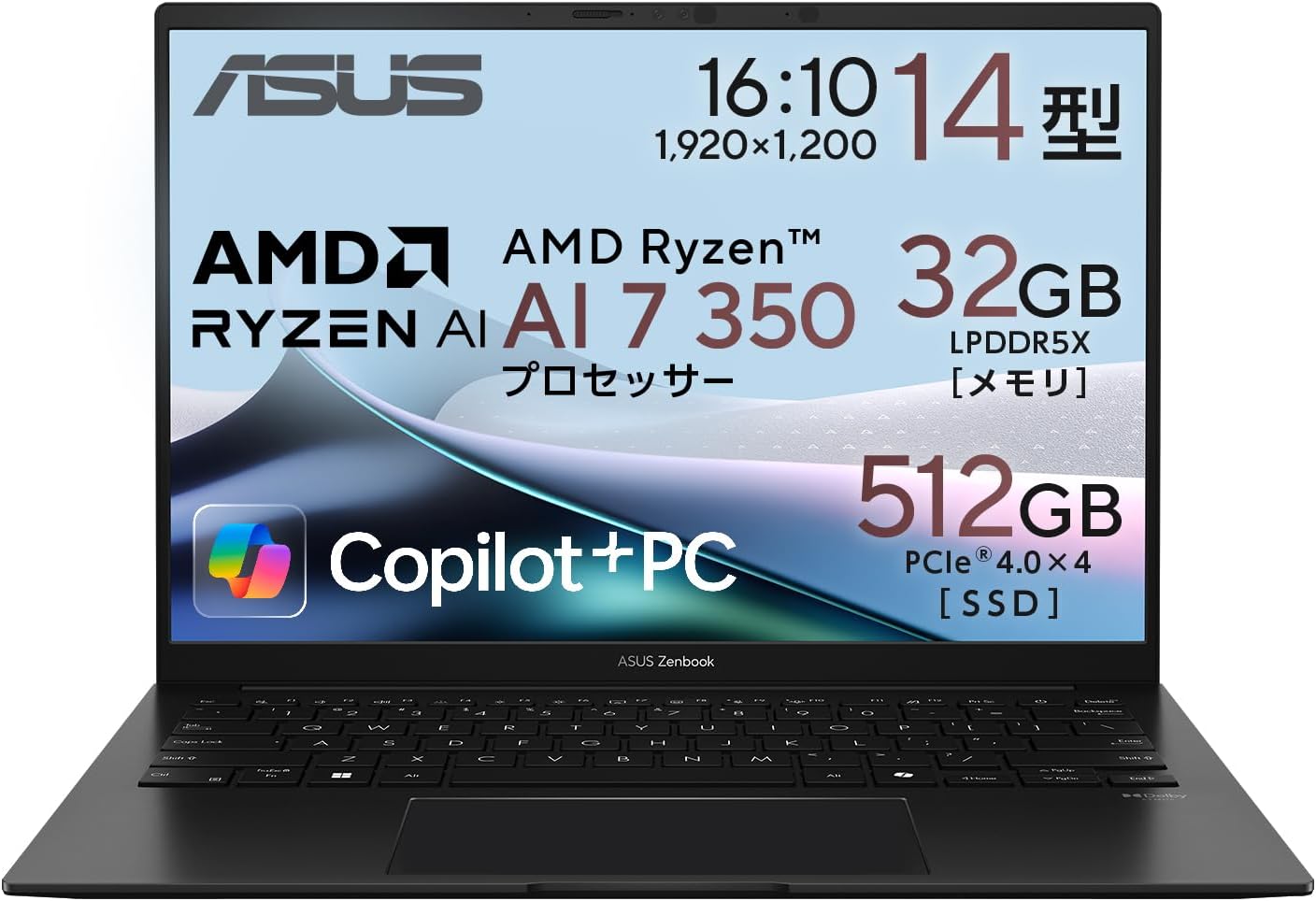
| CPU | Intel Core Ultra 7 / Ryzen AI 7 |
|---|---|
| RAM | 16GB LPDDR5X |
| SSD | 512GB〜1TB |
| ディスプレイ | 14インチ OLED 2.8K(120Hz) |
| 重量 | 約1.2kg |
✅ メリット
- 14インチで2.8K OLED・120Hzリフレッシュ——MacBook Airより画面が綺麗と言える数少ないWindowsノート
- 約1.2kgでMacBook Air並みの軽さ、外出メイン派でも苦にならない
- 16GB RAM・512GB SSDの構成が12万円台で買える、コスパとスペックの絶妙バランス
- Thunderbolt 4×2搭載で外部GPU・4K2画面接続にも対応、拡張性が高い
- ErgoLiftヒンジで底面が浮いて放熱・打鍵姿勢が改善される設計
⚠️ デメリット
- OLEDは美しい代わりに画面焼き付きのリスクがゼロではない、自動スクリーンセーバー設定推奨
- キーボードの打鍵感はThinkPad・Surfaceには一歩劣る
- ファンが回るとそれなりに音がする、図書館作業派にはMacBook Airが優位
「MacBookに乗り換えたいけど業務上Windowsが必要」というジレンマを抱える方への、編集部からの本命提案。
2.8K OLED画面の美しさはMacBookと真っ向勝負できるレベル。
1.2kgの軽さ、12〜15万円の価格帯、Windowsエコシステム——全部を満たした稀有な1台です。
動画編集・Web制作・写真現像など色を扱う仕事をする方にとっては、OLED画面の発色は単なる贅沢ではなく「仕上がりが変わる作業環境」になります。
バランス型としては編集部内人気No.1。
「Windowsで最高の画面を持ち歩きたい」方の正解です。
⚡ 【機能型】15万円以上:快適性・生産性を最大限追求したい人の3選
「年間120時間以上PCに向かう方の、時間を買う投資」と考えてください。
👑 ⑦ MacBook Pro 14インチ M5 / M5 Pro / M5 Max(約24.88〜50万円)
クリエイターの本気枠、これ以上は仕事道具じゃない
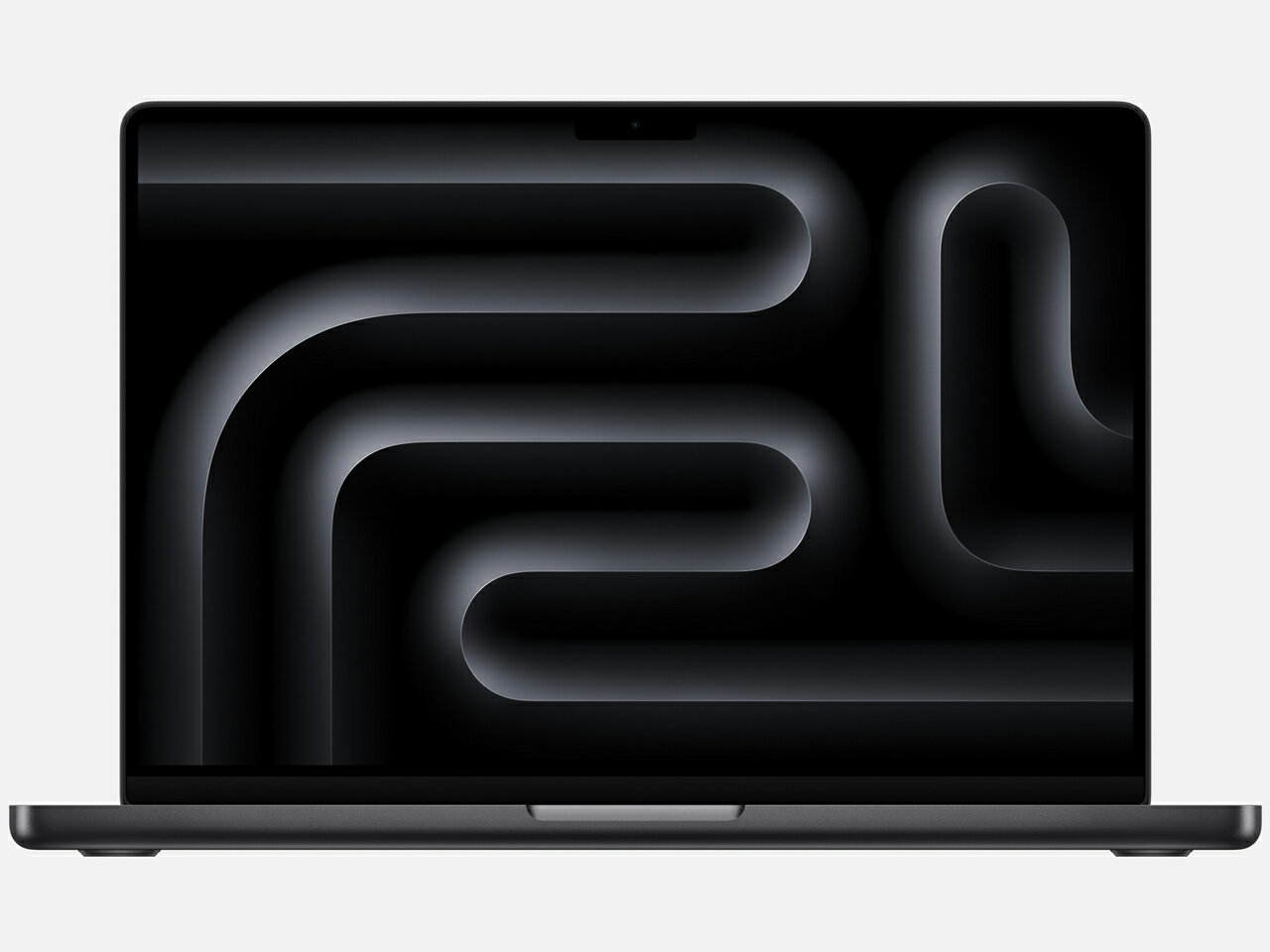
| CPU | Apple M5(10コア)/M5 Pro(18コア)/M5 Max(18コア) |
|---|---|
| GPU | 10コア/20コア/最大40コア |
| RAM | 16〜128GB(M5 Max時) |
| SSD | 1TB標準(M5 Maxは2TB標準)/最大8TB |
| ディスプレイ | 14.2インチ Liquid Retina XDR(120Hz ProMotion) |
| 重量 | 約1.55〜1.62kg/最大24時間バッテリー |
✅ メリット
- M5 Pro/Maxは現行ノートPC最強クラス、4K/8K動画編集・3DCGレンダリング・ローカルLLM学習も嘘みたいに軽快
- Liquid Retina XDR・120Hz・最大1,600ニトの画面は写真家・映像制作者の現場標準
- 最大24時間バッテリーで、出張先のホテルでも電源を探さなくていい安心感
- Thunderbolt 5(M5 Pro/Max)搭載で外付けSSD・外部GPUの転送が一段速くなった
- HDMI・SDカードスロット・MagSafe充電搭載でハブ不要の本物のプロ機
⚠️ デメリット
- 本体価格が24.88万円〜、フルスペックだと70万円超え。「動画編集しないなら明確にオーバースペック」
- 1.55〜1.62kgで毎日持ち運ぶには重め、軽量重視ならMacBook Airの方が現実的
- Windows業務必須の方には依然として向かない(Parallels Desktopで仮想化は可能だが手間)
「24.88万円のノートPCって正気か」と思った方、その感覚は正しい。
普通の人には不要です。
でも、動画編集・写真現像・3DCG・プログラミング・ローカルAI開発を本業にする方にとっては、これ1台で5〜7年戦える完全なる相棒になります。
M5 Pro/Maxの処理速度は、数年前のMac Studioをノートで上回るレベル。
ファン音をほぼ意識せず、8K書き出しもサクッと片付く体験は、一度味わうと戻れません。
「PCを道具ではなく、創作のパートナーに」という方への編集部からの最高の提案。
長く使えば年間4万円、月3千円台——プロにとっては妥当な投資です。
🖌️ ⑧ Dell 16 Premium(XPS後継・約44万円〜)
XPS後継の16型、Win勢のフラッグシップ
| CPU | Intel Core Ultra 7 255H / Core Ultra 9 285H(Series 2) |
|---|---|
| RAM | 16〜64GB |
| SSD | 512GB〜4TB |
| ディスプレイ | 16.3インチ 4K+ OLEDタッチ/FHD+ |
| GPU | NVIDIA RTX 5050 / RTX 5060 / RTX 5070 |
✅ メリット
- XPSの遺伝子を継いだ次世代プレミアム機、RTX 50シリーズ搭載でPremiere Pro・DaVinciがネイティブで爆速
- 16.3インチ4K+ OLED画面は、MacBook Proと真っ向勝負できるWindowsの希少な選択肢
- シームレスガラスタッチパッド・タッチファンクションキー・狭額縁デザインなど、XPSのアイコニックな質感はそのまま継承
- Core Ultra Series 2のNPUでローカルAI処理が大幅強化、Copilot+の恩恵を最大化できる
- RTX 5060/5070でゲームも本格的に走るので、仕事も遊びも1台で完結する
⚠️ デメリット
- 16.3インチで約2.1kg前後、毎日持ち運びには明確に重い、デスクトップ代替機の位置づけ
- エントリーで443,000円〜、RTX 5070構成だと60万円台に達することもある「本気のプロ向け」価格帯
- RTX搭載モデルはバッテリー駆動時間が短く、フル性能時は2〜3時間で電池切れ
2025年にDellのフラグシップとして「XPS 15/17」が「Dell 14 Premium/16 Premium」へリブランドされました。
中身はXPSのDNAをそのまま継承しつつ、Intel Core Ultra Series 2+RTX 50シリーズへ底上げ。
Windows環境でMacBook Pro M5 Maxに匹敵する作業体験ができる、ほぼ唯一のノートです。
4K+ OLED画面はMacBookの色域と肩を並べるレベル。
家でゲームも楽しみたいクリエイターには、Mac+ゲーミング機の2台持ちが1台で済むメリットがあります。
重さ2kg超は確かに重いが、「持ち運びは月に数回」「家のデスクが主戦場」という方にはむしろ大画面のメリットが上回ります。
ちなみに14インチ派にはDell 14 Premium(約29.9万円〜)という選択肢もあり、こちらは1.2kg台で携帯性とパワーのバランスが取れた良機です。
💼 ⑨ ThinkPad X1 Carbon Gen 12(約20〜26万円)
キーボード打鍵感は別格、ビジネス機の絶対王者
| CPU | Intel Core Ultra 5/7 |
|---|---|
| RAM | 16〜64GB |
| SSD | 512GB〜2TB |
| ディスプレイ | 14インチ 2.8K OLED / WUXGA |
| 重量 | 約1.09kg/MIL-STD-810H準拠 |
✅ メリット
- 14インチで約1.09kg——市販のビジネスノートで最軽量クラス、毎日持ち運ぶ方の救世主
- ThinkPadキーボードはWindowsノート史上最高の打鍵感、長文ライティングが捗る
- 米軍規格MIL-STD-810H準拠でカバン落下・キーボード水こぼし耐性が圧倒的
- vPro対応で大企業の情報システム部門も認める高水準のセキュリティ機能
- Lenovoのオンサイト保守オプションを付ければ、出張先での故障対応も即日対応可能
⚠️ デメリット
- 20万円超のビジネス機としては、コスパだけ見るとMacBook Air M5+ハブのほうが構成によっては競合する
- GPU性能は内蔵Iris Xeのみで、ゲーム・本格動画編集には向かない
- デザインの「武骨さ」が好み別、おしゃれカフェで開くと浮く可能性大(個人の感覚です)
「PCはとにかく信頼性と打鍵感」というガチのビジネスパーソンにとって、これを超えるWindowsノートは存在しません。
1.09kgの軽さで毎日持ち運んでも腕が疲れず、ThinkPadキーボードはタイピストの聖域。
米軍規格準拠の堅牢性で、新幹線の網棚から落としても電源が入る——これは編集部の現役メンバーが実際にやらかして無事だったエピソードです。
20万円超は高いように見えますが、ビジネス3〜5年使い倒すなら年4〜6万円。
「PCで生産性を1割上げる投資」と考えれば、即元が取れます。
営業職・コンサル・士業の方に、編集部が太鼓判で推せる1台。
🎯 PCを選ぶ前に──「PC以外」が原因かもしれない3つの悩み
- PCが遅く感じる…新調すべき? → 実は古いPCをSSD化・メモリ増設するだけで2〜3年延命できるケースが多いです → PCが遅い原因と対策ガイド
- 新PCを買っても初期設定で台無しにしそう… → 最初に入れない方が良いアプリ・無効化推奨設定があります → PC初期設定の落とし穴8選
- そもそもMacとWindowsどちらを選ぶか迷う → 結論:作業内容で決まります。職種別の最適解はこちらの記事で → MacBook vs Windows 徹底比較
📊 9製品の比較まとめ表
| 製品名 | カテゴリ | 価格目安 | RAM | 重量 | こんな人に |
|---|---|---|---|---|---|
| Lenovo IdeaPad Slim 5 | コスパ | 約5〜7万円 | 16GB | 1.39kg | 5万円台でOLED画面が欲しい人 |
| Acer Aspire 3 | コスパ | 約4〜5万円 | 8〜16GB | 1.72kg | 最安エントリー・学生用 |
| HP 15s | コスパ | 約5〜6万円 | 8〜16GB | 1.69kg | 据え置き・国内サポート安心派 |
| MacBook Air M5 | バランス | 約18.48〜23万円 | 16〜32GB | 1.24kg | 在宅×外出×副業を1台で |
| Surface Laptop 6 | バランス | 約14〜17万円 | 16〜32GB | 1.38kg | Windows×AI先取り派 |
| Zenbook 14 OLED | バランス | 約12〜15万円 | 16GB | 1.2kg | Windowsで美しい画面が欲しい |
| MacBook Pro 14 M5 | 機能 | 約24.88〜50万円 | 16〜128GB | 1.55kg | 動画編集・本気クリエイター |
| Dell 16 Premium | 機能 | 約44万円〜 | 16〜64GB | 約2.1kg | Windows×動画編集×ゲーム |
| ThinkPad X1 Carbon | 機能 | 約20〜26万円 | 16〜64GB | 1.09kg | 営業・コンサル・士業 |
編集部ならどちらを選ぶか——2択の結論
- コスパ重視なら → Lenovo IdeaPad Slim 5 Gen 9(5〜7万円)
5万円台でOLED・16GB RAM・Ryzen 5の組み合わせは2026年現在で唯一無二。「PC初心者だけど5年は使いたい」方の正解。
Amazonで価格を見る - 長く投資するなら → MacBook Air 13インチ M5(16GB/512GB)(¥184,800〜)
M5世代でAI処理1.9倍・SSD2倍・Wi-Fi 7対応。ファンレス・18時間バッテリー・1.24kgの軽量、すべて揃って毎日のストレスがほぼゼロに。
Amazonで価格を見る


💌 まとめ——あなたの仕事と人生に、いちばん寄り添う1台を
PCは、たぶん日常で一番長く向き合う道具です。1日6時間×週5日なら、月120時間以上。それを「なんとなく安いやつ」で済ませているのは、本当はとても勿体ないこと。
- 💰 コストを抑えたい → Lenovo IdeaPad Slim 5 / Acer Aspire 3 / HP 15s
- ⚖️ 在宅×外出×副業を1台で → MacBook Air M5 / Surface Laptop 6 / Zenbook 14 OLED
- 👑 動画編集・クリエイター本気組 → MacBook Pro 14 M5 Pro/Max / Dell 16 Premium
- 💼 営業・コンサル・士業の最強相棒 → ThinkPad X1 Carbon Gen 12
「転職活動でPCが固まる」方も、「副業のクリエイティブ作業を加速したい」方も、9製品のどこかに必ず"あなたの1台"がいます。PCを変えることは、1日の体感がフッと軽くなること。たかがPC、されどPC。
編集部からのお願いは1つだけ。「3万円ケチって毎日ストレス」より「13万円投資して5年快適」を選んでほしいということ。あなたの作業時間は、想像以上に貴重です。今日のPC選びが、明日からの仕事と暮らしを少しずつ、でも確実に変えていきます。良い相棒との出会いを、編集部は心から応援しています。
🎓 PC選び、お疲れさまでした。
いい相棒は見つかりましたか?次のテーマは、編集部があなたの「PCを買った後に来る悩み」に合わせて3つ用意しました。


コメント