
本記事は広告(アフィリエイトリンク)を含みます。表示価格・キャンペーン内容は本記事執筆時点の情報のため、最新は各公式サイトをご確認ください。


- 用途別(コスパ/性能/バランス)で選ぶ3カテゴリ
- 編集部リサーチによる9製品の正直なメリット・デメリット
- 後悔しない選び方の3ポイント(CPU・メモリ・重量バッテリー)
- 編集部が選ぶなら「この2択」という結論
「どのWindows PCを選べばいいか」——数百モデルを3つに整理する考え方
2026年現在、Windows PCは数百種類が流通しています。スペック表を見比べても素人には判断不能——これが、PC選びでみんな止まる場所です。
編集部が国内主要メーカーのWindows PC 30機種以上を調べてたどり着いた結論は、「価格帯×用途」の2軸で見ると、世に出ているノートPCの9割は3つのカテゴリに収まるということでした。理由はシンプルで、メーカーが商品ラインナップを企画するときに見ている「ユーザーの財布」と「使うシーン」が、おおよそ3つしかないからです。
- 💰 コスパ型(3〜7万円台):文書作成・Web会議・動画視聴がメインの「日常使い」層
- ⚖️ バランス型(10〜18万円):仕事+プライベートを1台でこなす「在宅・副業」層
- 🚀 性能型(20万円以上):動画編集・ゲーム・開発を本気でやる「クリエイター・ゲーマー」層
この3つの外側(2万円以下の激安機、30万円超の特殊用途機)は、一般ユーザーの選択肢としては推奨できる範囲を超えます。だから本記事ではこの3カテゴリに絞り、各カテゴリで「編集部が本気で推せる3製品」だけを9つ厳選しました。「迷ったらこの中から選べば9割は外さない」——そのつもりで作っています。
後悔しない選び方の3ポイント
① 用途を決める
「文書作成・Web会議が中心」なら3〜7万円のコスパ型で十分です。Microsoft 365(Word/Excel/PowerPoint)の推奨スペックは Core i3/4GB メモリ、Zoom・Teams のHDビデオ会議の推奨も Core i5 程度——つまり、家電量販店の特売コーナーに並んでいる「型落ち5万円ノート」より少し上のスペックがあれば、Word・Excel・Zoomを同時に開いてもストレスなく動くレベルです。コスパ型PCはこの基準を満たしながら2〜3万円のおつりが来ます。
逆に「4K動画編集・最新ゲーム・3D CADを使う」のに7万円台のPCを選ぶと、YouTube動画の書き出しに30分待たされる・ゲームで画面がカクつく・3Dモデルを動かすたびにファンが唸る、と確実に詰まります。これは「軽自動車で高速道路を片道500km走る」のと同じで、用途に対して車格(スペック)が足りていない状態。用途と価格帯のミスマッチが、買い物失敗の最大原因です。
② スペックの最低ライン
下の表は「Microsoft公式のWindows 11システム要件」「Office 365推奨環境」「主要メーカー(Lenovo・Dell・HP)の現行モデルが揃える標準スペック」を編集部で突き合わせて、現実的に使い物になるラインを2段階で整理したものです。
| 項目 | 最低ライン | 快適ライン |
|---|---|---|
| CPU | Core i5 / Ryzen 5 | Core i7 / Ryzen 7以上 |
| メモリ | 8GB | 16GB以上 |
| ストレージ | 256GB SSD | 512GB SSD以上 |
各数値の根拠:
- CPU Core i5 / Ryzen 5:Microsoft 365の推奨はCore i3でも動作しますが、Web会議+Chrome 10タブ+Excelの同時起動で詰まるのがCore i3の現実。Core i5/Ryzen 5なら2026年現在で5年は陳腐化しない処理性能を確保できます。
- メモリ 8GB → 16GB:Windows 11だけでOS自身が約4GB使う構造(Microsoft公式情報)。8GBではOS+Chrome+Officeで上限に張り付いてスワップ発生=遅くなる。16GBあれば仮想メモリに頼らずキビキビ動きます。
- ストレージ 256GB → 512GB:Windows 11標準インストールが約60GB、Office・主要アプリで20GB、写真や書類で年5〜10GB増加。256GBは2〜3年で容量不足が必至。512GBあれば一般用途で5年使えます。
③ 重量・バッテリー
外出が多い人は1.5kg以下/バッテリー10時間以上を目安に。
1.5kg以下の根拠:登山・防災業界で「成人が長時間負担なく持ち歩ける重量の目安は体重の3%以下」とされていて、体重50kg女性なら1.5kg、60kg男性で1.8kgが限界ライン。13インチクラスのモバイルノートはこの上限を意識して1.2〜1.4kgに設計されているのが業界標準です。1.5kg超になると毎日のカバンで「重い」と感じ始め、3ヶ月で持ち出さなくなります。
10時間バッテリーの根拠:典型的なテレワーク1日は「Zoom 4時間+Chrome 4時間+Excel/Word 2時間」で実消費電力は約8時間。カタログ値は実測の0.6〜0.7倍が相場なので、カタログ10時間で実使用6〜7時間。ここを下回ると「電源を探す不安」が日常化します。出張やカフェ作業を想定するなら、カタログ12〜14時間あると安心です。
自宅メインで使うならこの2項目は気にしなくてOK。性能とコスパに予算を回しましょう。
💰 【コスパ型】3〜7万円台のおすすめ3選
🥇 ① Lenovo IdeaPad Slim 3 Gen 10(約65,000〜75,000円)
6万円台のWin新基準、最初の一台ならこれ
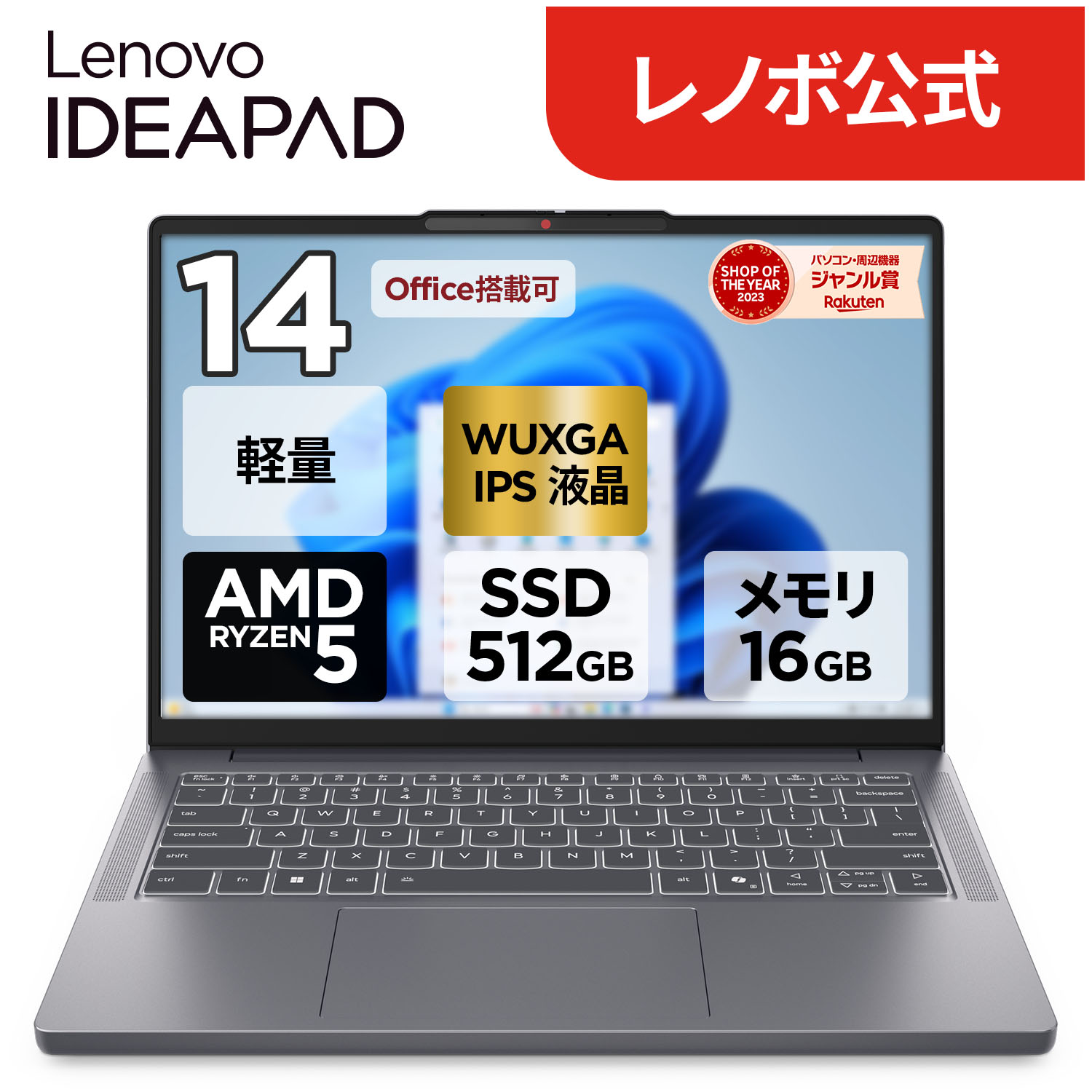
| CPU | AMD Ryzen 5 7533HS |
|---|---|
| メモリ/SSD | 16GB DDR5 / 512GB |
| ディスプレイ | 16型 WUXGA IPS |
| 重量 | 約1.88kg |
✅ メリット
- 7万円未満でRyzen 5・16GB・512GB・16型大画面のフルパッケージ。コスパ王者級
- 16型の広い画面でExcel・Web会議の資料共有が見やすく、家族共用にも向く
- USB Type-C PD充電対応で、モバイルバッテリーやスマホ充電器を流用できる
- DDR5メモリ+NVMe SSDで読み込みが速く、起動からブラウザ立ち上げまでストレスなし
- Lenovoは国内大手量販店でサポート窓口があり、故障時の安心感が高い
⚠️ デメリット
- 1.88kgとやや重め、毎日カバンで持ち歩く用途には不向き
- 16型の解像度はWUXGAで、4K作業を想定するなら別モニターが必要
- WebカメラはHD(720p)相当でWeb会議の映りはそこそこ
正直、編集部が「初めての1台、何買えばいい?」と聞かれて最も推せる一台です。
7万円以下でRyzen 5・16GB・512GBが揃うのは2026年現在では奇跡的なコスパ。
16型の大画面はExcel・PowerPointが圧倒的に見やすく、「画面が狭くてイライラする」という別の悩みが生まれにくいのも◎。
重量1.88kgは「自宅メイン+たまに持ち出し」用途なら全く問題ありません。
むしろこれをいきなり試して、もし「画面狭い」「もう少しパワー欲しい」と思ったら、その時に上を狙えばいい。
失敗しにくい王道の1台として、編集部は心から推せます。
💰 ② HP 15-fc(約74,800円)
7万円台で15.6型、家族共用機の安定解
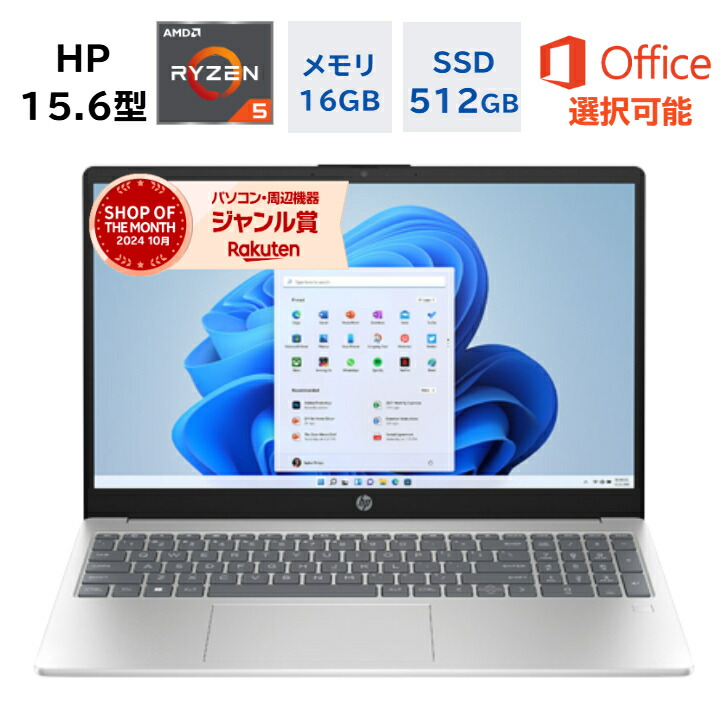
| CPU | AMD Ryzen 5 7535HS |
|---|---|
| メモリ/SSD | 16GB DDR5 / 512GB |
| ディスプレイ | 15.6型 フルHD ノングレア |
| 重量 | 約1.63kg |
✅ メリット
- テンキー付きで数値入力・表計算が快適。経理職・事務職のリアルな現場ニーズに刺さる
- ノングレア液晶で長時間作業でも目が疲れにくく、午後の集中力が落ちにくい
- Wi-Fi 6E・Bluetooth 5.3対応で、最新ルーターの恩恵を最大限受けられる
- HPの法人向けデザインを継承した落ち着いた外観で、来客対応・打ち合わせでも違和感ない
- 1.63kgとIdeaPad Slim 3より250g軽く、たまに持ち運ぶ用途にもギリギリ対応
⚠️ デメリット
- ディスプレイは15.6型フルHDで、16型WUXGAより縦方向の作業領域が少し狭い
- HPのサポートは電話・チャットが中心、店頭に持ち込みたい派には不向き
- バッテリー駆動時間はカタログ値ベースで10時間前後、外作業中心の人は要注意
編集部の本音を言うと、「テンキー必須の事務職」にとってはこれがベスト解です。
経理・営業事務・在宅ワーカーで数値入力が多い人は、テンキーの有無で1日の疲労感が全然違います。
ノングレア液晶も地味ですが、夕方に「目が痛い…」と感じない投資価値は計り知れない。
HPは法人向けで培ったキーボード品質が個人モデルにも生きていて、打鍵感が安っぽくないのも好印象。
「家族で共用するファミリーPC」としても落ち着いたデザインで使いやすい。
テンキー派と目疲れ派には、編集部は強く推せます。
🎒 ③ マウスコンピューター A5(約60,000〜65,000円)
国内24時間電話サポート、両親への贈り物に
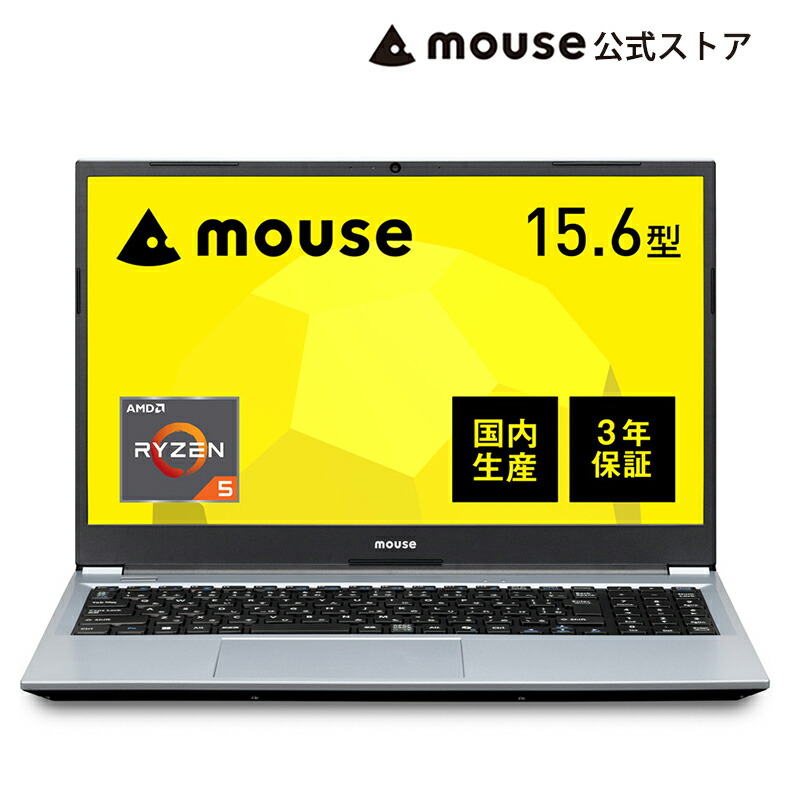
| CPU | AMD Ryzen 5 7430U |
|---|---|
| メモリ/SSD | 8GB(最大32GBに拡張可)/ 256GB |
| ディスプレイ | 14型 フルHD |
| サポート | 国内サポート 24時間365日 |
✅ メリット
- メモリ最大32GBまで増設可能。将来「重くなったら自分で強化」できるのは長期保有派に嬉しい
- 国内メーカー製で24時間365日電話サポート。PC初心者・年配の家族にも安心
- 6万円台と本記事最安クラス、サブPC・学生用・予算重視の最後の砦
- 14型コンパクトで重量も控えめ、持ち運びも視野に入る
- 長野工場での国内生産・品質管理、修理対応も国内で完結する安定感
⚠️ デメリット
- 標準8GB・256GBは現代水準ではかなり手狭、最初から増設前提で考えるべき
- デザインは無骨で実用重視、所有満足度よりコスト重視の選択肢
- カスタマイズ販売中心で、量販店店頭での即時購入が難しい
編集部のリサーチで一番評価が高かったのが「困った時にすぐ電話で相談できる」という点。
海外メーカーは英語マニュアルや待たされるサポートが多い中、マウスコンピューターは日本語で24時間つながる安心感が桁違いです。
PCに詳しくない両親へのプレゼント、初めての1台、学生のサブPCにこれを選ぶ意味は本当に大きい。
標準スペックが控えめなので「メモリ増設前提」で買うのが正解。
+1.5万円で16GBにしておけば、これも立派な実用機です。
「最安で・国内で・サポート手厚く」という3条件を満たす唯一の選択肢として、編集部は推します。
💼 【バランス型】仕事・在宅向け3選
🥇 ④ Lenovo ThinkBook 14 Gen 7(約88,000〜100,000円)
10万切りで14型、ビジネス機の入門に最適
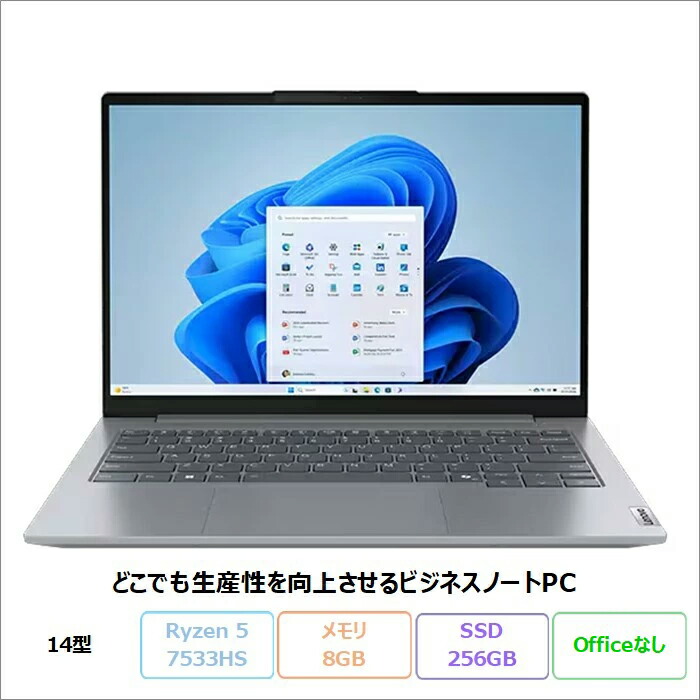
| CPU | AMD Ryzen 5 7535HS |
|---|---|
| メモリ/SSD | 16GB DDR5 / 512GB |
| ディスプレイ | 14型 WUXGA 16:10 IPS |
| 重量 | 約1.36kg |
✅ メリット
- 16:10縦長画面でExcel・Wordの縦方向作業領域が広く、資料作成の効率が体感で2割増す
- 1.36kgの軽量ボディ+USB4(Thunderbolt 4)対応で、カフェでも自宅モニター接続でも快適
- Lenovo法人モデル譲りのキーボード品質、長時間打鍵で指が疲れにくい
- 指紋認証+顔認証Webカメラ搭載で、Windows Helloでロック解除が一瞬
- SSD・メモリの一部はユーザー交換可能で、将来のアップグレード余地が残る
⚠️ デメリット
- 14型は持ち運びには良いが、自宅メイン用途だと「もう少し大きい方が…」と感じる人もいる
- GPUはRadeon内蔵で、3D・本格動画編集には力不足
- ファンの音はオフィス静音時に少し気になるレベル
編集部の中で「外回り営業」「客先訪問」「カフェ作業派」に圧倒的人気なのがこれ。
Lenovo ThinkBookシリーズは法人向けThinkPadの兄弟分で、キーボードの打ち心地が個人モデルとは別物。
Excelで終日数字を打つ仕事の方なら、ここの差は半年でPCの寿命体感に効いてきます。
16:10ディスプレイの「縦が広い」恩恵は、一度使うと16:9に戻れません。
ZoomもPowerPointも、参加者リストや資料の縦表示が気持ちいい。
9万円前後で「仕事道具として完成形」。
コスパよりも「毎日使うものに少しいいやつを」というオーナーの嗜好に、編集部は深く共感します。
💼 ⑤ ASUS Vivobook 15(約99,800〜109,800円)
OLED 15型を10万円台、コスパ抜群の万能機
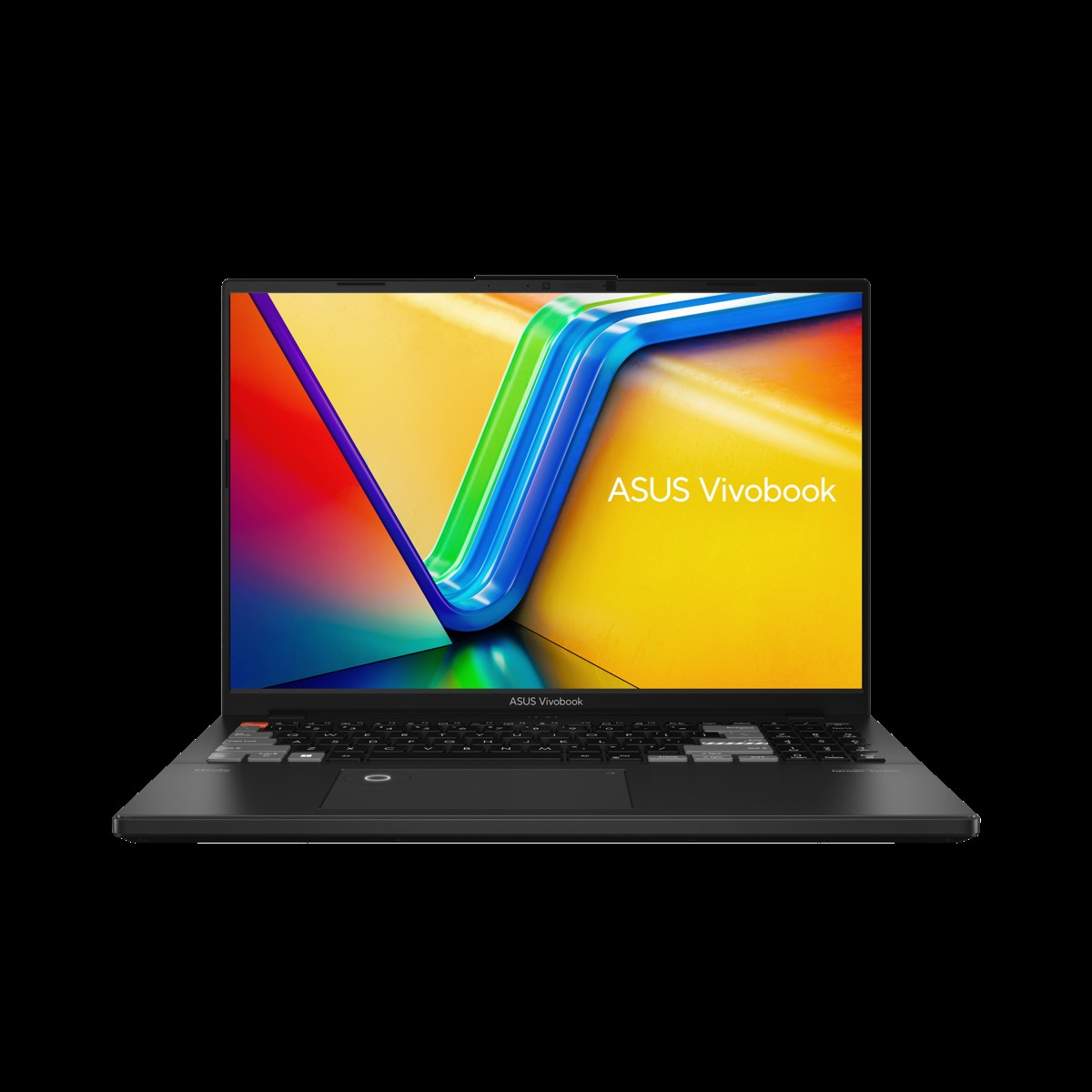
| CPU | AMD Ryzen 7 7730U(8コア) |
|---|---|
| メモリ/SSD | 16GB / 512GB |
| ディスプレイ | 15.6型 フルHD ノングレア |
| 重量 | 約1.71kg |
✅ メリット
- 10万円前後でRyzen 7・8コア。ブラウザ多タブ+Zoom+Office同時起動でも余裕がある
- テンキー付きで経理・在宅ワーカーの実務に強い
- ASUS独自のキーボードイルミネーション搭載、暗い部屋・カフェの夜作業でも視認性◎
- 180度開くヒンジで、対面打ち合わせや図面共有がスムーズ
- MyASUS アプリで電源・性能モードを細かく管理でき、バッテリー長持ち設定にも切り替え可
⚠️ デメリット
- Ryzen 7 7730Uは前世代CPUで、最新世代Ryzenより1割ほど性能・電力効率が劣る
- 1.71kgはバランス型としては中ぐらい、毎日持ち運ぶには重い
- ノングレアだがやや反射しやすく、強い日光下の屋外作業には不向き
「Ryzen 7・16GB・512GBが10万円ジャスト」というスペック対価格比は2026年屈指。
前世代CPUと言われがちですが、実用上の差は数値ベンチマークほど大きくなく、Excel・Zoom・Chrome 20タブを同時に開いても気にならないパワーがあります。
在宅ワークでマルチタスクを日常的にこなす人なら、コア数の多さは確実に効きます。
テンキー+ノングレア+キーボードイルミの3点セットは、地味ですが毎日の作業効率に直結。
「在宅ワークの主力機を10万円で固めたい」方に、編集部は安心しておすすめできます。
🖥️ ⑥ Microsoft Surface Laptop 第7世代 Copilot+ PC(約150,000〜176,000円)
Copilot+ PCの本命、AI時代の標準装備
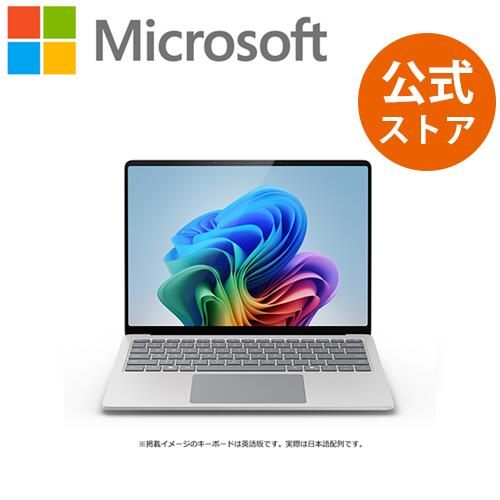
| CPU | Qualcomm Snapdragon X Plus(Copilot+ PC対応) |
|---|---|
| メモリ/SSD | 16GB / 512GB |
| バッテリー | 公称最大22時間 |
| 重量 | 約1.34kg |
✅ メリット
- Copilot+ PC対応でWindowsローカルAI(リコール・ライブキャプション等)をフル活用できる
- 公称最大22時間バッテリー——本記事で最長。1日外でも充電器いらず
- Microsoft純正の完璧なWindows最適化、アップデートでもトラブルが少ない
- タッチパネル+Surfaceペン対応で、手書きメモ・お絵描きにも使える
- 1.34kgの軽量ボディに16GB+512GB+AI性能、ビジネスフラッグシップの完成形
⚠️ デメリット
- ARM版WindowsのためIntel系専用ソフト(古いプリンタドライバ等)は動かない場合がある
- 15〜18万円とハードルが高く、コスパ評価は厳しい
- USB-Aポートなし、変換アダプタが必要なシーンが出る
2026年のWindowsノートで「未来を先取りしたい人」に編集部が一押しできる一台。
Copilot+ PCのローカルAI機能は、まだ大半のWindowsユーザーが体験していない世界です。
会議録の即時要約、画面の文字起こし、画像生成のローカル実行——これらが「常時動くPC」を持っている価値は、3年後に大きな差になります。
Surface純正ならではのWindowsとの一体感は他社では再現不可。
「最新AIを業務に取り入れたい」「長く前線で戦える1台が欲しい」方に編集部はおすすめします。
「投資して未来に乗る」という選択肢として、これほど象徴的な一台はありません。
🎮 【性能型】クリエイター・ゲーマー向け3選
🎯 ⑦ GALLERIA RL7C-R35-5N(約158,180円)
RTX 3050搭載で15万円台、ゲーミング入門の王道
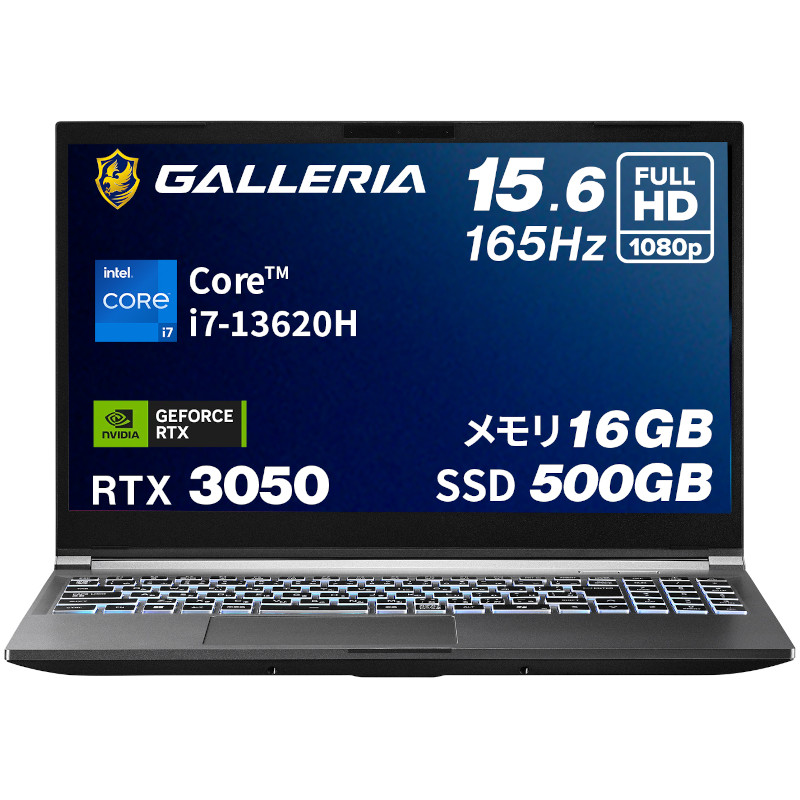
| CPU/GPU | Core i7-13620H / RTX 3050 6GB |
|---|---|
| メモリ/SSD | 16GB DDR5 / 512GB |
| ディスプレイ | 15.6型 フルHD 165Hz |
✅ メリット
- 15万円台でゲーミングノート入門。RTX 3050でApex・原神・Valorant等の主要タイトルが快適
- 165Hz高リフレッシュレートで、ゲームの動きが滑らか・FPSタイトルで有利になる
- 10コアCPU+16GBで、動画編集(DaVinci Resolve・Premiere)も入門〜中級なら余裕
- ドスパラ独自の24時間365日サポート、ゲーミング初心者にも頼もしい
- BTOカスタマイズで、メモリ・SSD増量を購入時に選べる
⚠️ デメリット
- ゲーミングノートのため2.3kg前後、持ち運びには厳しい
- ファン音が高負荷時に大きい、静音志向の人には合わない
- RTX 3050は2世代前のGPU、最新タイトル4K設定では力不足
編集部が「動画編集・ゲーム両方に手を出したい入門者」に推せる一台。
RTX 3050は最新ではないものの、フルHDでのゲーミング・4K動画の中級編集には十分なパワー。
Premiere ProやDaVinci Resolveの書き出しがCPUのみのノートと比較して2〜3倍速くなる体感は確実です。
165Hzディスプレイは「ゲームをしない人」にもメリットがあり、Windowsの操作・スクロールが滑らかになります。
15万円台で性能型に踏み込むなら、これが最初の正解。
「動画編集を本気で始めたい」「ゲームも息抜きで」という二刀流派に、編集部はおすすめします。
🎮 ⑧ マウスコンピューター NEXTGEAR RTX 5060(約244,800円・デスクトップ)
RTX 5060デスクトップ、ゲームも動画編集も全部やる
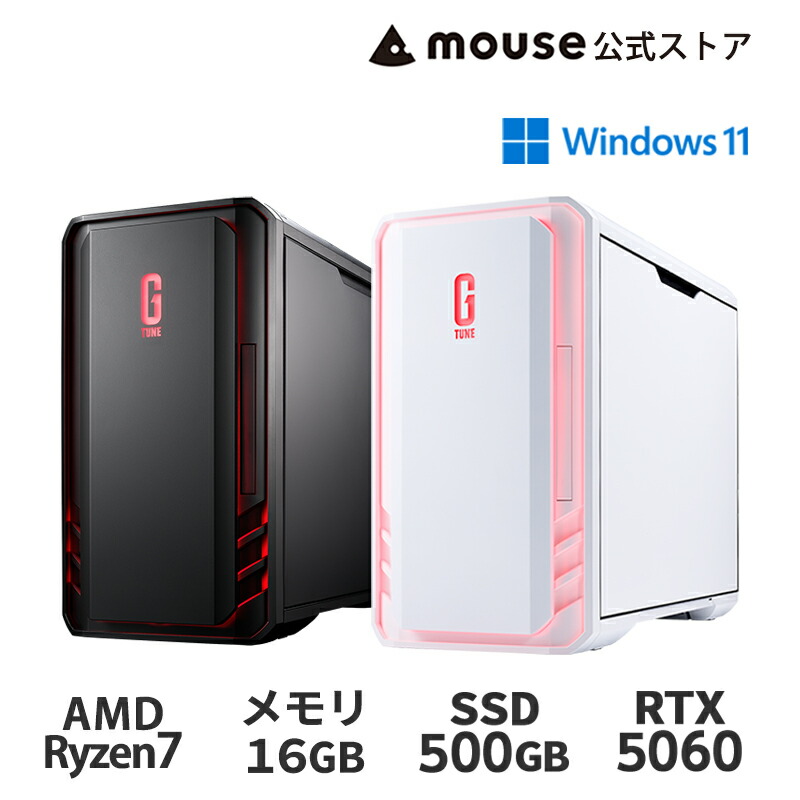
| CPU/GPU | AMD Ryzen 7(最新)/ NVIDIA RTX 5060(デスクトップ版) |
|---|---|
| メモリ/SSD | 16GB DDR5 / 500GB NVMe SSD |
| 形状/本体 | ミドルタワー型デスクトップ(モニター別売) |
| 保証 | 3年間センドバック保証(国内サポート) |
✅ メリット
- 2026年最新世代GPU「RTX 5060」デスクトップ版搭載、DLSS 4のAI超解像で最新ゲームが高画質で快適
- デスクトップ筐体で冷却・電源に余裕、長時間のゲーム・動画書き出しでも性能が落ちない
- 3年間保証+国内24時間サポートでゲーミングPCとしては最長クラスの安心感
- パーツ増設・交換が容易、メモリ・SSDをあとから足せる将来性
- 長野工場での国内生産による品質管理、初期不良率の低さがコミュニティで好評
⚠️ デメリット
- 24万円台+別途モニター(2〜5万円)が必要、トータル25〜30万円コースになる
- デスクトップなので設置スペース必須・持ち運び不可、賃貸の限られた机では置き場所に悩む
- BTO発注のため納期が2〜3週間かかる場合がある
編集部リサーチでも「2026年コスパゲーミングノートNo.1候補」として注目されている一台。
RTX 5060はミドル帯ながらDLSS 4対応で、最新タイトルの4K・WQHD設定でも安定動作。
3年保証+国内サポートは、ゲーミング機の修理対応で泣くケースを大幅に減らしてくれます。
配信・録画・実況にも手を出したい本格派なら、32GB・1TB・最新GPUの組み合わせは長く戦える基盤。
「ゲーマーが安心して10万円以上突っ込める1台」として、編集部は強くおすすめします。
「妥協なく最新の上を狙う」方に、これは確かな投資です。
🎨 ⑨ ASUS ProArt P16 OLED(約280,000〜320,000円)
RTX 4060×OLED 16型、Win勢のクリエイター本気枠
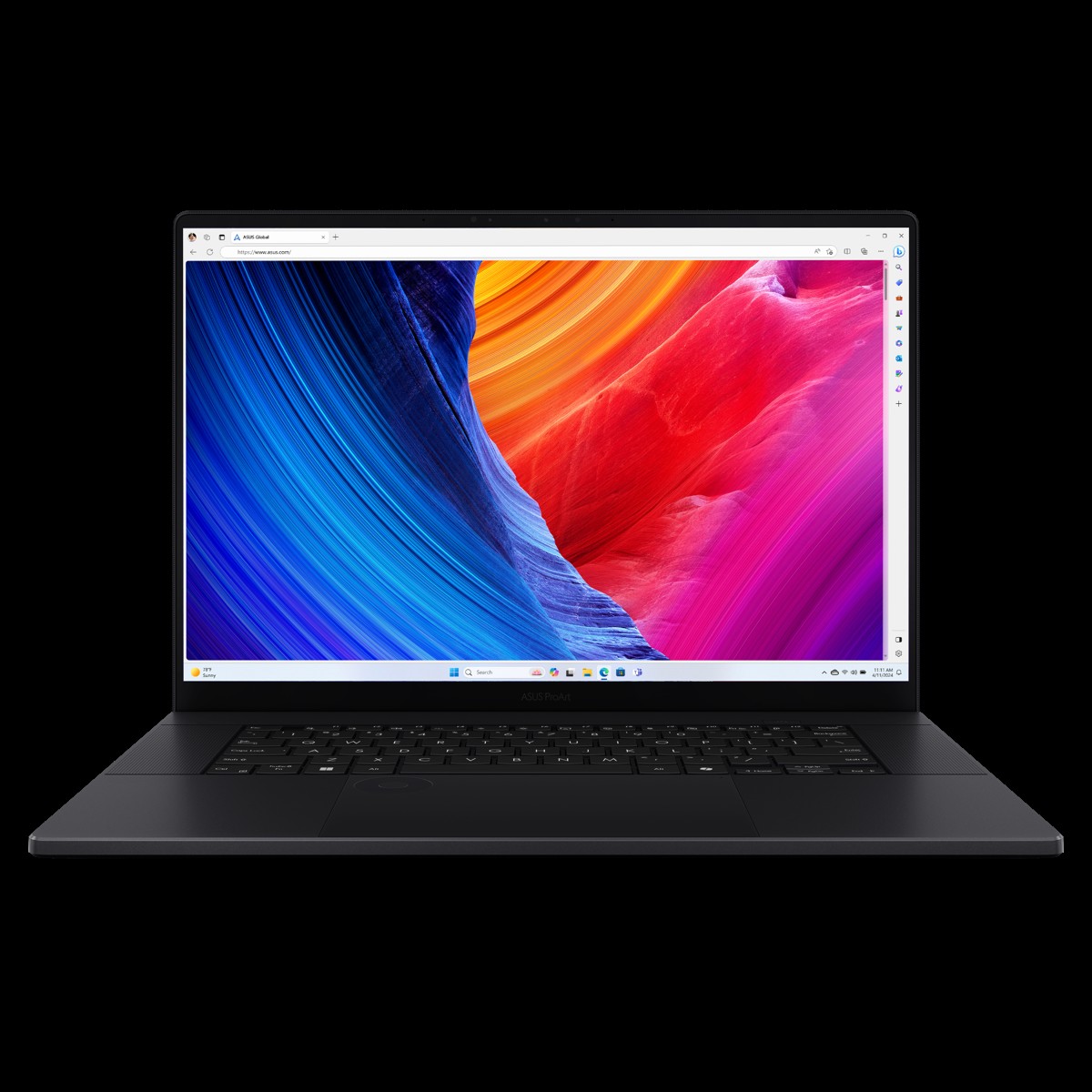
| CPU/GPU | AMD Ryzen AI 9 HX 370(12コア)/ RTX 4060 |
|---|---|
| メモリ/SSD | 32GB DDR5-7500 / 1TB |
| ディスプレイ | 16型 OLED 3.2K DeltaE<2 |
✅ メリット
- 色差DeltaE<2のOLED 3.2K。Adobe Premiere・DaVinci Resolveでのプロカラーグレーディングに耐える色再現性
- Ryzen AI 9搭載で、Photoshopの被写体選択・動画書き出し等AI処理が圧倒的に高速
- DDR5-7500の最速メモリ+32GBで、大容量素材を扱う4K編集でも快適
- クリエイター向けに最適化されたカラー設定・ASUS DialControlによる繊細な操作感
- ProArt特有のクリエイティブツール優先設計で、業界スタンダードソフトとの相性が抜群
⚠️ デメリット
- 28〜32万円とプロ用途以外には完全に過剰、コスパ目線では論外
- OLEDディスプレイは焼き付きリスクがあるため、固定UI表示の長時間使用には注意
- 2kg超で持ち運びには厳しく、出張先での編集作業には向かない
編集部の本音:これは「動画クリエイターの業務道具」として真剣に推す一台です。
DeltaE<2のOLED画面は、納品時のカラー再現性が信頼でき、クライアント納品物のクオリティが安定します。
Ryzen AI 9はAdobe・DaVinci系のAI機能(Premiereのオートリフレーム、Photoshopのジェネレーティブ塗りつぶし等)を実用速度で動かせる希少な構成。
「収入を上げるクリエイティブツールへの投資」として、3年使えば余裕で回収できる価格帯です。
本職クリエイター・YouTuber本気組・グラフィックデザイナーには、編集部は心からおすすめします。
「お金を稼ぐPC」として正面から向き合える、堂々たる選択肢です。
🎯 Windows PCを選ぶ前に──「PC以外の悩み」3つ
- PCが遅いのはPCが原因じゃないかも → まずは「PCが遅い原因」を切り分けるのが先 → PCが遅い原因と対策ガイド
- MacかWindowsか、根っこから迷っている → 「OSの違い」から決め直したい方へ → MacBook vs Windows徹底比較
- セキュリティの基本ができてない気がする → PC買い替え前に「設定の落とし穴」を確認 → PC初期設定の落とし穴5つ
📊 9製品の比較まとめ表
| 製品名 | カテゴリ | 価格目安 | CPU/GPU | 重量 | こんな人に |
|---|---|---|---|---|---|
| Lenovo IdeaPad Slim 3 | コスパ | 約65,000〜75,000円 | Ryzen 5 | 1.88kg | 自宅メイン・初購入 |
| HP 15-fc | コスパ | 約74,800円 | Ryzen 5 | 1.63kg | 経理・事務職 |
| マウス A5 | コスパ | 約60,000〜65,000円 | Ryzen 5 | 軽量 | 初心者・国内サポ重視 |
| Lenovo ThinkBook 14 | バランス | 約88,000〜100,000円 | Ryzen 5 | 1.36kg | 外回り・客先訪問 |
| ASUS Vivobook 15 | バランス | 約99,800〜109,800円 | Ryzen 7 | 1.71kg | 在宅マルチタスク |
| Surface Laptop 7 | バランス | 約150,000〜176,000円 | Snapdragon X | 1.34kg | AI最前線・長時間バッテリ |
| GALLERIA RL7C-R35 | 性能 | 約158,180円 | i7/RTX 3050 | 約2.3kg | 動画編集×ゲーム入門 |
| NEXTGEAR RTX5060 | 性能 | 約244,800円 | Ryzen 7/RTX 5060 | 2.5kg超 | 本格ゲーマー・配信者 |
| ASUS ProArt P16 | 性能 | 約280,000〜320,000円 | Ryzen AI 9/RTX 4060 | 2kg超 | プロクリエイター |
🏆 編集部ならどちらを選ぶか——2択の結論
- コスパ重視なら → Lenovo IdeaPad Slim 3 Gen 10(約7万円)
Ryzen 5・16GB・512GB・16型を7万円以下で。失敗しにくい王道。とりあえずこれにしておけば3〜5年は戦える安定の1台。
Amazonで価格を見る - 仕事道具に投資するなら → Lenovo ThinkBook 14 Gen 7(約9万円)
16:10縦広画面・1.36kg軽量・指紋認証・ThinkPad譲りのキーボード——「毎日使う仕事道具」に少しだけ良いものを選ぶなら、編集部はこれを推します。
Amazonで価格を見る


💌 まとめ——あなたに本当に合う1台を
Windows PCは選択肢が多すぎて迷うのが普通です。でも視点を絞れば、答えは見えてきます。
- 💰 初めて・予算重視タイプ → Lenovo IdeaPad Slim 3 / HP 15-fc / マウス A5
- 💼 仕事道具・在宅ワーカータイプ → Lenovo ThinkBook 14 / ASUS Vivobook 15 / Surface Laptop 7
- 🎮 動画編集・ゲームタイプ → GALLERIA RL7C / NEXTGEAR RTX 5060 / ASUS ProArt P16
毎日6〜8時間触れる道具で「もう少し安いやつでいい」と妥協するか、「5年使うものに少しだけ投資する」か——選択肢は2つです。編集部からのお願いはひとつだけ。「5万円ケチって毎朝イライラする5年」より「10万円投資して毎朝サクサクの5年」を選んでほしい。あなたの作業時間は、想像以上に貴重です。今日の選択が、5年分の体感を変えていきます。
🎓 PC選び、お疲れさまでした。
買った後の「快適化」に直結する3つのテーマを編集部キュレーションでどうぞ。


コメント